> For the complete documentation index, see [llms.txt](https://wiki.reezonly.ru/lms/llms.txt). Markdown versions of documentation pages are available by appending `.md` to page URLs; this page is available as [Markdown](https://wiki.reezonly.ru/lms/finansy/podklyuchenie-platezhnoi-sistemy.md).
# Подключение платежной системы
*Время чтения: 5 минут*
{% hint style="info" %}
Для старта продаж ваших курсов, вам необходимо подключить платежную систему. Вы этой статье мы вам расскажем об этом процессе.
{% endhint %}
## Подключение платежной системы
Для подключения платежной системы вам необходимо перейти на страницу **Финансы -> Платежные системы** и кликнуть на виджет платежной системы.
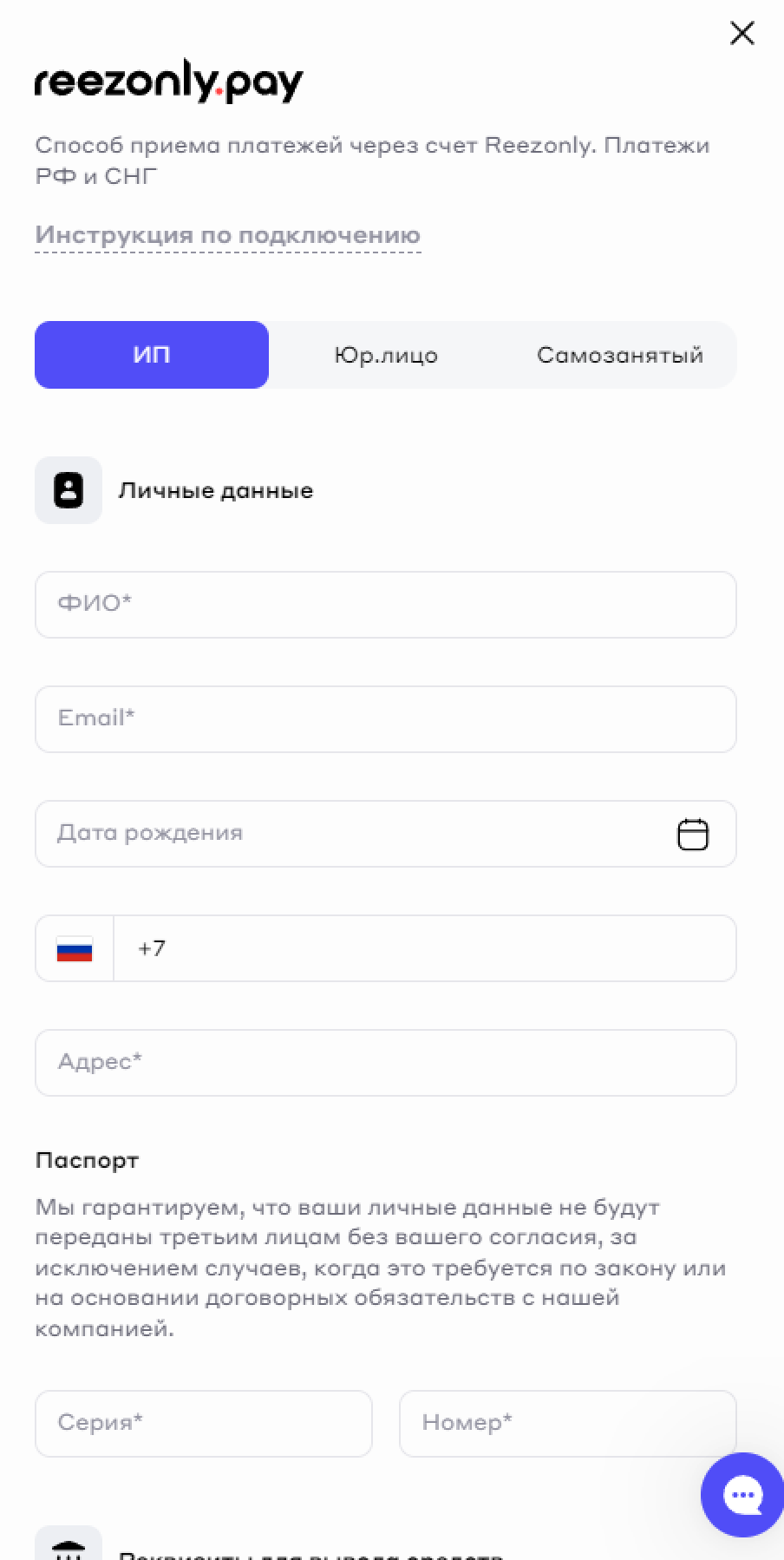
№1. Окно подключения
После того как вы кликните на платежную систему, вам откроется окно подключения платежной системы.
В окне вам необходимо заполнить поля с личными данными и реквизитами для вывод средств, а также согласиться с условиями обслуживания, после чего платежная система будет сразу же подключена к вашему аккаунту.
## Отключение платежной системы
Вы можете в любой момент отключить платежную систему.
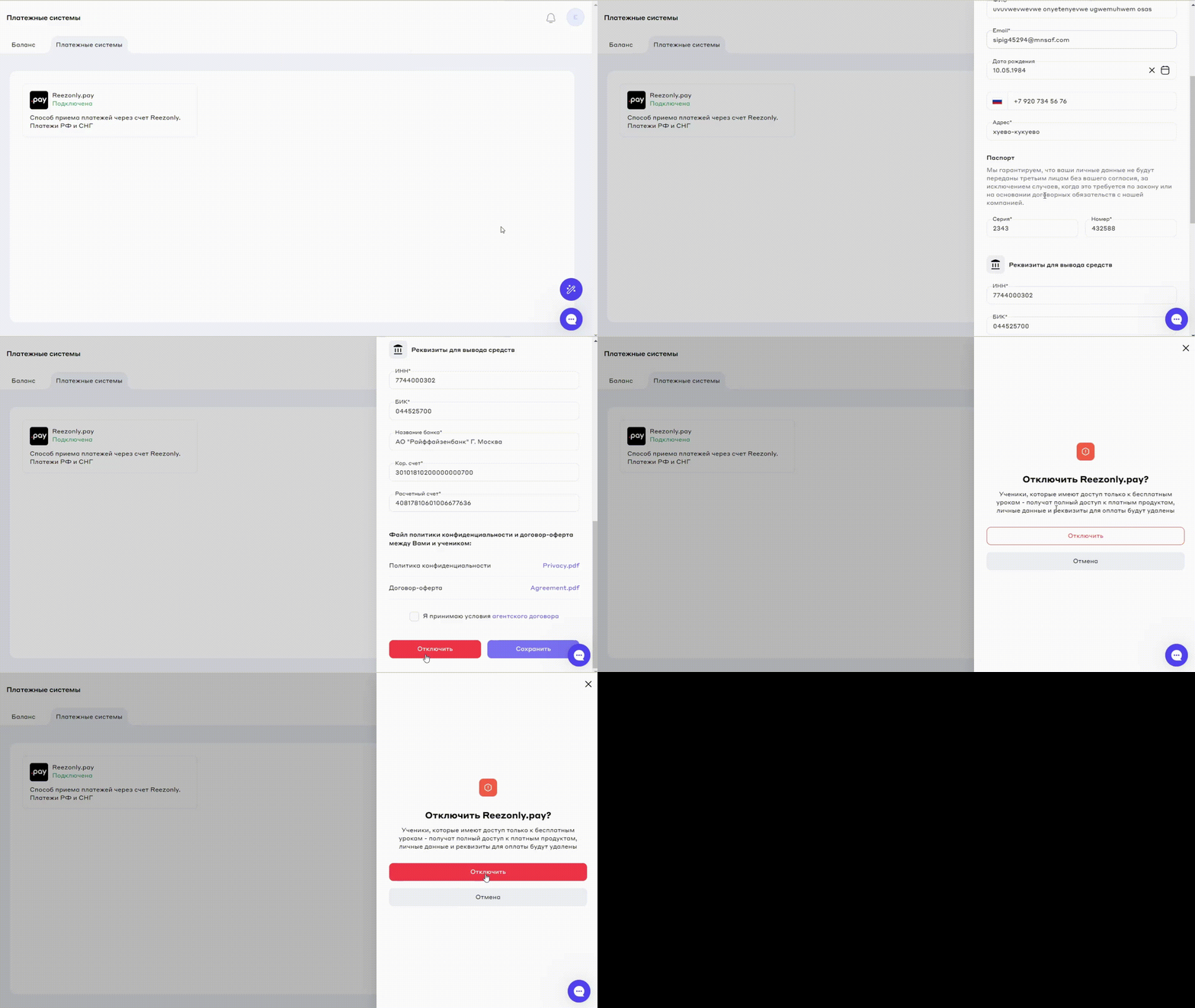
Процесс достаточно простой и включает в себя несколько шагов:
№2. Отключение платежной системы
1. Кликните на платежную систему
2. В открывшемся окне кликните на кнопку **Отключить**
3. Подтвердите отключение в появившемся окне
{% hint style="warning" %}
Будьте осторожны с отключением платежной системы. Ученикам, имеющим доступ только к бесплатным урокам курса, будет открыт доступ ко всем урокам после отключения платежной системы.
{% endhint %}
{% hint style="info" %}
Если у вас остались дополнительные вопросы по подключению платежной системы - обратитесь в нашу службу поддержки, мы с радостью вам поможем
{% endhint %}