> For the complete documentation index, see [llms.txt](https://wiki.reezonly.ru/space/llms.txt). Markdown versions of documentation pages are available by appending `.md` to page URLs; this page is available as [Markdown](https://wiki.reezonly.ru/space/analitika/sozdanie-otchetov.md).
# Создание отчетов
*Время чтения: 3 минуты*
{% hint style="info" %}
📙 Отчеты - специализированный раздела административной части Reezonly Space, с помощью которого вы можете анализировать отчетность по обучению учеников в вашей онлайн-академии.
{% endhint %}
Раздел **Отчеты** разделяется на 2 вкладки:
№1. Вкладки раздела Отчеты
1. Список отчетов
2. Шаблоны
Далее ознакомимся с каждой вкладкой подробнее.
## Вкладка Отчеты
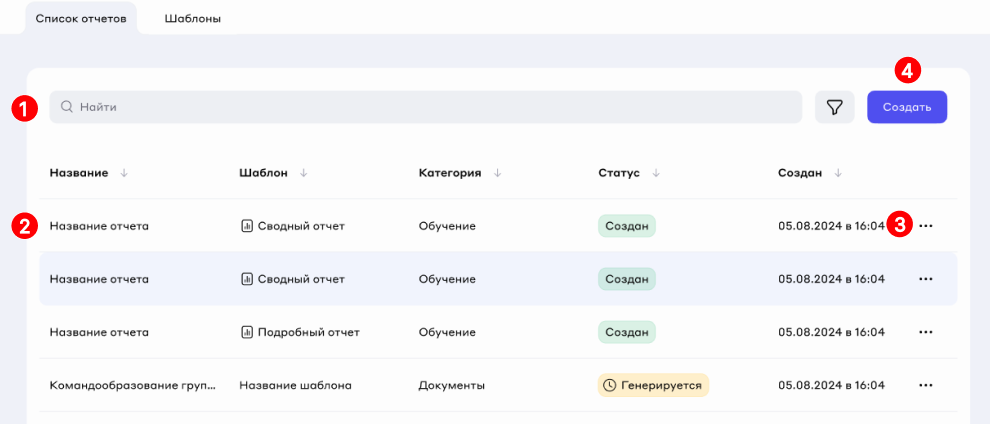
№2. Описание вкладки Список отчетов
1. Поиск по названию отчета
2. Список отчетов. Таблица содержит параметры Название, Шаблон, Категория, Статус и Дату создания
3. Дополнительные действия с отчетами: Скачать и Удалить
4. Создание отчета
### Типы отчетов
В Space вы можете создать отчет по:
№3. Типы отчетов
1. Системным шаблонам
2. Кастомным шаблонам
## Создание системного отчета
№4. Создание системного
1. Перейдите в раздел **Отчеты**
2. Нажмите **Сформировать отчет**
1. Сводный отчет - общий отчет без подробностей по курсам.
2. Подробный отчет разбивается на страницы, на каждой странице имеется информация о прохождении курса с подробной статистикой
3. Выберите тип отчета: **Сводный** или **Подробный**.
4. Введите требуемые параметры:
1. Название отчета
2. Примените фильтры. С помощью фильтров вы можете кастомизировать свой отчет, выбрав только нужные вам параметры. Фильтры представляют собой набор продуктов, групп или полей профиля
1. При выборе в качестве фильтра поля типа **Файл**, вам необходимо указать критерий фильтра - наличие или отсутствие файла в поле
5. Нажмите **Сформировать отчет**
После формирования отчета вы можете его скачать или удалить из списка
### Скачивание и удаление отчета
№5. Скачивание и удаление отчетов
1. В списке отчетов кликните на троеточие справа
2. Выберите нужное вам действие: **Скачать** или **Удалить**
2.1. После того как вы кликните **Скачать** и подтвердите действие в открывшемся окне, сформированный .xlsx файл будет скачан на ваше устройство
2.2. Если вам необходимо удалить отчет, нажмите на **Удалить** и подтвердите действие на открывшемся окне
## Создание пользовательского отчета
{% hint style="success" %}
Перед созданием кастомного отчета вам необходимо создать шаблон, по которому система будет выгружать необходимые вам данные.
{% endhint %}
#### Создание шаблона
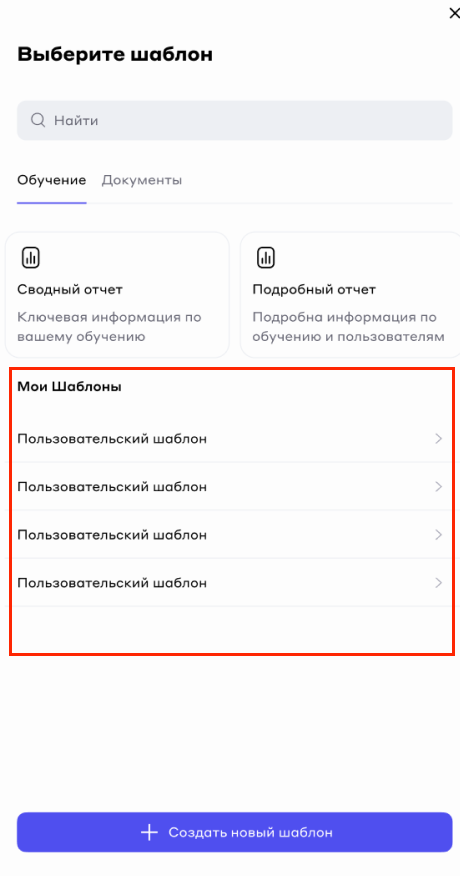
Создать шаблон можно как на вкладке **Шаблоны**, так и на вкладке **Список отчетов**:
№6. Создание шаблона
1. Кликните на кнопку **создать**
2. Кликните на кнопку **Создать новый шаблон**
3. Введите **Название** и выберите **категорию**
Разница между категориями Обучение и Документы
* При создании шаблона **с категорией Обучение:**
* ограниченное количество полей для формирование отчета
* При формировании отчета делается упор на аналитику по прохождению курса
* шаблоны будут отображаться в общем списке:
*
* При создании шаблона **с категорией Документы:**
* Доступность всех полей для формированию отчета
* При формировании отчета делается упор на документы об образовании
* шаблоны будут отобрадаться на вкладке документы:
4. В открывшейся страница вам необходимо выбрать столбцы, данные из которых система будет выгружать, для этого кликните на «Выберите поле»
5. Выберите тип информации, которая должна находится в данном столбце
6. Перейдите к последующим стобцам и выберите поля с необходимой информацией
7. Кликните на кнопку Сохранить изменения
{% hint style="success" %}
Вы успешно сформировали **шаблон отчета**, по которому далее система будет формировать данные для выгрузки.
{% endhint %}
#### Создание пользовательского отчета
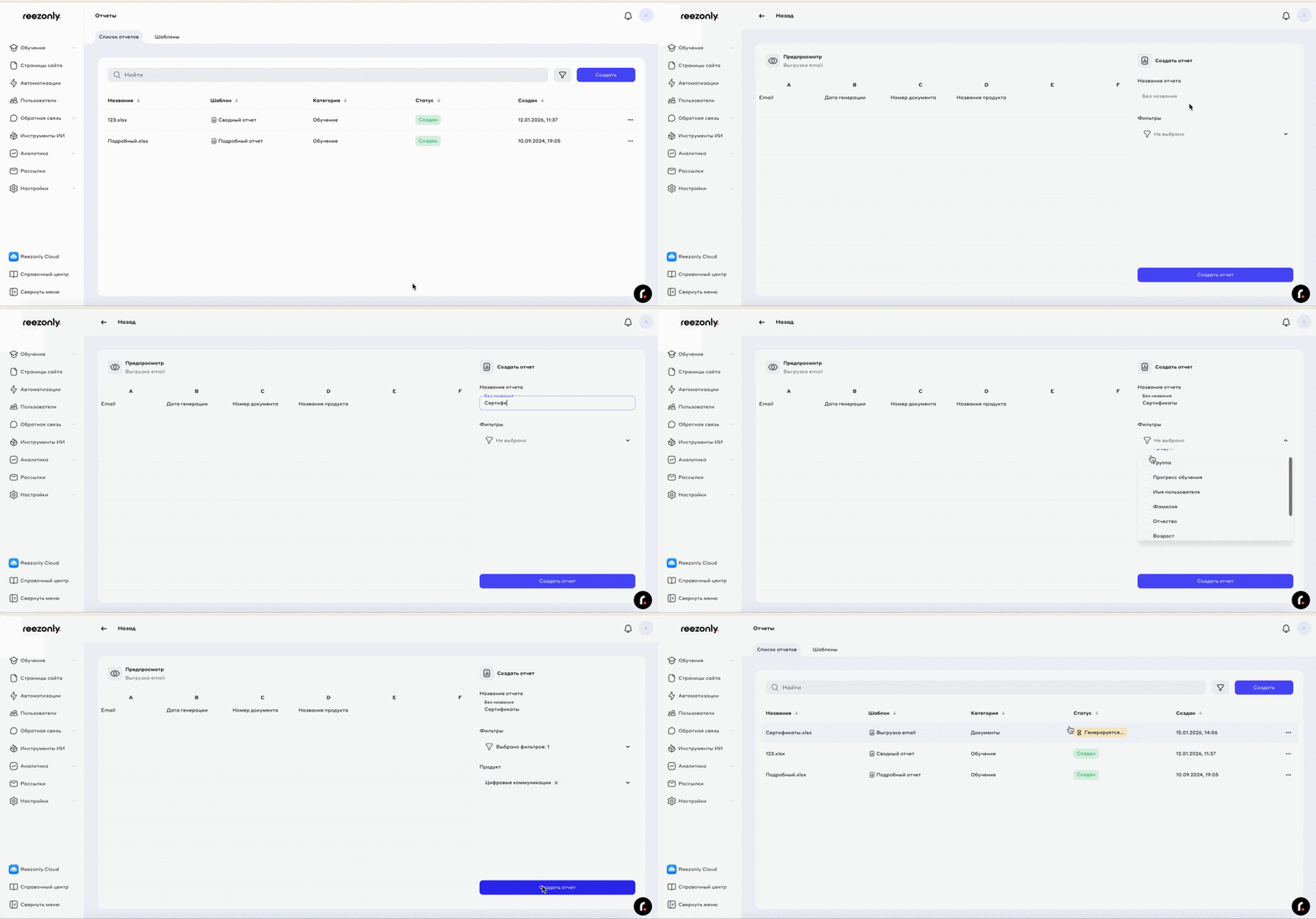
№7. Создание пользовательского отчета
1. Перейдите на вкладку Список отчетов
2. Кликните на кнопку создать
3. Выберите шаблон
4. Справа введите Название отчета
{% hint style="warning" %}
**Будьте внимательны!** Выгружаемые данные не отображаются в таблице, в ней вы можете просмотреть только столбцы шаблона
{% endhint %}
5. Выберите фильтры для выгружаемых данных
6. Кликните Создать отчет и подтвердите свои действия
{% hint style="success" %}
Вы успешно сформировали отчет!
{% endhint %}
{% hint style="info" %}
👾 Если у вас остались дополнительные вопросы - обращайтесь в нашу службу поддержки, мы всегда рады помочь:)
{% endhint %}



.gif?alt=media&token=c1103276-c6ff-45b0-80c7-6d467c370e24)