> For the complete documentation index, see [llms.txt](https://wiki.reezonly.ru/space/llms.txt). Markdown versions of documentation pages are available by appending `.md` to page URLs; this page is available as [Markdown](https://wiki.reezonly.ru/space/avtomatizacii/log-vypolneniya.md).
# Лог выполнения
{% hint style="info" %}
**Лог выполнения** — это журнал всех запусков ваших сценариев автоматизации. Логи показывают выполнение автоматизации в разрезе каждого пользователя.
{% endhint %}
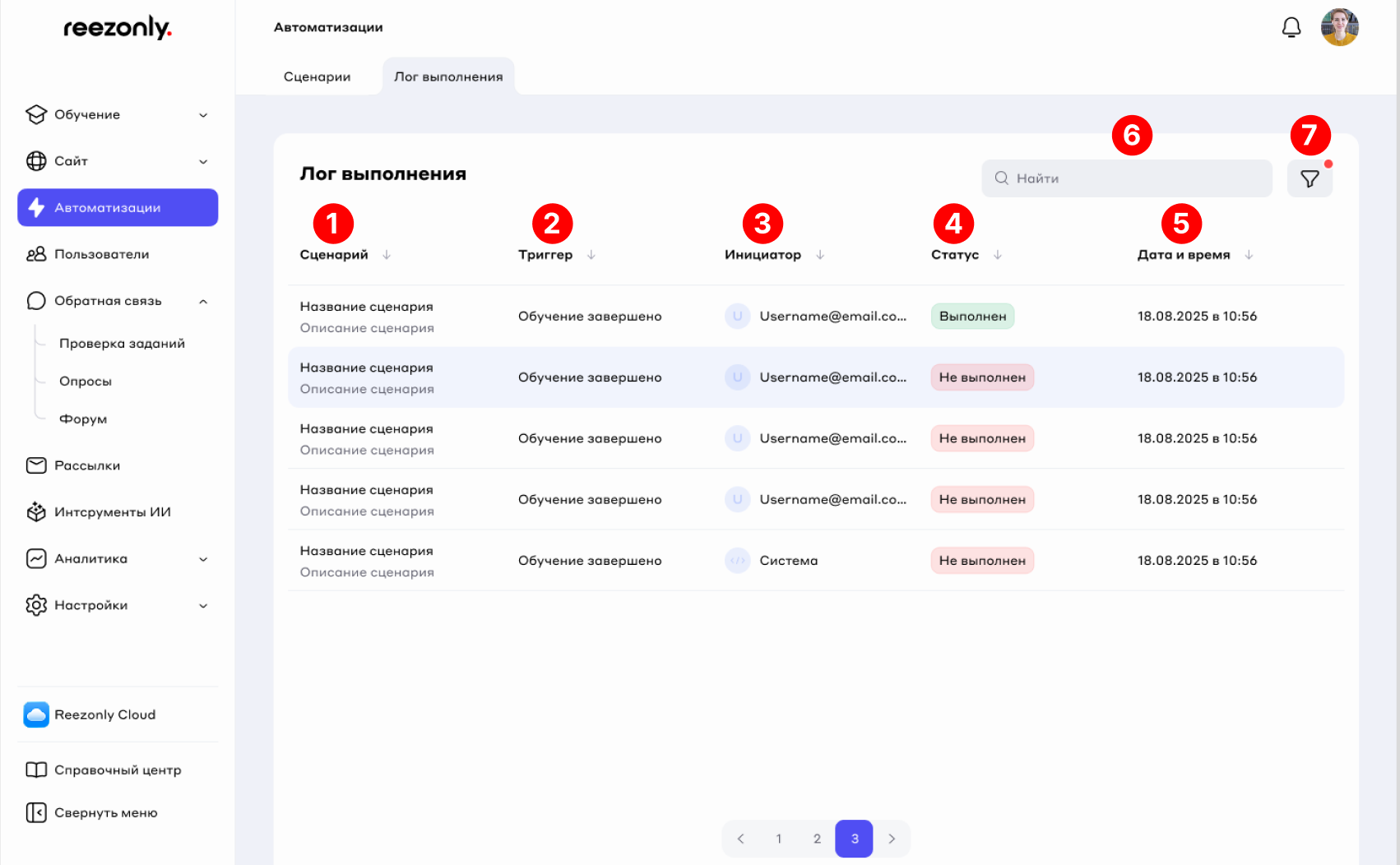
Давайте посмотрим из чего состоит таблица с записями логов:
1. **Сценарий** - в сценарии отмечается Название автоматизации и ее описание
2. **Триггер** - использованные триггер, указанный в автоматизации
3. **Инициатор** - ученик/сотрудник, который активировал триггер автоматизации
4. **Статус** - статус выполнения автоматизации. Если автоматизация была выполнена успешно
5. **Дата и время** - Время выполнения автоматизации
6. **Строка поиска**
7. **Фильтр логов**
### Как посмотреть детали в записи лога?
Все очень просто, вам необходимо выполнить несколько простых действий:
1. Перейдите на вкладку Лог выполнения
2. Кликните на необходимую запись лога
{% hint style="success" %}
Таким образом вам откроеты окно, в котором вы сможете увидеть детали по выполнению автоматизации для определенного пользователя
{% endhint %}
### Какую информацию дает мне запись лога?
{% hint style="info" %}
В окне с деталями лога вы можете увидеть детали события:
* **Время события** — точную дату и время
* **Пользователь** — email студента
* **Триггер и Действие** — отметки, что именно сделал или не сделал пользователь
* **Результат** — успех/ошибка действия
{% endhint %}
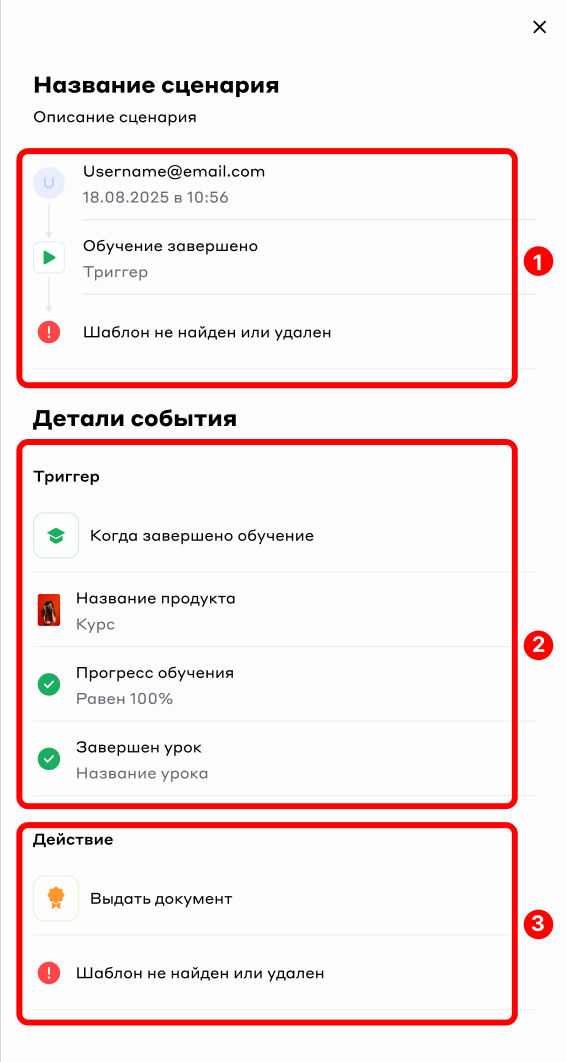
Давайте подробнее разберем окно с записью лога:
#### Успешное выполнение автоматизации
{% hint style="info" %}
Для примера возьмем автоматическую выдачу сертификатов по курсу.
Детали по запущенной автоматизации:
* **Триггер** - Обучение завершено по курсу Успешные совещания
* **Условия:**
* прогресс по курсу равен 80%
* Завершен урок - Итоговое тестирование
* **Действие** - Выдать документ из шаблона Успешные совещания
{% endhint %}
{% hint style="success" %}
✓ - Действие выполнено успешно
{% endhint %}
1. Краткая сводка по автоматизации:
1. **email ученика**, который запустил автоматизацию
2. **Время**, когда автоматизация была выполнена
3. **Название триггера,** по которому срабатывает автоматизация
4. ✓ - **Действие,** которое было выполнено. В данном случае **Выдать документ**
5. Название шаблона документа об окончании продукта
2. Подробное описание события (автоматизации):
1. Название триггера
2. Название курса
3. ✓ - Успешно выполненные условия
3. Описание действия
1. Название действия
2. ✓ - Успешно выданный сертификат
#### Неуспешное выполнение автоматизации
{% hint style="info" %}
Для примера возьмем автоматическую выдачу сертификатов по курсу.
Детали по запущенной автоматизации:
* **Триггер** - Обучение завершено по курсу Успешные совещания
* **Условия:**
* прогресс по курсу равен 80%
* Завершен урок - Итоговое тестирование
* **Действие** - Выдать документ из шаблона Успешные совещания
{% endhint %}
{% hint style="warning" %}
! - Действие выполнено неуспешно
{% endhint %}
1. Краткая сводка по автоматизации:
1. **email ученика**, который запустил автоматизацию
2. **Время**, когда автоматизация была выполнена
3. **Название триггера,** по которому срабатывает автоматизация
4. ! - ошибка выполнения действия: **Шаблон не найден или удален**
2. Подробное описание события (автоматизации):
1. Название триггера
2. Название курса
3. ✓ - **Успешно выполненные условия учеником**
3. Описание действия
1. Название действия
2. ! - ошибка выполнения действия: **Шаблон не найден или удален**
{% hint style="success" %}
Таким образом вы можете контролировать, какие автоматизации выполняются успешно, а какие завершаются с ошибками.
{% endhint %}
## Часто задаваемые вопросы
Что такое Триггер?
**Триггер** - это событие, которое автоматически запускает выполнение автоматизации. Выполнение (действие) может быть как успешным, так и неуспешным.
Что такое Условия старта триггера?
**Условия старта триггера -** это критерии, которые должны выполниться, чтобы триггер запустился.
{% hint style="info" %}
Например:
**Триггер** - Когда обучение завершено
**Условия старта триггера** - Прогресс по курсу и Завершение урока
**Действие** - Выдать документ
*Таким образом:* Если **Обучение** будет **считаться завершенным** (триггер сработает), когда ученик **достигнет** указанного **прогресса по курсу** и **Завершит** итоговый **урок** (выполнит условия), то **Выдается документ** об окончании обучения (происходит действие).
{% endhint %}
Что такое Действие?
**Действие** — это операция, которую выполняет система после срабатывания триггера и проверки условий.
{% hint style="info" %}
🌟 Если появятся вопросы — смело пишите в нашу службу поддержки: ****. Мы всегда рядом, чтобы помочь!
{% endhint %}