> For the complete documentation index, see [llms.txt](https://wiki.reezonly.ru/space/llms.txt). Markdown versions of documentation pages are available by appending `.md` to page URLs; this page is available as [Markdown](https://wiki.reezonly.ru/space/avtomatizacii/sozdanie-avtomatizacii.md).
# Создание автоматизации
{% hint style="info" %}
В этом статье вы узнаете как настраивать полную цепочку автоматизации: от события до результата.
{% endhint %}
## Структура автоматизаций
{% hint style="info" %}
Основной структурой автоматизации является: **Триггер** → **Условия старта триггера** → **Действие**
{% endhint %}
Что такое Триггер?
**Триггер** - это событие, которое автоматически запускает выполнение автоматизации. Выполнение (действие) может быть как успешным, так и неуспешным.
Что такое Условия старта триггера?
**Условия старта триггера -** это критерии, которые должны выполниться, чтобы триггер запустился.
{% hint style="info" %}
Например:
**Триггер** - Когда обучение завершено
**Условия старта триггера** - Прогресс по курсу и Завершение урока
**Действие** - Выдать документ
*Таким образом:* Если **Обучение** будет **считаться завершенным** (триггер сработает), когда ученик **достигнет** указанного **прогресса по курсу** и **Завершит** итоговый **урок** (выполнит условия), то **Выдается документ** об окончании обучения (происходит действие).
{% endhint %}
Что такое Действие?
**Действие** — это операция, которую выполняет система после срабатывания триггера и проверки условий.
## Как создать автоматизацию?
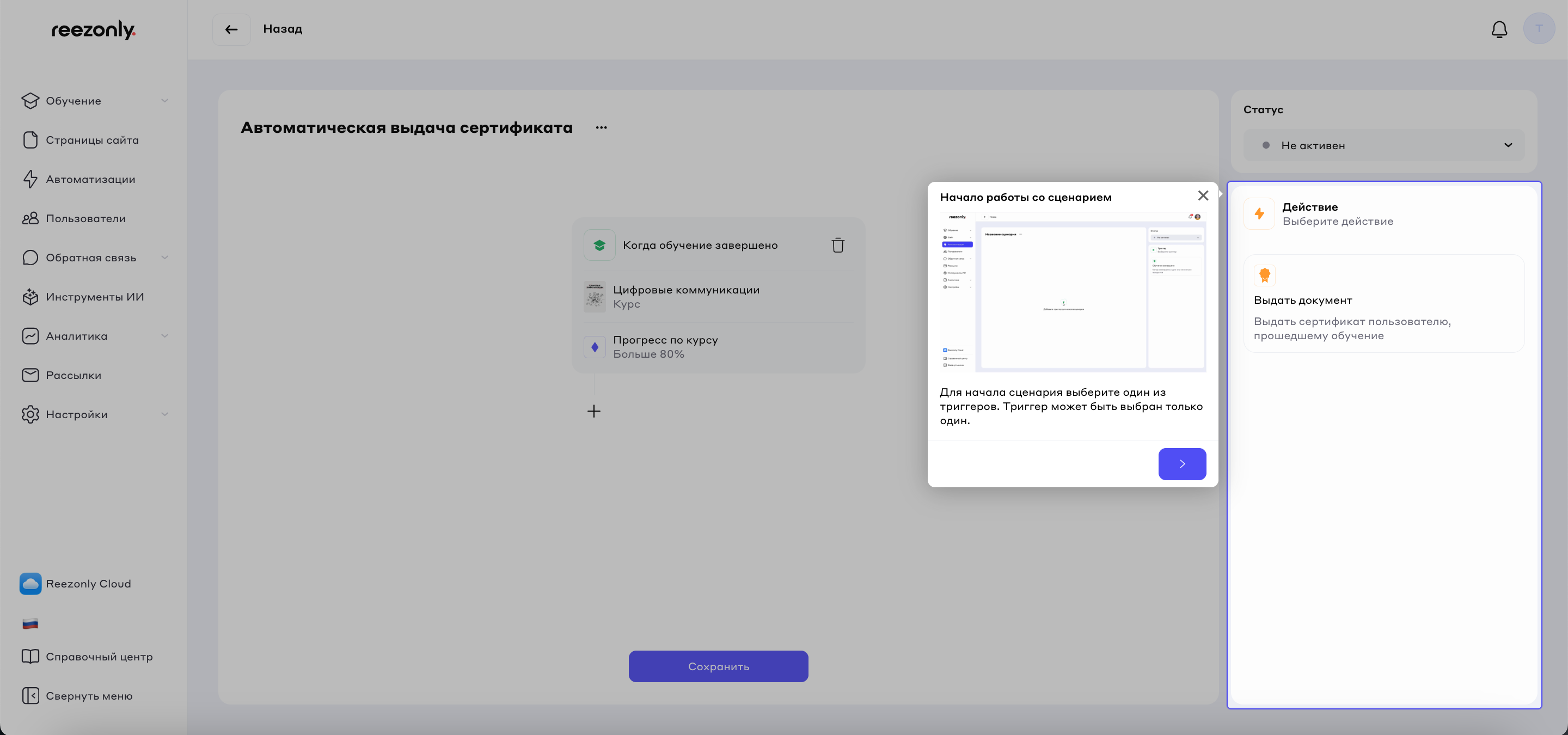
1. Перейдите в раздел **Автоматизации** и кликните на кнопку **Создать**
2. Введите **Название** и **Описание** автоматизации
{% hint style="success" %}
При первом входе в создание автоматизации вас встретит окно онбординга.
{% endhint %}
3. В правом окне выберите триггер. Например: **Когда обучение завершено**
4. Затем выберите **курс** и **условия старта триггера**. Доступные условия для триггера данного триггера: **Прогресс по курсу** и **Урок пройден**
{% hint style="info" %}
Расскажем подробнее про **условия старта триггера**:
**Прогресс по курсу** - после того, как пользователь набрал указанный вами прогресс, условия срабатывания триггера будут выполнены.
* для данного условия необходимо выбрать:
* выбрать оператор (=, <, ≤, >, ≥ )
**например:** при выборе оператора = система будет считать условие (набран прогресс по курсу) выполненным, если пользователь **набрал введенный** вами прогресс по курсу. При выборе оператора > или ≥, система будет считать условие (набран прогресс по курсу) выполненным, если пользователь **набрал больше** введенного вами прогресса
* ввести % прогресса по курсу
**Урок пройден** - после успешного прохождения выбранного урока(ов), условия для триггера будут выполнены
* Условие доступно, только если в триггере выбран 1 курс
* можно выбрать 1+ уроков в выбранном курсе
{% endhint %}
5. Выберите действие: **Выдать документ,** а затем шаблон документа, который система автоматически выдаст, после выполнения условий триггера
6. Кликните **Сохранить**
7. Для старта работы автоматизации переведите ее в статус **Активен**
{% hint style="success" %}
Вы успешно создали и запустили автоматизацию
{% endhint %}
{% hint style="info" %}
🌟 Если появятся вопросы — смело пишите в нашу службу поддержки: ****. Мы всегда рядом, чтобы помочь!
{% endhint %}