Интеграции

circle-info

Раздел Интеграции в Reezonly Space позволяет подключать внешние сервисы — среди них платежная система ЮКасса и почтовые рассыльщики.

Рассмотрим из чего состоит страница:

№1. Обзор страницы Интеграции
  1. Рассыльщики

  2. Платежные системы

  3. Ключи API

Рассыльщик

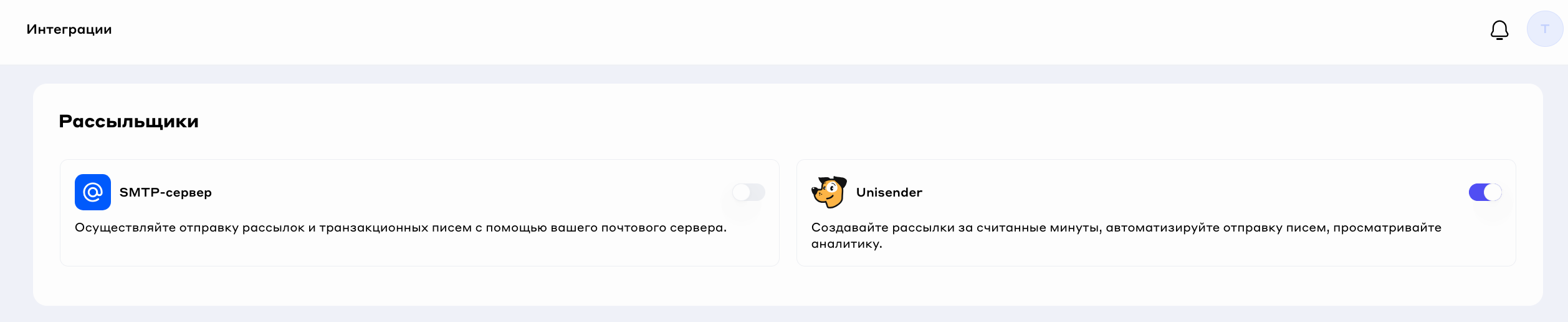
Данный раздел предоставляет возможность подключения рассыльщика, от которого студентам будет отправляться автоматические рассылкиarrow-up-right:

№2. Обзор раздела Рассыльщик

Подключение рассыльщика

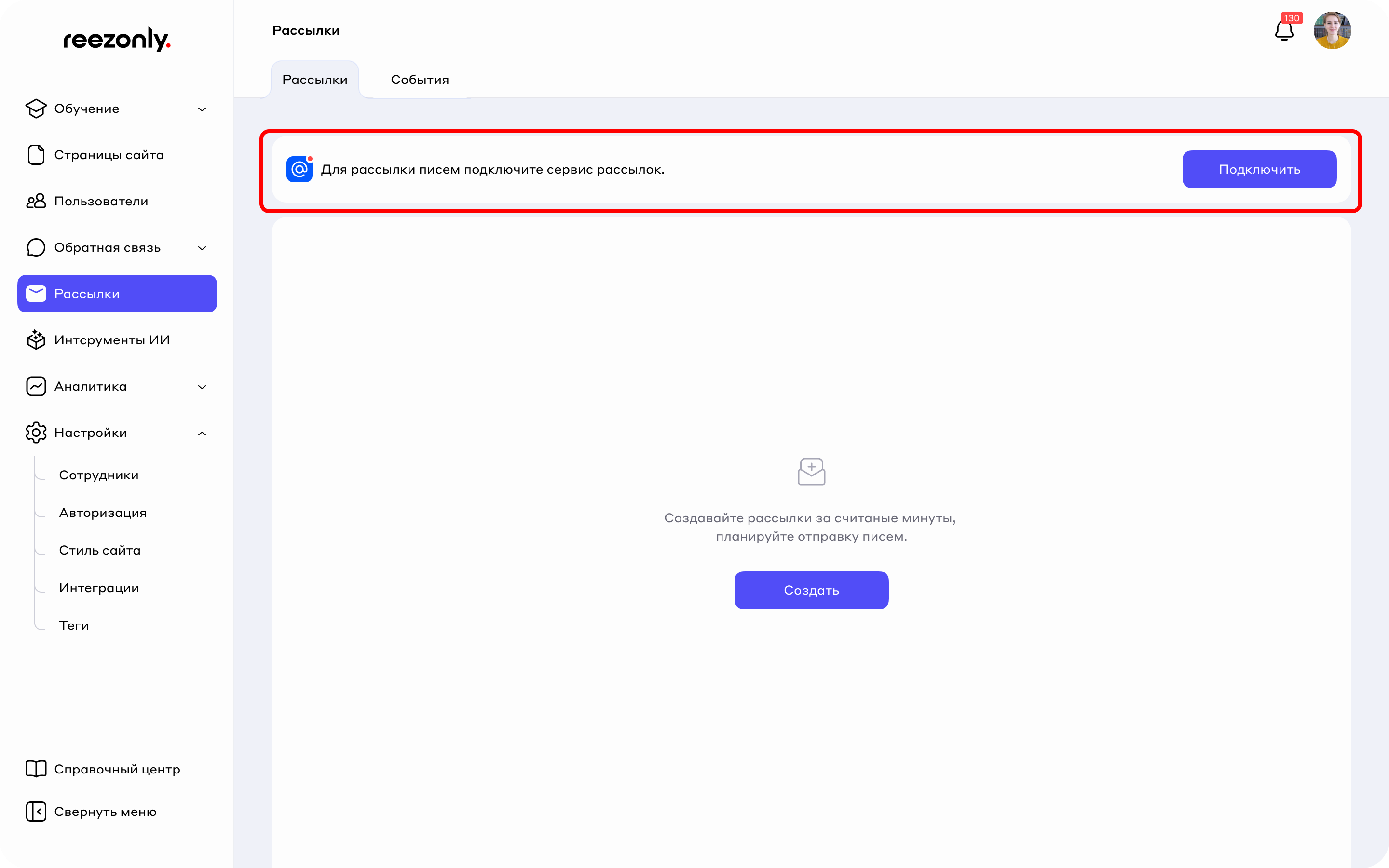
Для старта отправки e-mail-писем вашим пользователям вам нужно интегрировать сервис почтовых рассылок. Вы можете подключить сервис рассылок в пару кликов на нескольких страницах:

  1. На вкладке Рассылки. Если у вас не подключен сервис рассылок, в разделе Рассылки будет отображаться баннер для подключения сервис. При нажатии на кнопку Подключить вам откроется окно, в котором вы сможете выбрать нужный сервис и ввести все необходимые данные для подключения.

№3. Интеграция через раздел Рассылки
  1. Также вы можете подключить рассыльщик через Интеграции раздела Настройки.

№4. Подключение через Интеграции
  1. При создании рассылки. Если на момент создания письма у вас не подключен расссыльщик, система предложит его подключить при попытке отправки письма. Без подключения рассыльщика вы никак не сможете отправить письма, только сохранить его.

№5. Подключение при создании рассылки
circle-exclamation

Виды рассыльщиков

На данный момент в Reezonly Space вы можете подключить два вида рассыльщика: через свой собственный SMTP-серверarrow-up-right и через сервис рассылок Unisender.

circle-info

Вы можете подключить любой из них на свой выбор. Подключить оба рассыльщика сразу невозможно.

Процесс подключения почтового рассыльщика одинаков, вне зависимости от страницы, с которой вы его подключаете.

Для подключения собственного SMTP-сервера вам потребуются следующие данные:

№6. Подлючение SMTP-сервера
circle-check

Для интеграции сервиса Unisender вам необходимо ввести:

№7. Подключение сервиса Unisender
circle-check
circle-info

После подключения почтового рассыльщика мы рекомендуем сразу же проверить его рабоспособность. Перейдите в любую рассылку и нажмите Тестовая отправка в редакторе письма.

№8. Тестовая отправка.

Отключение рассыльщика

Вы можете всего в несколько кликов отключить рассыльщик

№9. Отключение Рассыльщика
  1. Перейдите в Интеграции

  2. Кликните на подключенный рассыльщик

  3. В открывшемся окне кликните Отключить

  4. Подтвердите отключение в новом открывшемся окне

circle-exclamation

Платежные системы

Этот раздел предназначен для подключения сервиса, через который ваши студенты смогут оплачивать платные продукты.

Подключение ЮКассы

circle-info

Перед настройкой интеграции убедитесь, что ваш личный кабинет ЮКассы полностью подготовлен — необходимые параметры вы найдете в документации сервисаarrow-up-right.

Чтобы подключить ЮКассу в Reezonly Space, выполните следующие действия:

  1. Перейдите в Настройки → Интеграции .

  2. Нажмите + Добавить и выберите ЮКасса.

  3. В открывшемся окне заполните поля:

  • Название профиля — внутреннее имя, по которому вы будете находить этот профиль в продуктах.

  • Тип подключения — используется вариант Секретный API-ключ.

  • Секретный API-ключ — Скопируйте из личного кабинета ЮКассы. Подробнее тутarrow-up-right

  • Данные магазина — внутренний ID магазина в ЮКассе. Узнать можно тутarrow-up-right

  • Онлайн-касса — по умолчанию Внешняя онлайн-касса.

  • ФФД — версия 1.05 установлена автоматически.

  • Предмет расчётаУслуга.

  • Тип расчётаПредоплата (аванс).

  • Способ расчётаПолный расчёт.

  • Тип НДС — выберите подходящее значение из списка (от «Без НДС» до расчётных ставок).

  • Система налогообложения — выберите ваш налоговый режим (ОСНО, УСН, Патент и др.).

  • Нажмите Подключить.

После сохранения профиль станет доступен для выбора в настройках любого платного продукта.

№10. Подключение ЮКассы

После того как вы завершили настройку профиля ЮКассы в Reezonly Space, необходимо перейти в личный кабинет ЮКассы и указать адрес для получения уведомлений. Это делается в разделе HTTP-уведомления. В поле URL для уведомлений вставьте ссылку в формате:

circle-info

api-домен/v1/merchant/yookassa

Где api-домен — домен вашего бэкенда. Он отличается от основного домена проекта. Например, если платформа работает на https://test.reezonly.ru, то API-доменом будет https://test-api.reezonly.ru.

После ввода URL сохраните изменения. ЮКасса начнёт отправлять в систему уведомления о статусах платежей, и интеграция будет работать корректно.

circle-check

Как подключить ЮКассу к платному продукту

Для подключения ЮКассы как способ платежа перейдите во вкладку Страницы продуктов -> Нужный вам продукт -> Настройки и выполните несколько простых действий (Рис. №2):

№11. Подклюсение ЮКассы к продукту
  1. Выберите в разделе Запись параметр Платная запись

  2. В настройке Профиль платежной системы выберите нужный профиль ЮКассы, опираясь на название профиля

  3. Укажите стоимость продукта в поле Стоимость в ₽

  4. Нажмите кнопку Сохранить изменения

После внесения всей необходимой информации в разделе Запись, способ оплаты будет автоматически подключен к нужному вам курсу и ваши ученики смогут его приобретать.

Тестовый режим ЮКассы

Перед тем, как подключать рабочую версию ЮКассы, вы можете проверить работу сервиса в тестовом режиме.

Вам необходимо создать тестовый магазин внутри личного кабинета ЮКассы и подключить его в разделе Интеграции внутри Reezonly Space и выбрать тестовую ЮКассу в настройках продукта.

Для проведения тестового платежа вам необходимо идти по стандартному пути пользователя при покупке образовательного продукта, используя тестовые карты.

Более подробно о проведении тестовых платежей вы можете узнать в этой инструкции из документации ЮКассыarrow-up-right.

Ключи API

circle-info

Ключи API - это уникальные идентификаторы, которые используются для безопасного подключения Reezonly Space к внешним сервисам и системам. API-ключи обеспечивают аутентификацию запросов между платформами, позволяя обмениваться данными с платежными системами, аналитическими сервисами, мессенджерами и другими инструментами. Функционал помогает автоматизировать процессы и расширять возможности академии без сложной разработки.

Для ознакомлении с подробной документации пеейдите в https://insdoc.reezonly.ru/arrow-up-right

Как сгенерировать ключ API?

№12. Генерация ключа API
  1. Перейдите в Интеграции

  2. В разделе Ключи API кликните на +

  3. Введите Название ключа и кликните на кнопку Сгенерировать

  4. Скопируйте ключ и сохраните

circle-exclamation

circle-info

В данной статье мы рассказали вам о способе подключения ЮКассы внутри Reezonly Space. Информацию о другой функциональности платформы вы сможете узнать в следующих статьях данной базы.

Last updated