# Настройки авторизации
*Время на чтение: 3 минуты*
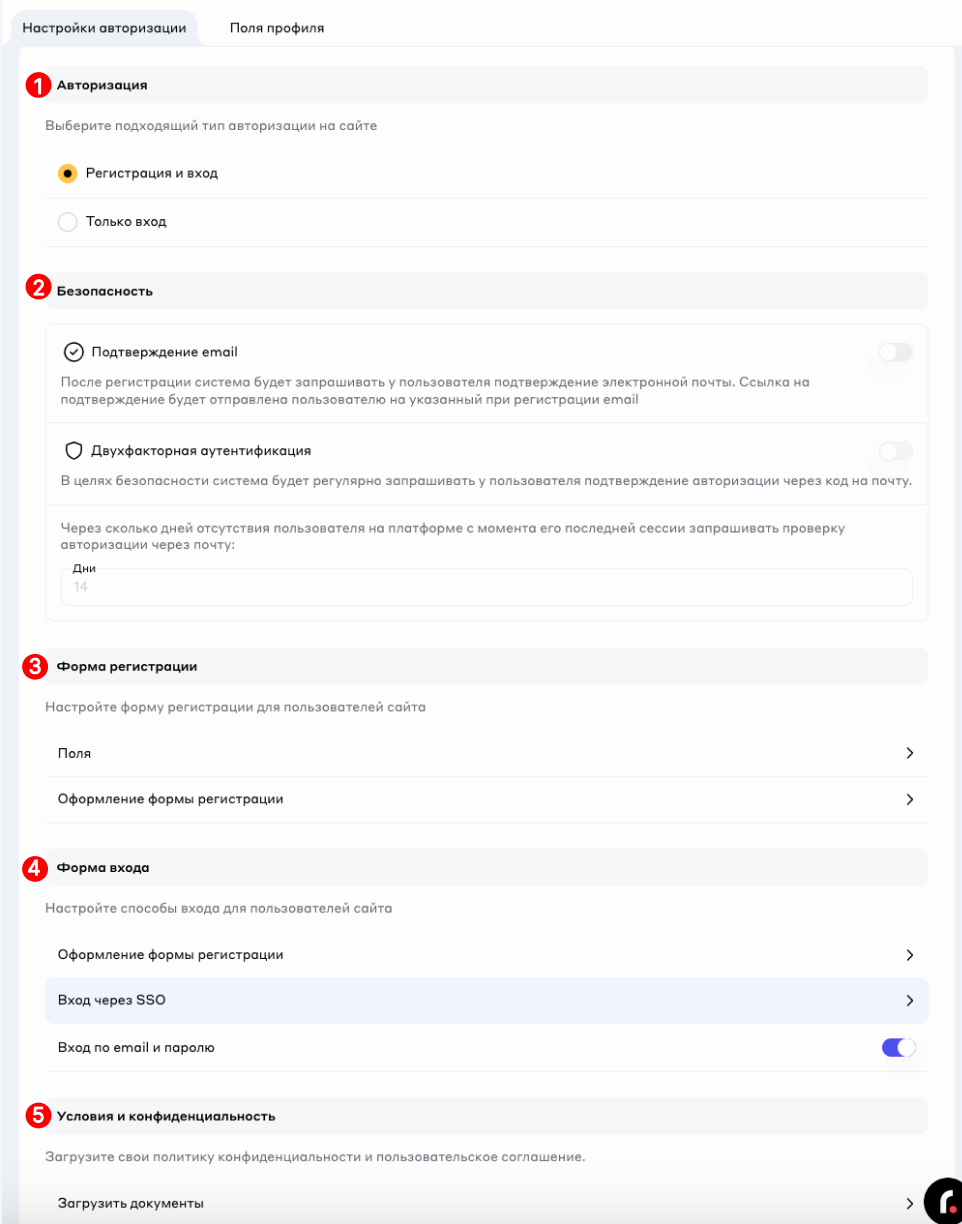
На вкладке имеется возможность настроить тип авторизации, поля регистрации, формы, текста страниц авторизации, а также загрузить юридические документы:
№2 Вкладка Настройки авторизации
### 1. Авторизация
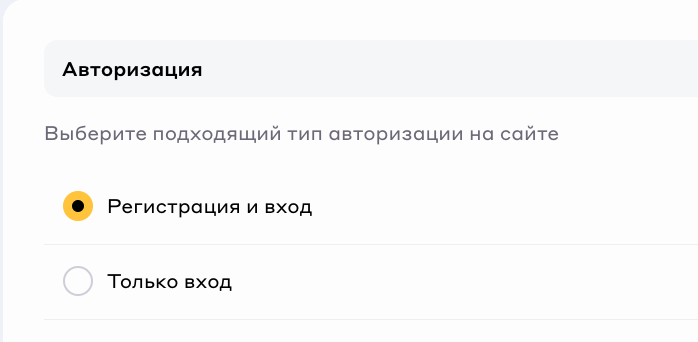
В поле **Авторизация** вы можете выбрать нужный тип авторизации на сайте:
1. **Регистрация и вход.** При выборе этого типа пользователю изначально нужно самостоятельно зарегистрироваться на платформе, уже после чего входить по введенным ранее данным.
2. **Только вход.** Когда вы выберите этот параметр, пользователь не может самостоятельно зарегистрироваться на платформе. Вам необходимо добавить пользователя, после чего отправить ему необходимы данные для входа.
### **2. Безопастность**
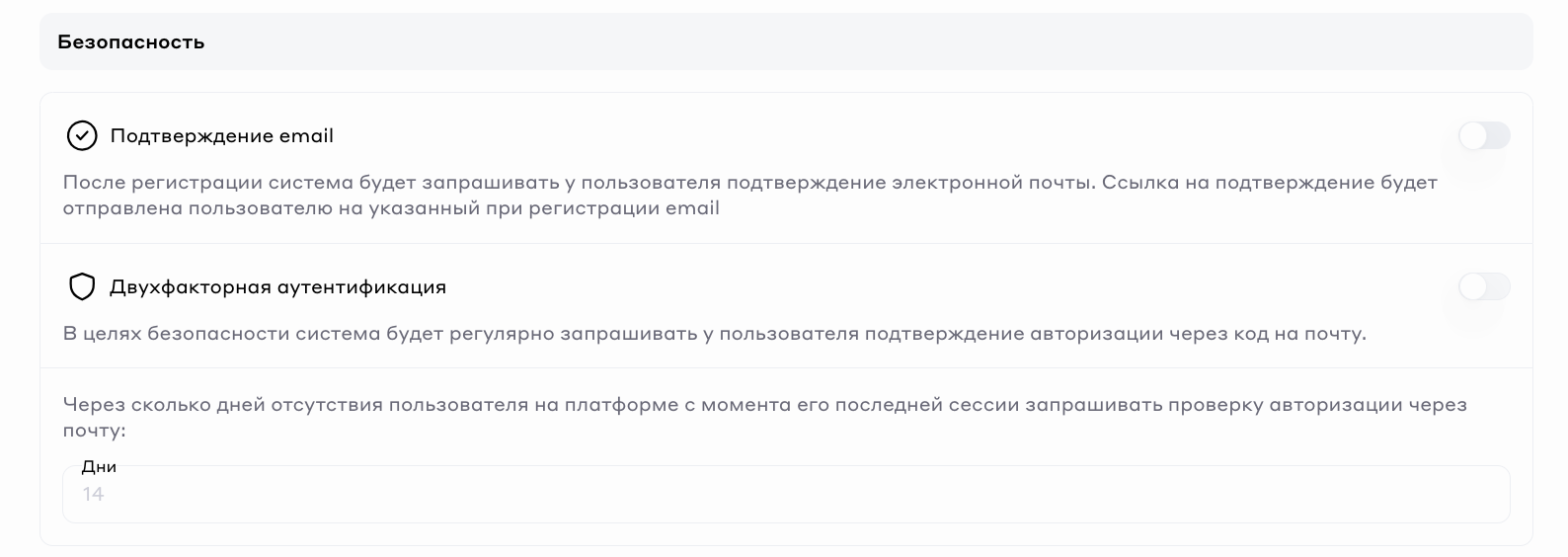
Функции, позволяющие пользователям настроить обезопасить свой аккаунт от взлома:
1. **Подтверждение email** - После регистрации система будет запрашивать у пользователя подтверждение электронной почты. Ссылка на подтверждение будет отправлена пользователю на указанный при регистрации email
2. **Двухфакторная аутентификация** - В целях безопасности система будет регулярно запрашивать у пользователя подтверждение авторизации через код на почту.
{% hint style="warning" %}
В дополнительном поле не забудьте указать через сколько дней отсутствия пользователя на платформе с момента его последней сессии запрашивать проверку авторизации через почту.
{% endhint %}
### **3. Настройка формы авторизации**
Используя **Поля** и **Оформление формы регистрации** вы сможете изменить страницу регистрации в академии:
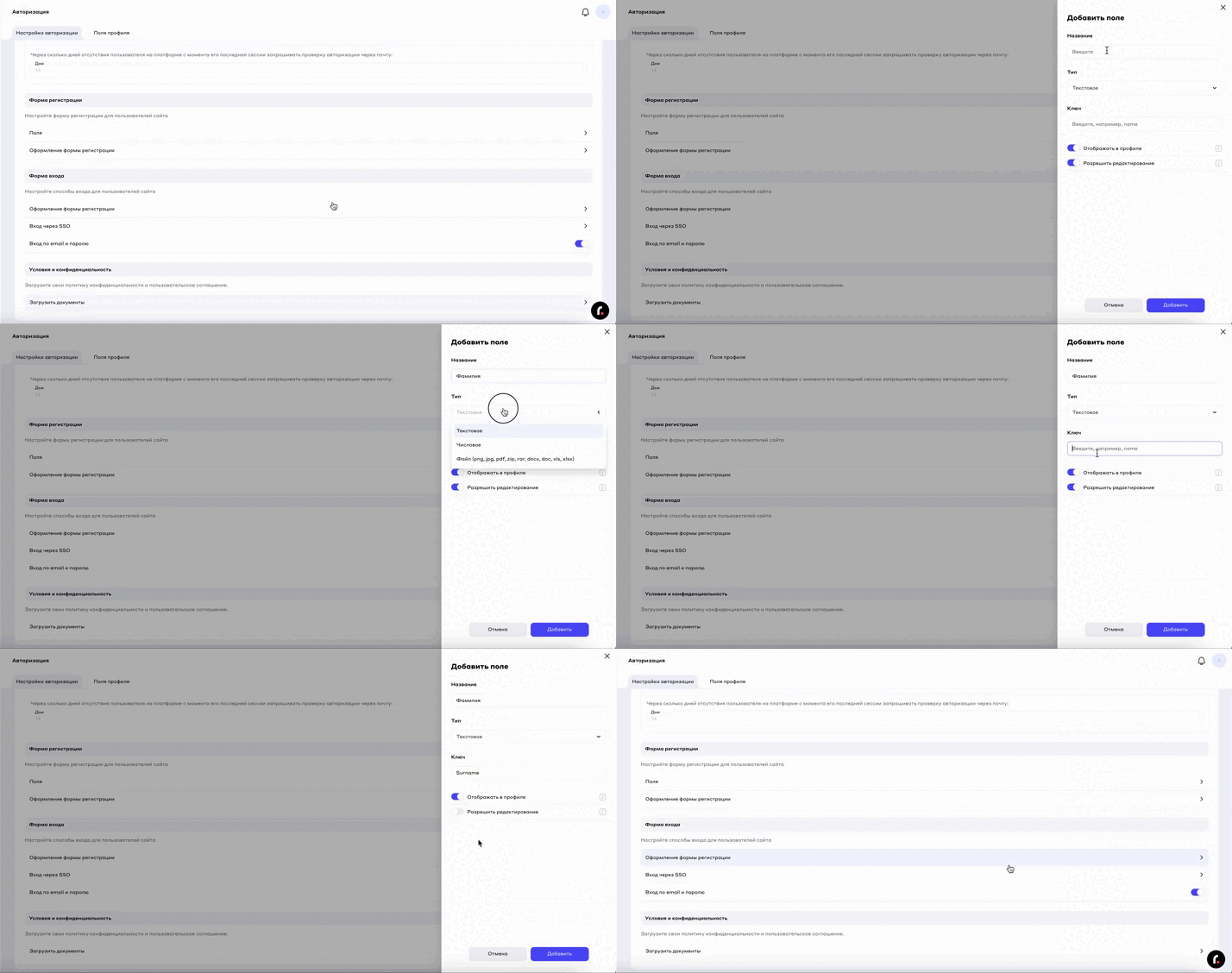
* **Поля -** Для открытия окна настройки полей кликните на **Поля:**
1. В открывшемся окне выберите необходимые поля, которые пользователи должны заполнить для успешной регистрации на платформе
2. При необходимости, вы можете добавить новое поля прямо в этом окне, кликнув на **+ Новое поле**. Подробнее о полях вы можете ознакомиться в этой [статье](https://wiki.reezonly.com/space/nastroiki/polya-profilya-polzovatelya)
3. После выбора нажмите на кнопку **Сохранить**
{% hint style="info" %}
При выборе или создании поля типа **Файл**, пользователю необходимо загрузить файл на этапе регистрации на сайте.
{% endhint %}
* **Оформление формы регистраци** - При клике открывается окно для настройки:
№3. Оформление страницы регистрации
1. Кликните на **Оформление формы регистрации**
2. Перед вами откроется окно, в котором вы можете кастомизировать необходимые параметры
3. Напишите **Заголовок** и **Описание**, которые будут на вашей странице регистрации
4. Оформите текст внешний вид блока с **Условиями пользования и конфиденциальностью**.\
\
4.1. При создании формы регистрации, важно включить в нее правовые документы, такие как **Условия пользования** и **Политика конфиденциальности**. В разделе **Текст** соглашения пропишите текст, в котором будут ссылки на документы.\
\
4.2. В поле ввода вы можете менять текст по 3 параметрам: делать его жирным, применять курсив и вставлять гиперссылку на документ.\
\
4.3. Вы можете вставить гиперссылку с правовыми документами, это делается очень просто. Для начала вам необходимо написать текст, выделить его и кликнуть на иконку **гиперссылки**. В открывшемся окне вам необходимо ввести параметры:
5. Адрес ссылки с документом
6. Текст гиперссылки
7. Заголовок
{% hint style="info" %}
🕯️Рекомендация: для редактирования гиперссылки достаточно параметров Адрес ссылки и Отображаемый текст
{% endhint %}
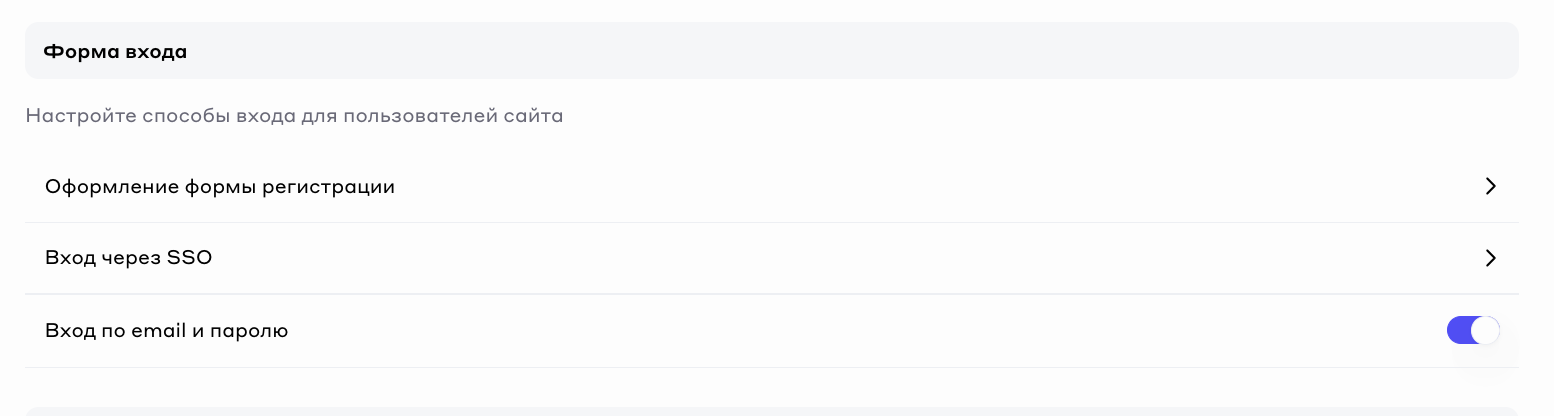
### 4. Форма входа
Помимо настройки формы регистрации, вкладка **Авторизация** также позволяет настроить форму входа вашей академии.
* **Оформление формы входа** аналогична настройке формы регистрации: вам необходимо ввести заголовок и описание страницы входа, а также настроить текста и показ ссылок на правовые документы
* **Вход через SSO.** Подробнее о данном виде входе, а также о его настройке переходите к следующей [статье](https://wiki.reezonly.com/space/nastroiki/nastroiki-avtorizacii/nastroika-sso)
* **Вход по email и паролю.** Переключатель, позволяющий осуществлять вход по email и паролю.
### 5. **Условия и конфиденциальность**
Во внутреннем кабинете вашей платформы вы можете загрузить свои политику конфиденциальности и пользовательское соглашение:
№4. Загрузка документов
1. Для загрузки документов необходимо открыть окно **Загрузить документы**. Это можно сделать с помощью кнопки в самом низу вкладки **Авторизация**, а также на страницах оформления входа и регистрации, через кнопку **Документы** в поле ввода текста.
2. На странице будут два поля, куда вы можете загрузить **PDF-файлы** документов: **Политика конфиденциальности** и **Пользовательское соглашение**. Ссылки на ваши документы сгенерированы автоматически.
3. Кликните на кнопку загрузки и выберите необходимый файл с вашего компьютера.
4. После загрузки всех файлов, кликните на кнопку **Сохранить**.
{% hint style="success" %}
🗝️ Ссылки на документы также дублируются на страницах оформления форм входа и регистрации.
{% endhint %}
%20(4).gif?alt=media&token=c37a1f48-1f0d-4a2f-8feb-15461484668e)
%20(3).gif?alt=media&token=9fc6cf91-7e5b-40ef-8469-0ad82ecdada0)