# Настройка SSO
*Время чтения: 5 минут*
{% hint style="info" %}
**SSO** (Single sign-on или Технология единого входа) — метод аутентификации (регистрации/входа), который позволяет пользователям безопасно аутентифицироваться сразу в нескольких приложениях и сайтах, используя один набор учетных данных.
В **Reezonly Space** реализована возможность использовать SSO и в данной статье мы расскажем как это работает.
{% endhint %}
## Как добавить SSO в Reezonly Space
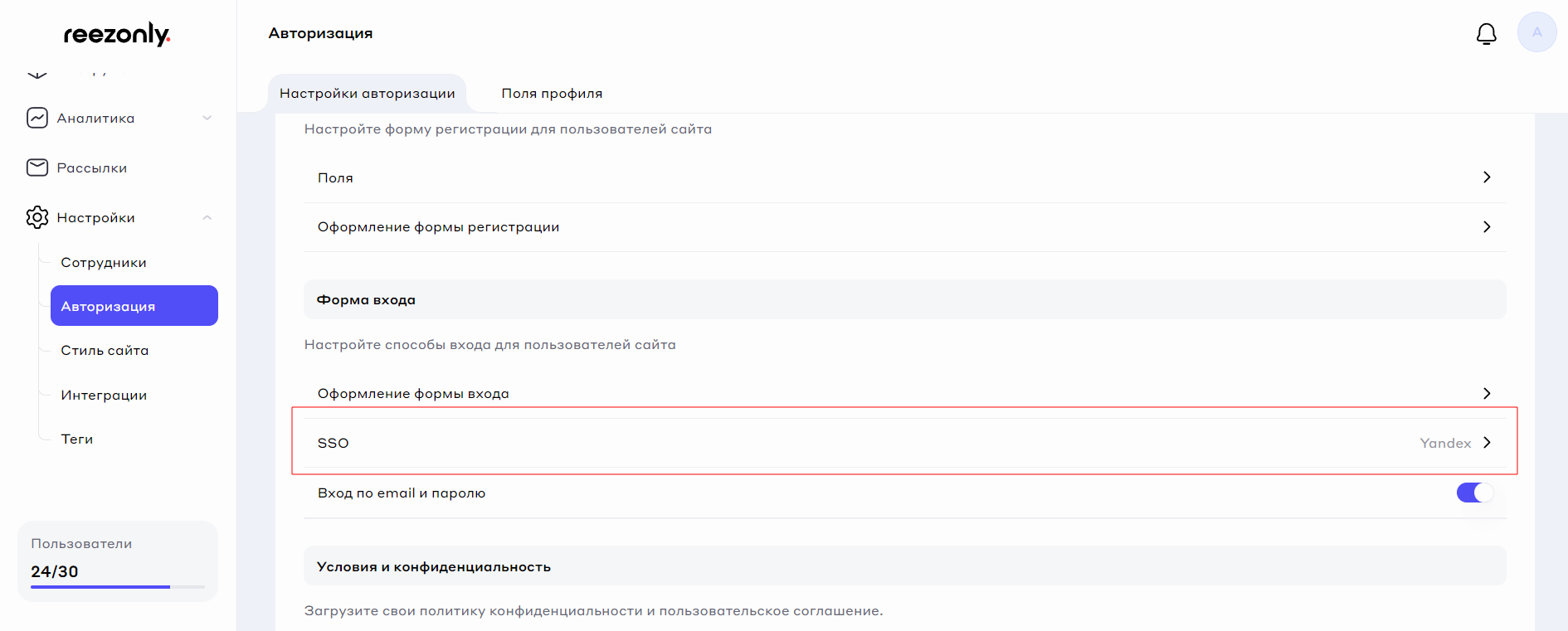
Вы можете настроить параметры SSO на вкладке **Авторизация -> Настройки авторизации -> Форма входа -> SSO** (Рис. №1)
Рис. №1
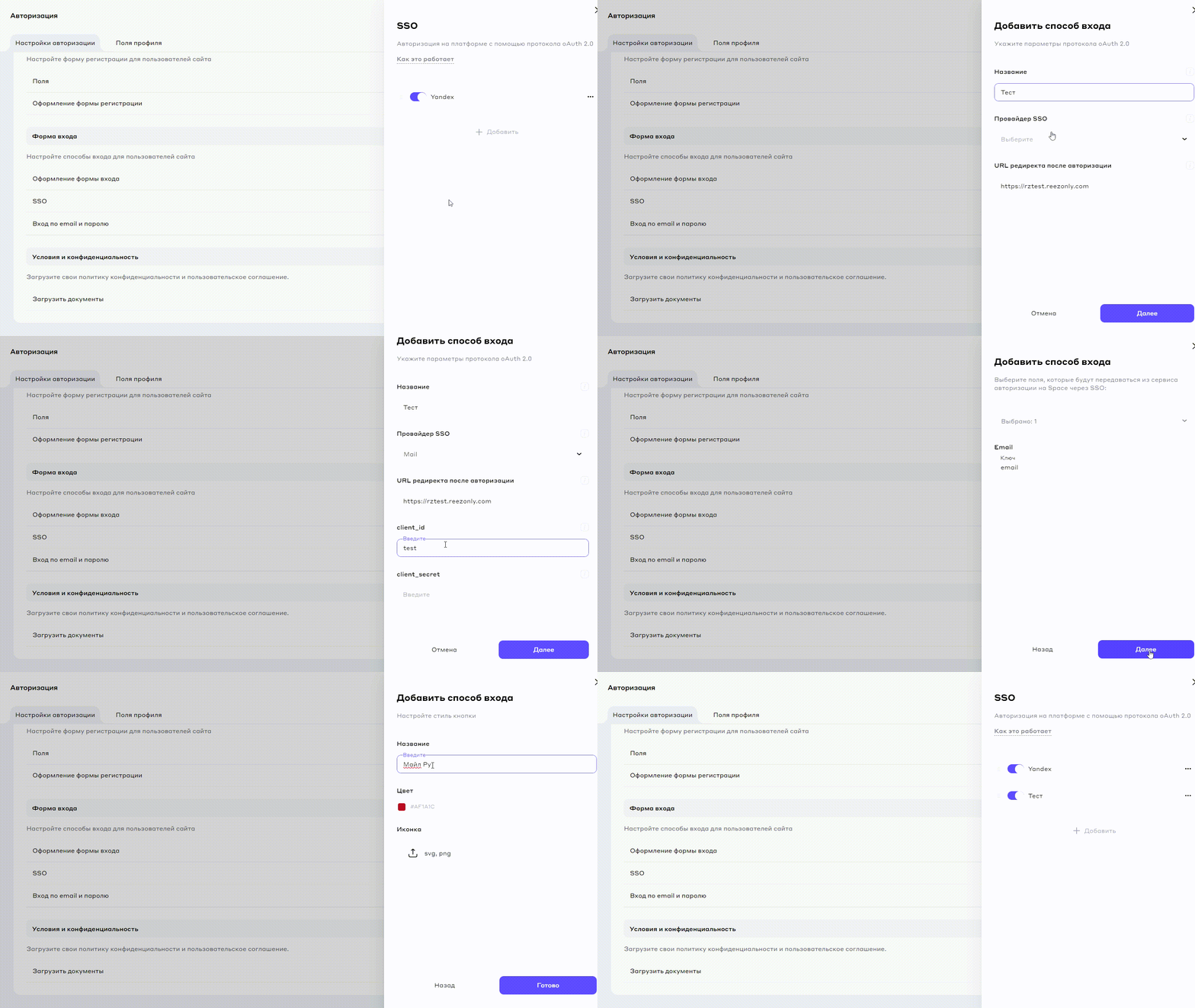
Добавить SSO можно следующим образом (Рис. №2):
Рис. №2
1. Кликните на кнопку **SSO** в разделе **Форма входа**
2. В открывшемся окне нажмите кнопку **+Добавить**
3. В открывшемся окне **Добавить способ входа** внесите данные в поля и нажмите **Далее**:
1. **Название** (ваше внутреннее название метода входа по SSO)
2. **Провайдер SSO**. С помощью выпадающего списка выберите сервис, через который будет происходить аутентификация. Для входа доступны следующие сервисы: Oauth2 (ваше собственное подключение), Yandex, Mail.ru, Google, GitHub, Facebook, Live & Linkedin. После выбора провайдера вам необходимо заполнить следующие поля:
1. **client\_id -** это уникальный идентификатор приложения, используемый для аутентификации в системе SSO. Обычно состоит из 32–64 символов и выдается провайдером SSO при регистрации приложения.
2. **client\_secret -** это секретный ключ, который используется вместе с Client ID для безопасной аутентификации приложения в системе SSO. Обычно состоит из 32–128 символов и выдается провайдером SSO при регистрации приложения.
3. **Внешний User ID** - это уникальный номер для сервиса, который подключается к SSO-провайдеру. Чаще всего это число, например, 1. **Используется только для способа Oauth2.**
4. **URL авторизации** - это адрес, на который перенаправляется пользователь для входа в систему через SSO. Этот URL предоставляется вашим провайдером SSO и используется для запуска процесса аутентификации. **Используется только для способа Oauth2.**
5. **URL получения токена** - это адрес, на который ваше приложение отправляет запрос после успешной авторизации пользователя, чтобы получить токен доступа. Этот URL предоставляется провайдером SSO и используется для обмена авторизационным кодом на токен. **Используется только для способа Oauth2.**
6. **URL получения информации о пользователе** - это адрес, на который ваше приложение отправляет запрос для получения данных о пользователе после получения токена доступа. Этот URL предоставляется провайдером SSO и используется для получения профиля пользователя. **Используется только для способа Oauth2.**
3. **URL редиректа после авторизации** (страница, на которую будет перенаправлен пользователь после входа по SSO)
4. В следующем окне выберите данные, которые вы хотите забирать из сервиса SSO и нажмите **Далее**:
1. В выпадающем списке выберите ключи поля профиля Reezonly Space
2. В появившихся значениях введите ключи из выбранного сервиса SSO. После авторизации, в поля профиля Reezonly Space будут добавлены эти значения из ключей сервиса SSO
5. На следующей странице Настройте стиль кнопки введите значения и нажмите **Готово**:
1. **Название** (название кнопки для пользователя)
2. **Цвет**. Выберите в цветовой палитре цвет кнопки для пользователя
3. **Иконка**. С помощью данной кнопки вы можете загрузить иконки для более эстетичного оформления
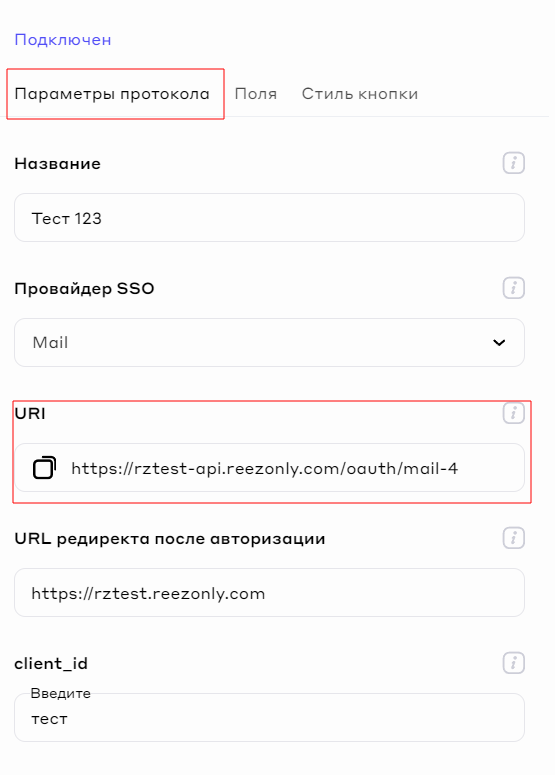
После добавления способа **SSO**, будет автоматически сгенерирован **URI** (это строка, которая однозначно идентифицирует ваш Space в интернете).
**URI** необходимо вписывать в настройки вашего приложения на стороне провайдера SSO. Он указывает, куда отправить пользователя после авторизации. При использовании, ваше приложение должно проверять, что перенаправление происходит на этот URI, чтобы предотвратить возможные атаки и обеспечить безопасность.
Как узнать URI в Reezonly Space:
1. В списке SSO кликните на нужный вам способ
2. В открывшемся окне перейдите в раздел **Параметры протокола,** где вы и найдете параметр **URI**
{% hint style="success" %}
После того, как вы нажмете кнопку **Готово**, добавленный способ входа через SSO будет работать через 5 минут.
{% endhint %}
{% hint style="info" %}
Значения для полей SSO (client\_id и т.д.) вы можете узнать у провайдера SSO
{% endhint %}
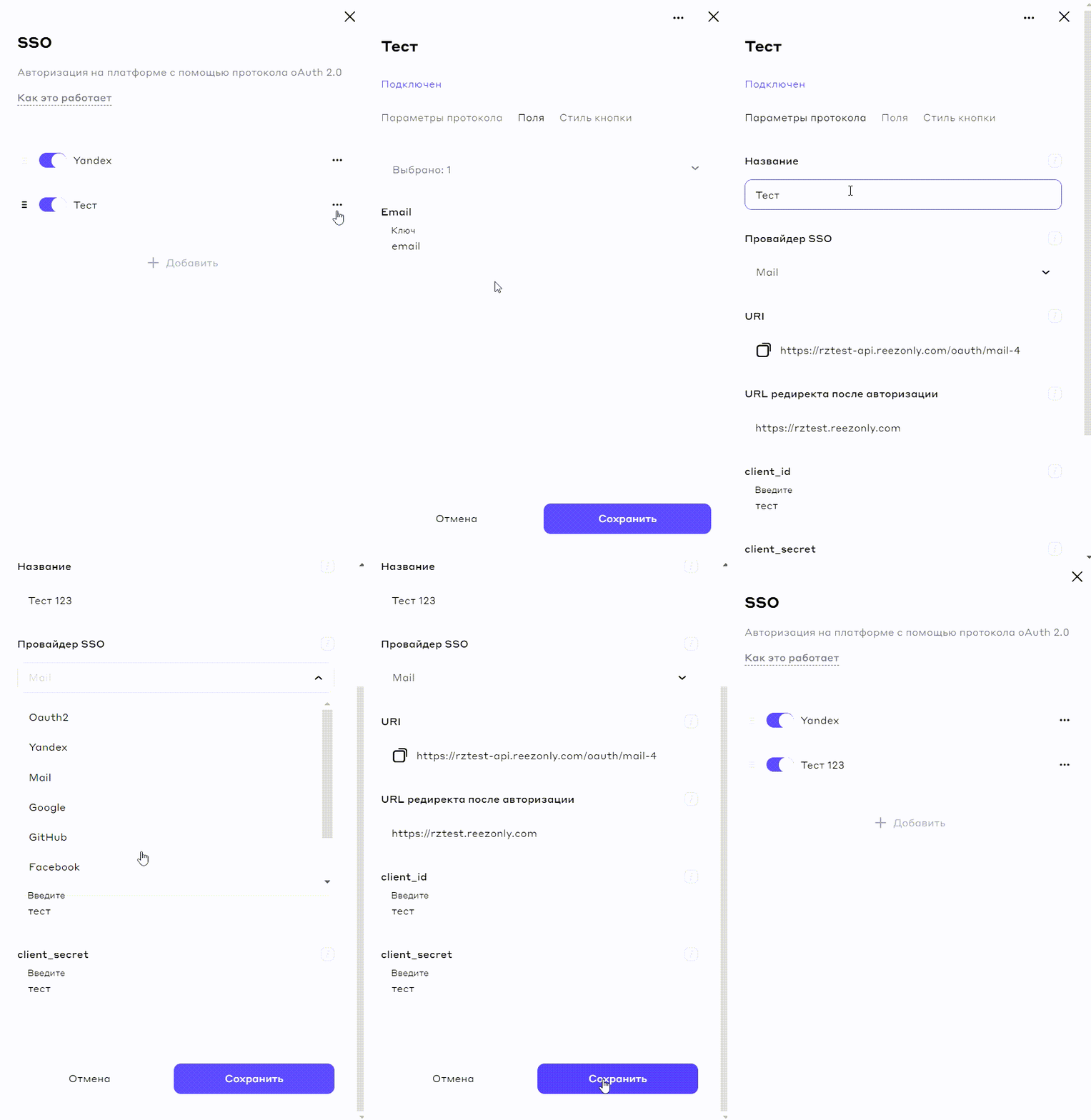
### Как редактировать параметры добавленного SSO
Для редактирования параметра SSO выполните следующие действия:
1. Кликните на **"...**" и выберите **Редактировать**
2. Внесите нужные изменения в настроенных ранее парамтерах
3. Кликните на кнопку **Сохранить**
### Выключение и удаление добавленного SSO
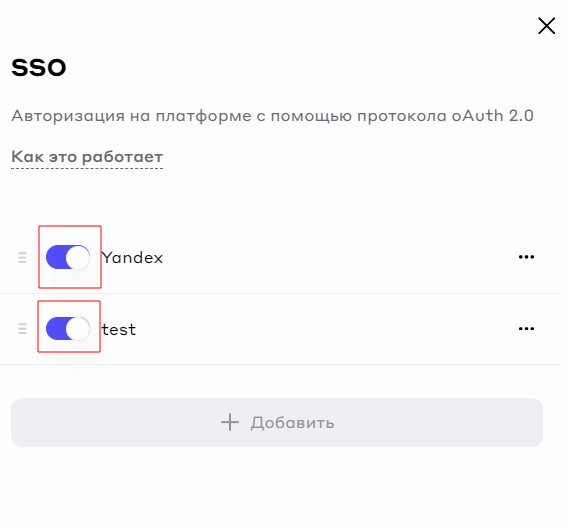
Для отключения способа аутентификации вы можете переключить нужный тумблер в списке всех SSO (Рис. №3):
Рис. №3
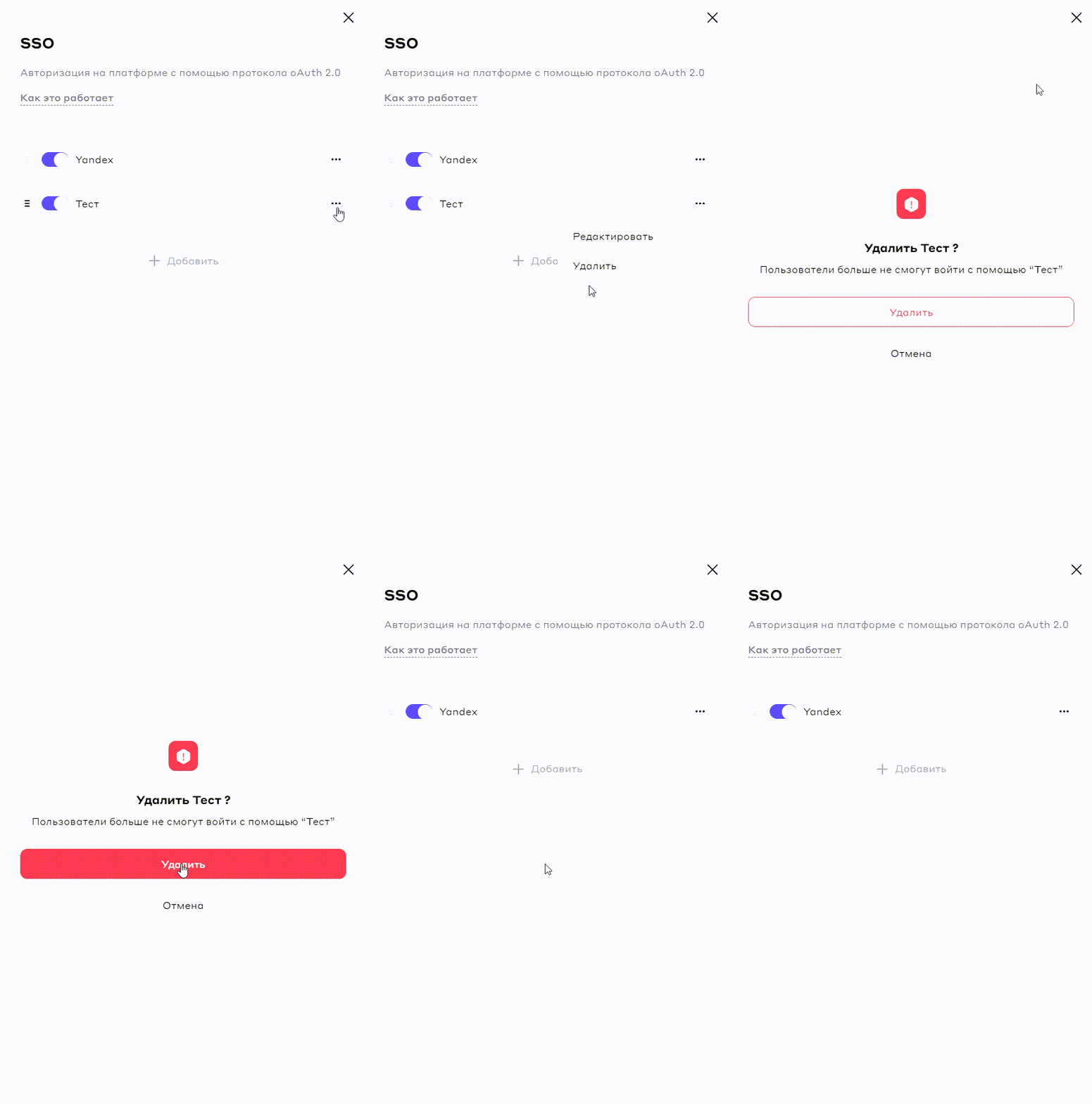
Удалить нужный способ аутентификации по SSO вы можете следующим образом (Рис. №4):
Рис. №4
1. Кликните на кнопку "..." в правой части строки способа SSO
2. Выберите **Удалить**
3. Подтвердите удаление на открывшейся странице
{% hint style="info" %}
В этой статье мы рассказали вам о работе с SSO на платформе Reezonly Space. Информацию о другой функциональности платформы вы можете узнать в следующих статьях базы знаний.
{% endhint %}