> For the complete documentation index, see [llms.txt](https://wiki.reezonly.ru/space/llms.txt). Markdown versions of documentation pages are available by appending `.md` to page URLs; this page is available as [Markdown](https://wiki.reezonly.ru/space/nastroiki/seo.md).
# SEO
{% hint style="info" %}
**Reezonly Space** имеет удобный функционал по полноценно настройке SEO сайта вашей академии. В этой группе статей мы вам расскажем как это работает.
{% endhint %}
## Вкладка SEO
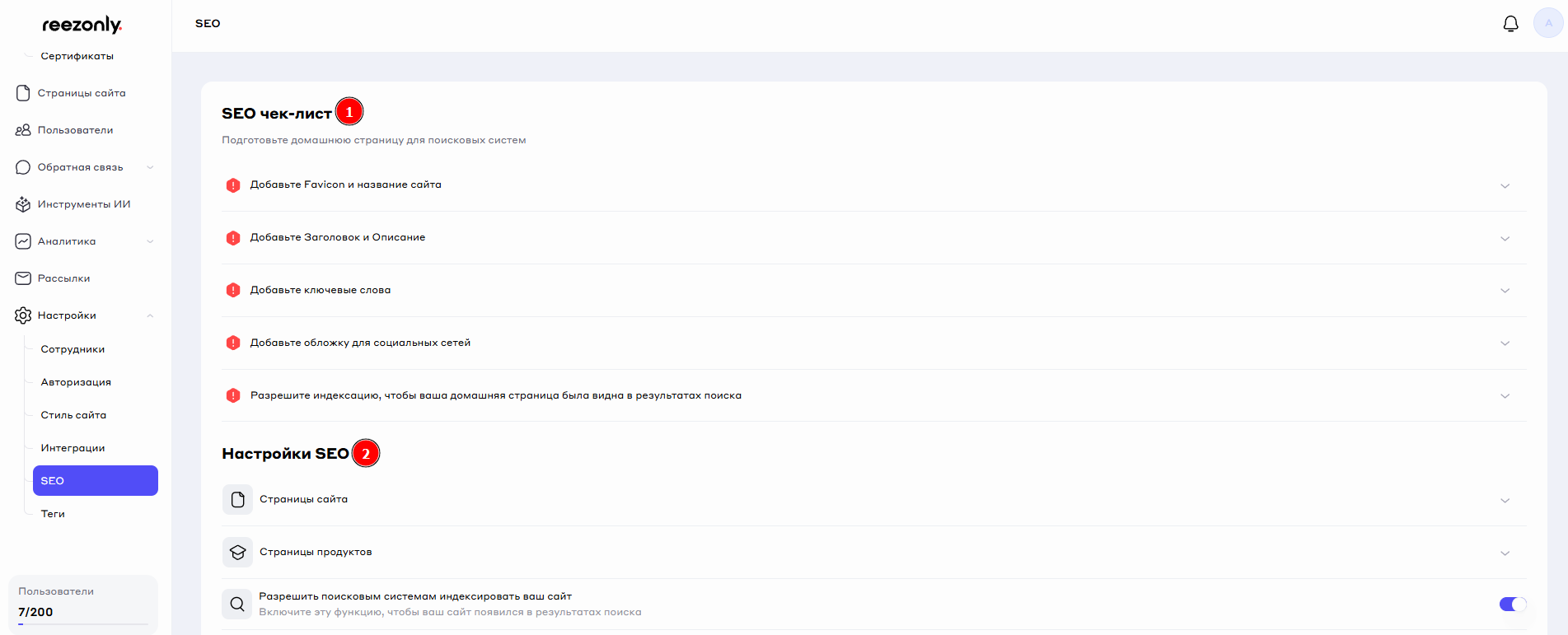
Функционал по настройке поисковой оптимизации находится во вкладке **Настройки -> SEO** (Рис. №1)
Рис. №1 Вкладка SEO
1. SEO чек-лист - список контрольных пунктов, предназначенный для отслеживания выполнения основных задач по подготовке SEO.
{% hint style="success" %}
После загрузки всех данных в каждый из параметров, красный индикатор исчезнет.
{% endhint %}
2. Настройки SEO - раздел, который предоставляет возможность перехода в другие подразделы и инструменты для более детальной настройки параметров поисковой оптимизации.
Давайте рассмотрим каждый пункт подробнее:
## SEO чек-лист
{% hint style="success" %}
**Главная (домашняя) страница** — это лендинг вашего сайта и его визитная карточка, представляющая основной образ и предложение ресурса.
{% endhint %}
Для корректной индексации сайта поисковыми системами важно в первую очередь настроить параметры SEO именно главной страницы:
№2. Параметры SEO чек-лист
1. Добавьте Favicon и название сайта
2. Добавьте Заголовок и Описание
3. Добавьте ключевые слова
4. Добавьте обложку для социальных сетей
5. Разрешите индексацию, чтобы ваша домашняя страницы была видна в результатах поиска
{% tabs %}
{% tab title="1. Favicon и название сайта " %}
**Как мне открыть настроку?**
При клике на вкладку открываются поля настроек:
Данная настройка позволяет настроить иконку вашего сайта в поисковой выдаче и вкладке браузера (Favicon), а также его название:
1. **Название сайта** - Название сайта помогает пользователям легко находить и возвращаться к вашему ресурсу, оно отображается в поисковых результатах и на вкладке браузера
2. **Favicon** - Значок веб-сайта или страницы. Он отображается в браузере перед названием страницы.
Пример отображения при поиске:
1 - Favicon и 2 - название сайта
{% hint style="success" %}
Для Favicon вам необходимо загрузить изображение формата **PNG, ICO** и размером **64x64px**.
После загрузки файла иконки сайта, она автоматически применится ко всему сайту и также будет отображена в разделе **Стиль сайта -> Иконка**.
{% endhint %}
3. **Иконка приложений** - Иконка, которая будет отображаться при добавлении вашего сайта как приложения на рабочий экран:
{% endtab %}
{% tab title="2. Заголовок и описание" %}
В данном разделе вы можете ввести заголовок и описание для **Главной страницы** в 2-х строках:
1. **Заголовок** - Заголовок карточки сайта в выдаче поисковых систем, например, Яндекс.
{% hint style="info" %}
Рекомендуемое количество символов до 60, размер ограничен 128 символов включительно.
{% endhint %}
2. **Описание** - Описание карточки сайта в выдаче поисковых систем, например, Яндекс.
{% hint style="info" %}
Рекомендуемое количество символов до 160, размер ограничен 255 символов включительно.
{% endhint %}
{% endtab %}
{% tab title="3. Ключевые слова" %}
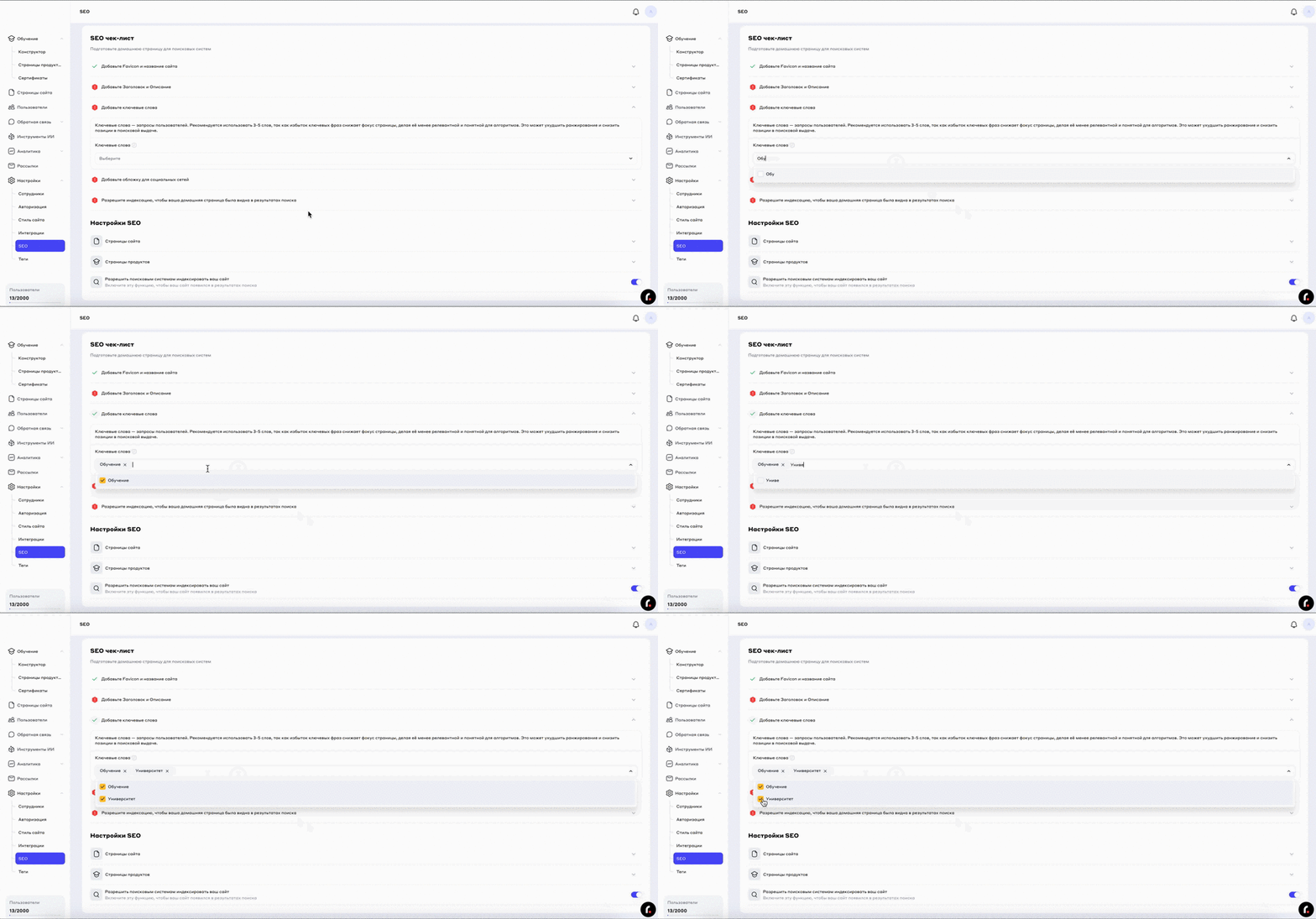
**Ключевые слова** - это запросы пользователей в поисковой системе. Добавьте релевантные значения для лучшей оптимизации поиска вашего сайта.
Как добавить ключевое слово:
1. Кликните на список
2. Выберите нужной значение нажав на него
3. Если подходящее значение отсутствует: введите значение с клавиатуры и нажмите на него в списке, либо клавишу **Enter**
4. Кликните на любую область экрана вне списка для его закрытия после добавления всех нужных ключевых слов
{% hint style="info" %}
Рекомендуется добавлять 3-5 ключевых слов. Избыток ключевых слов может снизить ее релевантность для поисковых машин и ухудшить выдачу вашего сайта
{% endhint %}
{% endtab %}
{% tab title="4. Обложка" %}
**Добавить обложку для социальных сетей** - Данная настройка позволяет настроить параметры для корректного отображения ссылки на страницу в социальных сетях:
1. Изображение формата jpg & png размером 1200х630рх
2. Заголовок
3. Описание
{% hint style="success" %}
Настроив данные параметры, ссылка в публикациях и личных сообщениях в социальных сетях будет выглядеть в нужном вам виде.
{% endhint %}
{% endtab %}
{% tab title="5. Индексация" %}
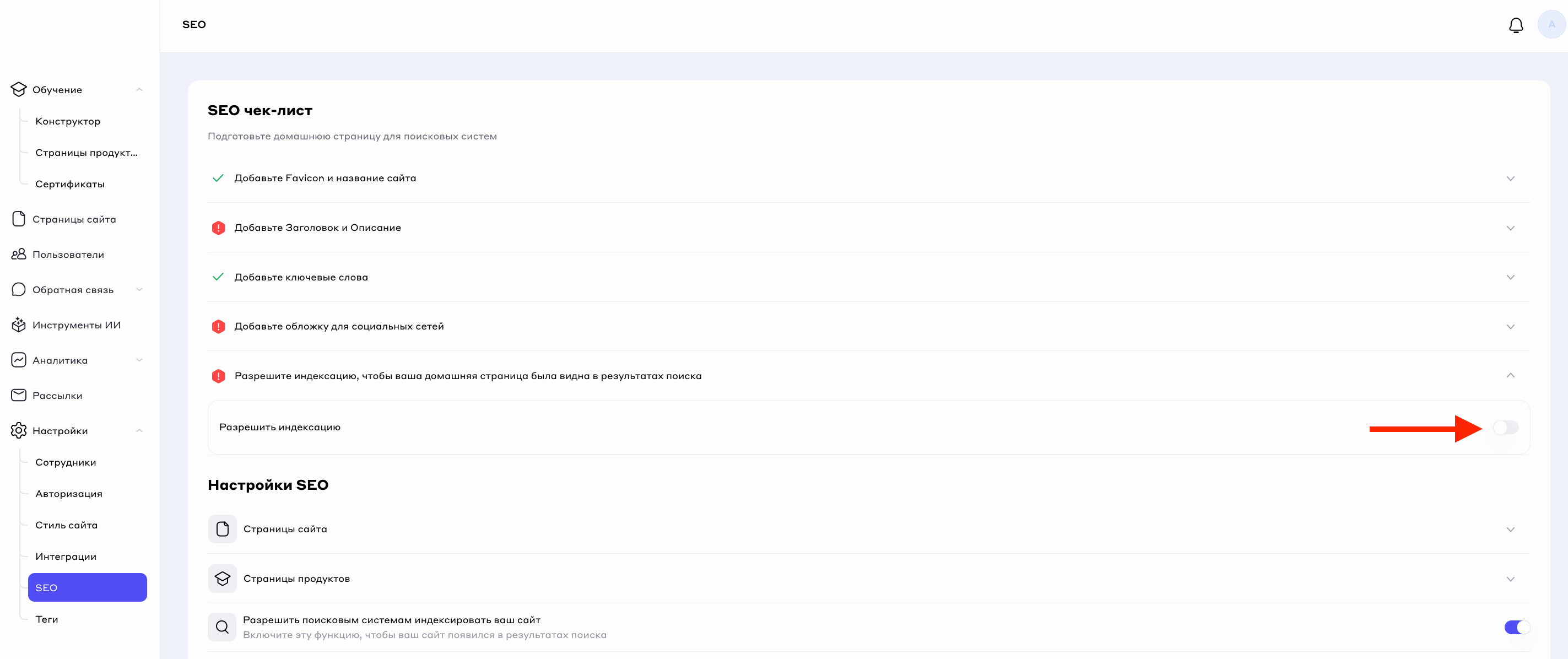
**Разрешите индексацию** - Данная настройка позволяет включить индексацию определенной страницы. Для включения просто кликните на переключатель.
{% hint style="info" %}
Данная настройка не будет работать, если выключена индексация всего сайта в разделе **Настройки SEO** (ниже).
{% endhint %}
{% endtab %}
{% endtabs %}
{% hint style="success" %}
Если вы настроите данные параметры для **Главной страницы** в разделе **Страницы сайта**, они автоматически будут отображены в разделе SEO и дополнительной настройки не требуют.
Процесс настройки SEO в разделе **Страницы сайта** подробно описан в следующей [статье ](https://wiki.reezonly.com/space/nastroiki/seo/nastroika-seo-na-stranicakh)данного раздела.
{% endhint %}
## Настройки SEO
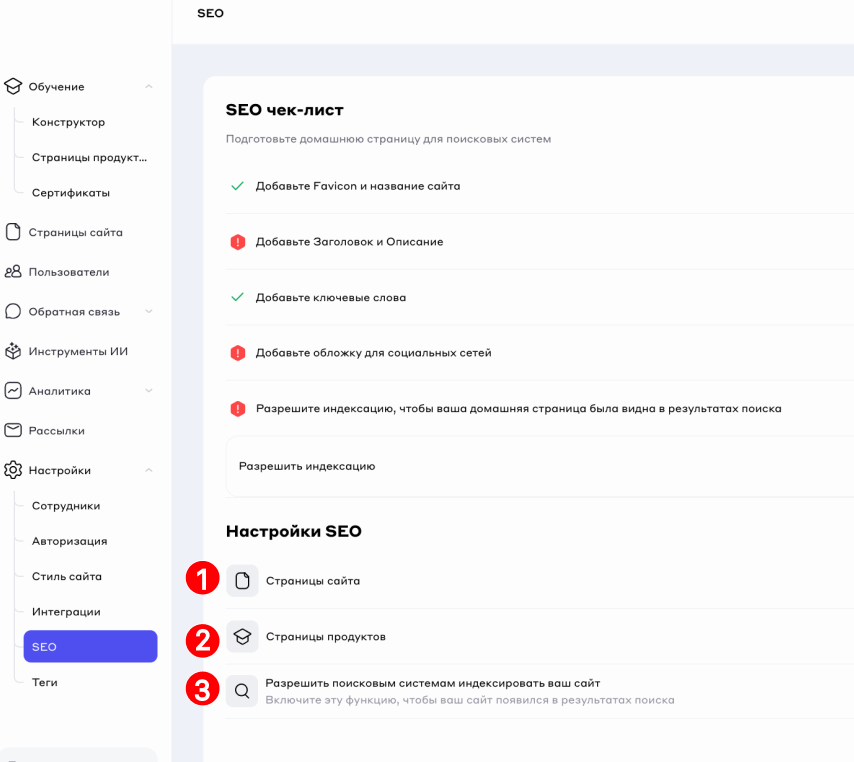
Настройки SEO - общий раздел для настройки SEO всего сайта. Из чего он состоит:
№3. Параметры Настроек SEO
* **Страницы сайта**. Настраивайте **SEO** для любой страницы вашего сайта. Для этого перейдите в раздел **Страницы сайта**, выберите нужную страницу, затем в настройках страницы откройте меню **SEO** и начните настройку.
* **Страницы продуктов.** Настраивайте **SEO** для любого продукта. Для этого перейдите в раздел **Страницы продуктов**, выберите нужную страницу, затем в настройках страницы откройте меню **SEO** и начните настройку.
* **Настройка индексации**. С помощью данной настройки вы можете включить/выключить индексацию **всего** сайта в целом.
{% hint style="success" %}
Для перехода в необходимый раздел вы можете воспользоваться боковым меню, либо использовать кнопки перехода в соответствующей строчке.
{% endhint %}
{% hint style="info" %}
В данной статье описан общий функционал вкладки SEO. С процессом настройки параметров SEO вы можете ознакомиться в следующей [статье ](https://wiki.reezonly.com/space/nastroiki/seo/nastroika-seo-na-stranicakh)раздела.
{% endhint %}