> For the complete documentation index, see [llms.txt](https://wiki.reezonly.ru/space/llms.txt). Markdown versions of documentation pages are available by appending `.md` to page URLs; this page is available as [Markdown](https://wiki.reezonly.ru/space/nastroiki/sotrudniki.md).
# Сотрудники
*Время на чтение: 7 минут*
{% hint style="info" %}
🔔 С помощью раздела **Сотрудники** вы можете легко управлять сотрудниками вашей академии и их правами в использовании платформы. В этой статье мы вам расскажем об этом функционале
{% endhint %}
Вкдадка сотрудники разделена на 2 фкладки:
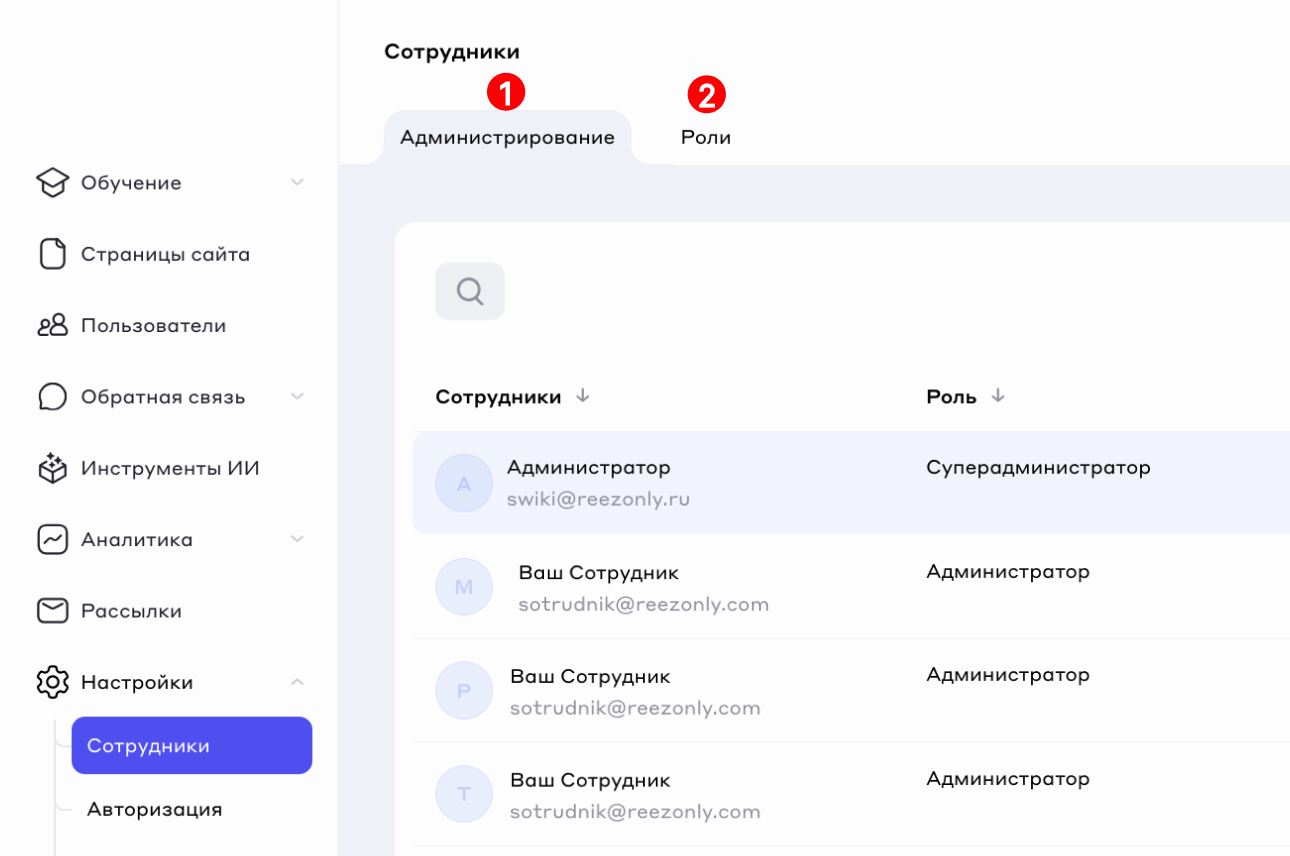
1. **Администрирование.** Данная вкладка вам поможет просмотреть текщих сотрудников, добавить новых, а также отредактировать их права доступа к контенту в административной части Спейс.
2. **Роли.** На данной вкладке вы можете ознакомиться с новыми ролями, а также создавать кастомные роли с доступами.
Перейдем к подробному разбору каждой вкладки:
## Администрирование
Управление сотрудниками происходит во вкладке **Настройки -> Сотрудники -> Администрирование**
1. Поиск сотрудников
2. Добавление сотрудников
3. Список сотрудников. Содержит параметры: Сотрудник (имя + email), Роль, Доступ к обучению
4. Дополнительные действия
### Добавление сотрудников
Для добавление сотрудников в вашу академию необходимо сделать несколько простых шагов:
1. Кликните на кнопку **Добавить**
2. Введите требуемые данные сотрудника: **ФИО, Email, Пароль**, а также выдайте Роль
3. Нажмите на кнопку **Добавить**
{% hint style="warning" %}
❕После добавления нового сотрудника, вам необходимо передать ему его пароль от учетной записи
{% endhint %}
А что мне делать, если сотрудник уже зарегистрирован?
{% hint style="info" %}
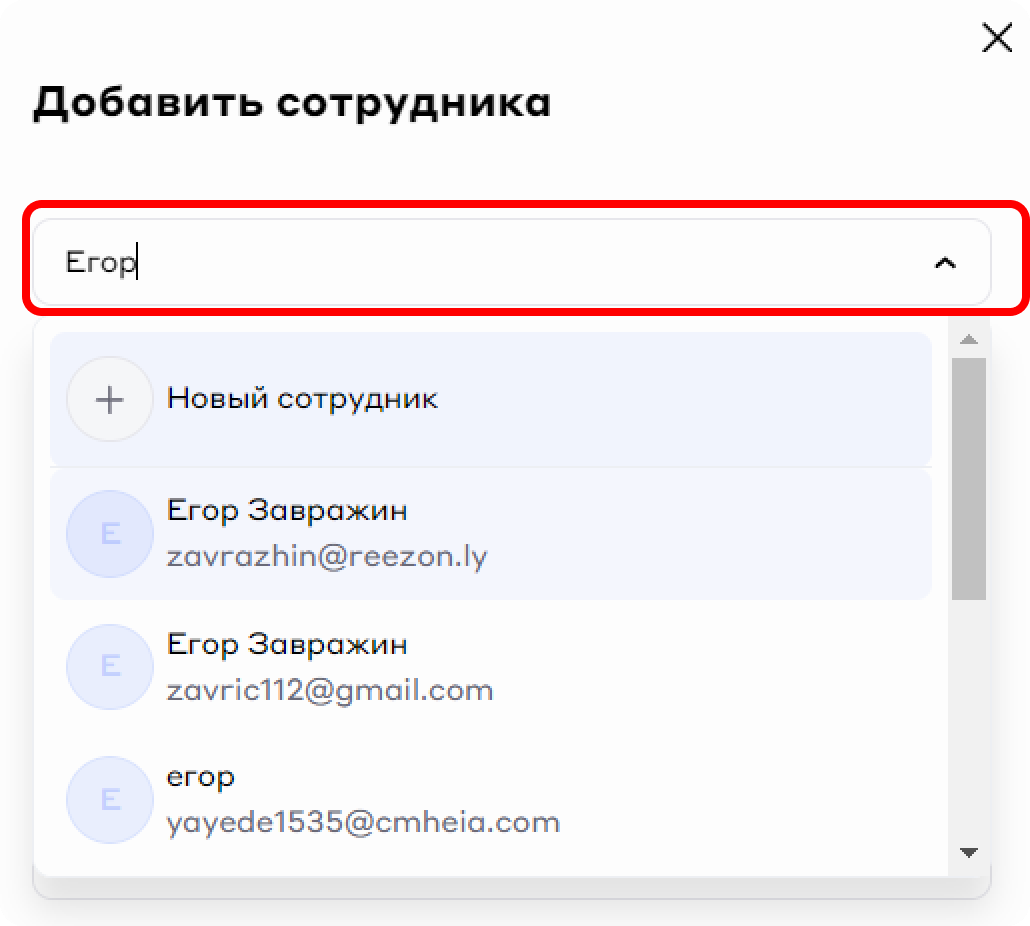
Если пользователь уже зарегистрирован на платформе, в поле **Новый сотрудник** вы можете его выбрать и выдать ему роль. В таком случае вам не нужно будет заполнять все данные аккаунта.
{% endhint %}
№3. Поиск существующего сотрудника
Если e-mail, который вы вводите в графе **Email** при добавлении нового сотрудника, уже зарегистрирован на lms.reezonly.com, то добавляемому пользователю на почту придет письмо-приглашение. Для начала работы в админ-части вашей академии, в письме-приглашении пользователю необходимо кликнуть на **Принять.**
Если у пользователя ранее не было аккаунта на Reezonly LMS, то письмо ему отправляться не будет, он сразу сможет зайти в админ-панель по данным для авторизации.
### Как удалить сотрудников?
При необходимости, вы можете удалить аккаунт сотрудника из системы
1. В строке аккаунта справа кликните на троеточие
2. В открывшемся меню выберите тип удаления: **Удалить из сотрудников** или **Удалить полностью**
{% hint style="info" %}
* **Удалить из сотрудников** - удаляет пользователя из списка сотрудников, но у него остается доступ к ученической части академии в роли обычного пользователя
* **Удалить полностью -** удаление из списка сотрудников и пользователей
{% endhint %}
3. В открывшемся окне подтвердите удаление
### Как редактировать сотрудников?
Если роль вашего сотрудника изменилась, вы можете в пару кликов отредактировать этот параметр.
1. В строке аккаунта справа кликните на троеточие и выберите **Редактировать**
2. В открывшемся окне изменить роль сотрудника.
3. Сохраните изменения
Если вам необходимо поменять другие значения, например ФИО или почту, вы можете это сделать во вкладке **Пользователи.** В этой [статье](https://wiki.reezonly.com/space/upravlenie-polzovatelyami/kartochka-polzovatelya) вы узнаете как это можно сделать.
## Управление ролями сотрудников
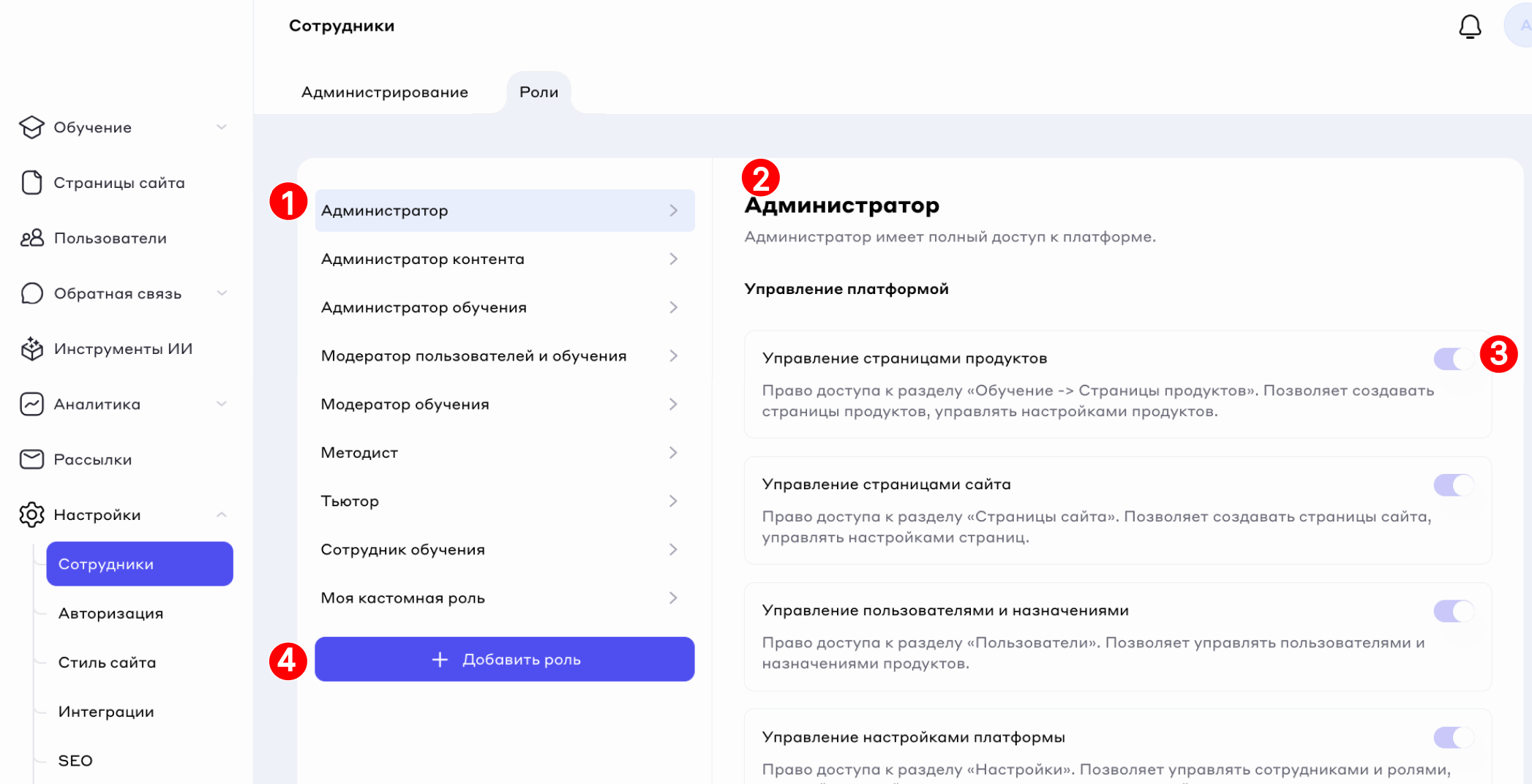
Управление **Ролями** происходит во вкладке **Настройки -> Сотрудники -> Роли**
{% hint style="info" %}
Роль включает в себя набор прав и возможностей сотрудника, который к ней относится
{% endhint %}
1. Список ролей
2. Название выбранной роли
3. Список прав выбранной роли
4. Добавление новой роли
А как мне добавить новую роль?
Для вашей академии вы можете создать неограниченное количество ролей для удобного и эффективного управления.
1. На вкладке **Роли** нажмите кнопку **Добавить роль**
2. В открывшемся окне вам необходимо ввести название и описание роли и нажмите кнопку **Добавить**
3. Выберите права данной роли в списке прав
4. Нажмите кнопку **Сохранить изменения**.
### Управление ролями
Если вам необходимо изменить параметры роли или удалить ее, вы сможете сделать это в пару кликов
1. В правой части экрана кликните на троеточие
2. Выберите необходимый вам параметр: **Редактировать** или **Удалить**
3. Если вам необходимо Удалить роль, подтвердите удаление в открывшемся окне
4. Если вам необходимо отредактировать название или описание роли, внесите необходимые изменения в открывшемся окне и нажмите кнопку **Сохранить**
1. Если вам необходимо изменить набор прав у роли, просто добавьте или уберите их в списке прав при помощи тумблера и нажмите кнопку **Сохранить изменения**
{% hint style="info" %}
🌌 Если в процессе использования административной части Reezonly Space у вас возникли доп. вопросы - обращайтесь в нашу службу поддержки. Мы всегда рады помочь :)
{% endhint %}