> For the complete documentation index, see [llms.txt](https://wiki.reezonly.ru/space/llms.txt). Markdown versions of documentation pages are available by appending `.md` to page URLs; this page is available as [Markdown](https://wiki.reezonly.ru/space/obratnaya-svyaz/forum.md).
# Форум
*Время чтения: 3 минуты*
{% hint style="info" %}
В Reezonly Space реализована функциональность создания форума, где ученики могут общаться между собой и с преподавателями. В этой статье мы вам расскажем об этом функции.
{% endhint %}
## Содержание вкладки
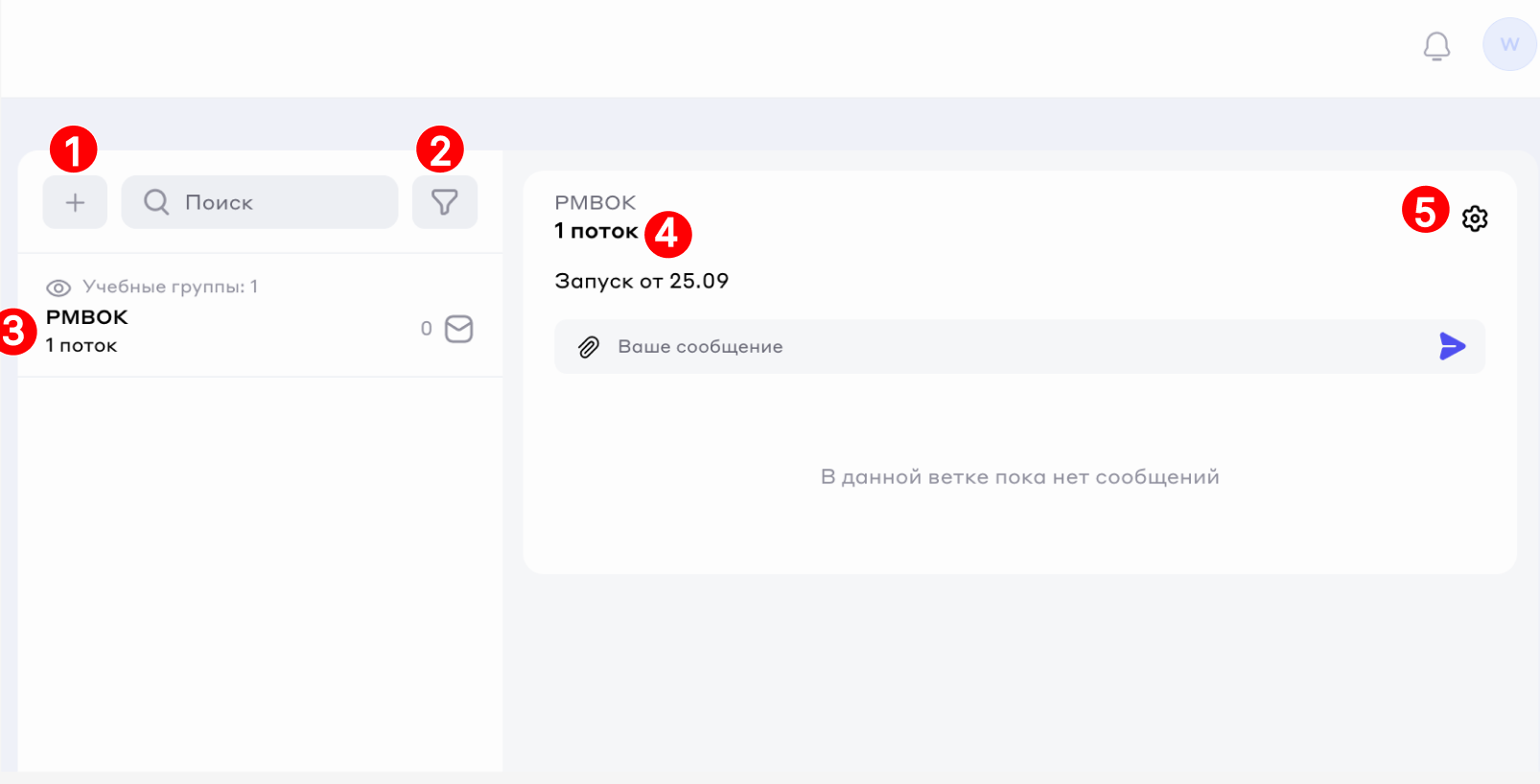
1. Кнопка добавления новой ветки
2. Фильтры веток
3. Список всех веток
4. Пространство ветки для общения между пользователями
5. Настройка ветки
## Как создать ветку
Создание веток для общения учеников происходит во вкладке **Сообщество** раздела **Обратная связь**. Здесь вы можете создавать и управлять ветками для общения.
Создание ветки для общение происходит в несколько кликов:
1. Клините на кнопку **Добавить**
2. В открывшемся заполните информацию:
1. Выберите курс, ученики которого будут общаться в ветке
2. Введите название и описание ветки
3. Выберите учебную группу/группы, которым будет доступна ветка
3. Нажмите кнопку **Добавить**
{% hint style="info" %}
На странице ветки форума вы можете создавать новые сообщения, закреплять важные сообщения, удалять сообщения пользователей, а также отвечать на их вопросы.
{% endhint %}
## Редактирование ветки
Вы можете без проблем отредактировать настройки ветки после ее создания.
1. Кликните на кнопку **Настройки** в правом верхнем углу окна ветки
2. Внесите необходимые изменения
3. Нажмите кнопку **Сохранить**
{% hint style="info" %}
Вы можете менять название и описание ветки, и прикрепить новые группы к ветке. Курс ветки менять нельзя.
{% endhint %}
{% hint style="success" %}
В окне редактирования ветки вы также можете удалить ветку.
{% endhint %}
{% hint style="info" %}
🤖 Если после прочтения статьи у вас остались вопросы - обращайтесь в нашу службу поддержки, мы с радостью вам поможем 💫
{% endhint %}