> For the complete documentation index, see [llms.txt](https://wiki.reezonly.ru/space/llms.txt). Markdown versions of documentation pages are available by appending `.md` to page URLs; this page is available as [Markdown](https://wiki.reezonly.ru/space/obuchenie/obzor-razdela-obuchenie.md).
# Обзор раздела Обучение
*Время чтения: 5 минут*
{% hint style="info" %}
**Обучение -** важный раздел, позволяющий создавать образовательные продукты и настраивать их внешний вид на сайте вашей академии. В этой статье мы расскажем вам как происходит создание и управление продуктами в Reezonly Space.
{% endhint %}
## Работа раздела
В разделе **Обучение** содержится четыре вкладки, которые предназначены для разных целей:
* **Продукты.** В этом разделе происходит создание учебных материалов. Здесь вы сможете создать курс, наполнить его контентом, управлять сотрудниками и учениками курса, а также просматривать аналитику по образовательному продукту.
* **Страницы продуктов.** Этот раздел позволит вам настроить отображение уже созданного образовательного продукта на страницах сайта. Здесь вы можете настроить прогресс прохождения курса учениками, отображение продукта на страницах сайта вашей академии, а также создать страницу продукта (лендинг) с помощью конструктора страниц.
* **Сopilot.** Данный раздел предназначен для создания образовательного контента. Автоматически генерирует курсы, учебные материалы и видео с цифровыми аватарами.
* **Сертификаты**. С помощью данного раздела вы можете отследить кол-во выданных сертификатов по всем продуктам, а также выдать сертификат ученику, успешно завершившего обучение.
{% hint style="danger" %}
Для активации раздела Copilot обратитесь в техническую поддержку.
{% endhint %}
{% hint style="info" %}
Вкладки **Продукты** и **Страницы продукт** взаимосвязаны, в первой вкладке вы настраиваете содержание продукта (учебный материал), а во второй процесс прохождения курса учениками и как он выглядит на вашем сайте.
{% endhint %}
## Вкладка **Продукты**
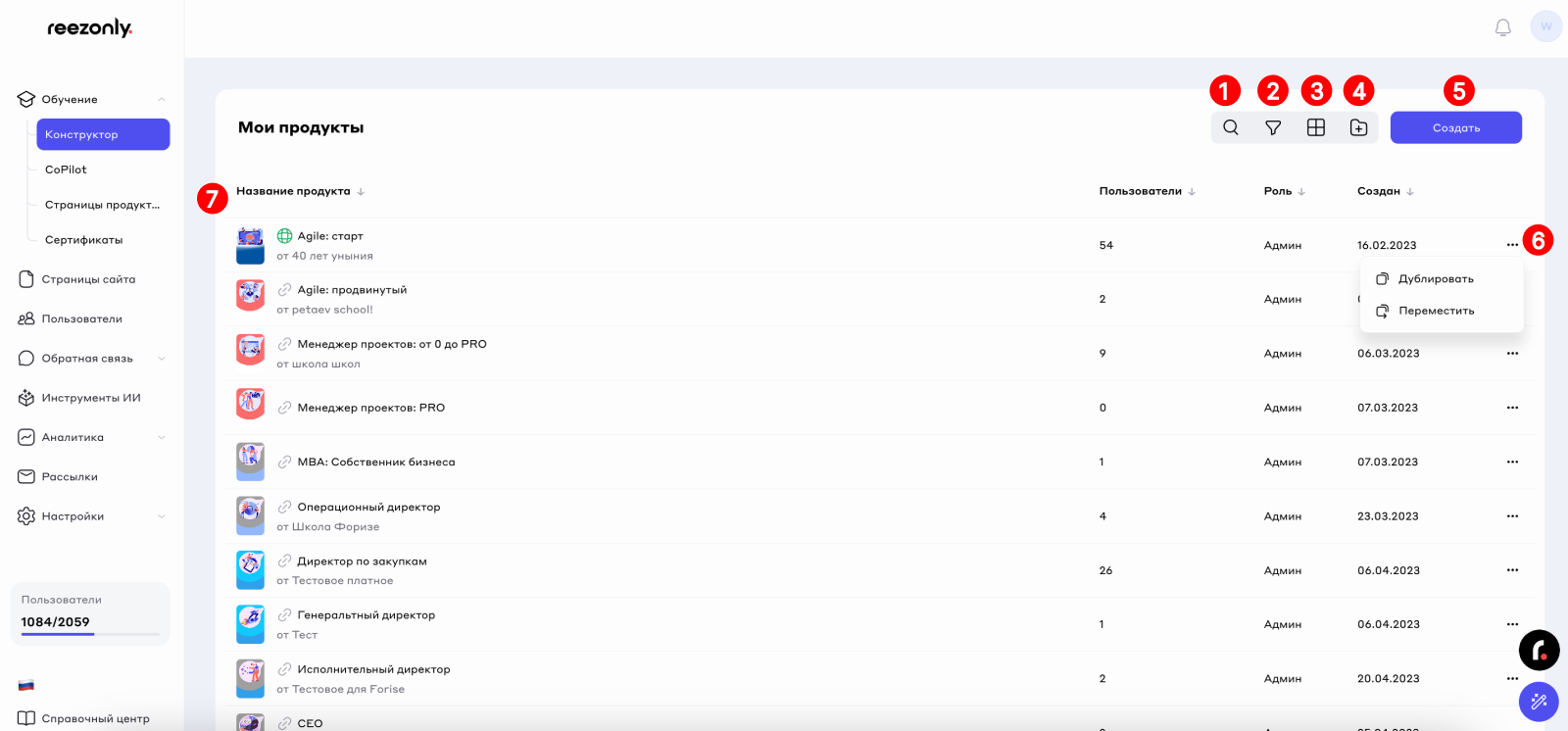
На вкладке **Продукты** представлен список всех образовательных продуктов вашей академии и некоторый функционал для управления этим списком.
№1. Функционал вкладки Продукты
1. Поиск продуктов по названию
2. Фильтрация списка. С помощью фильтров вы можете отсортировать список ваших образовательных продуктов
3. Настройки отображения списка продуктов
4. Создание папки. С помощью папок вы можете сортировать контент.
5. Кнопка **Создать**. С помощью данной кнопки вы имеете возможность создавать новые образовательные продукты.
6. Дополнительные возможности.
1. Кнопка **Дублировать.** Вы можете дублировать продукт с его содержанием.
2. Кнопка **Переместить**. Вы можете переместить продукт в папку
7. Список продуктов.
Для того, чтобы перейти в какой-либо из продуктов, вам необходимо кликнуть на него в списке.
Более подробно с созданием продуктов и наполнением их контентом, вы можете ознакомиться в статьях подраздела **Продукты** ниже.
## Вкладка Copilot
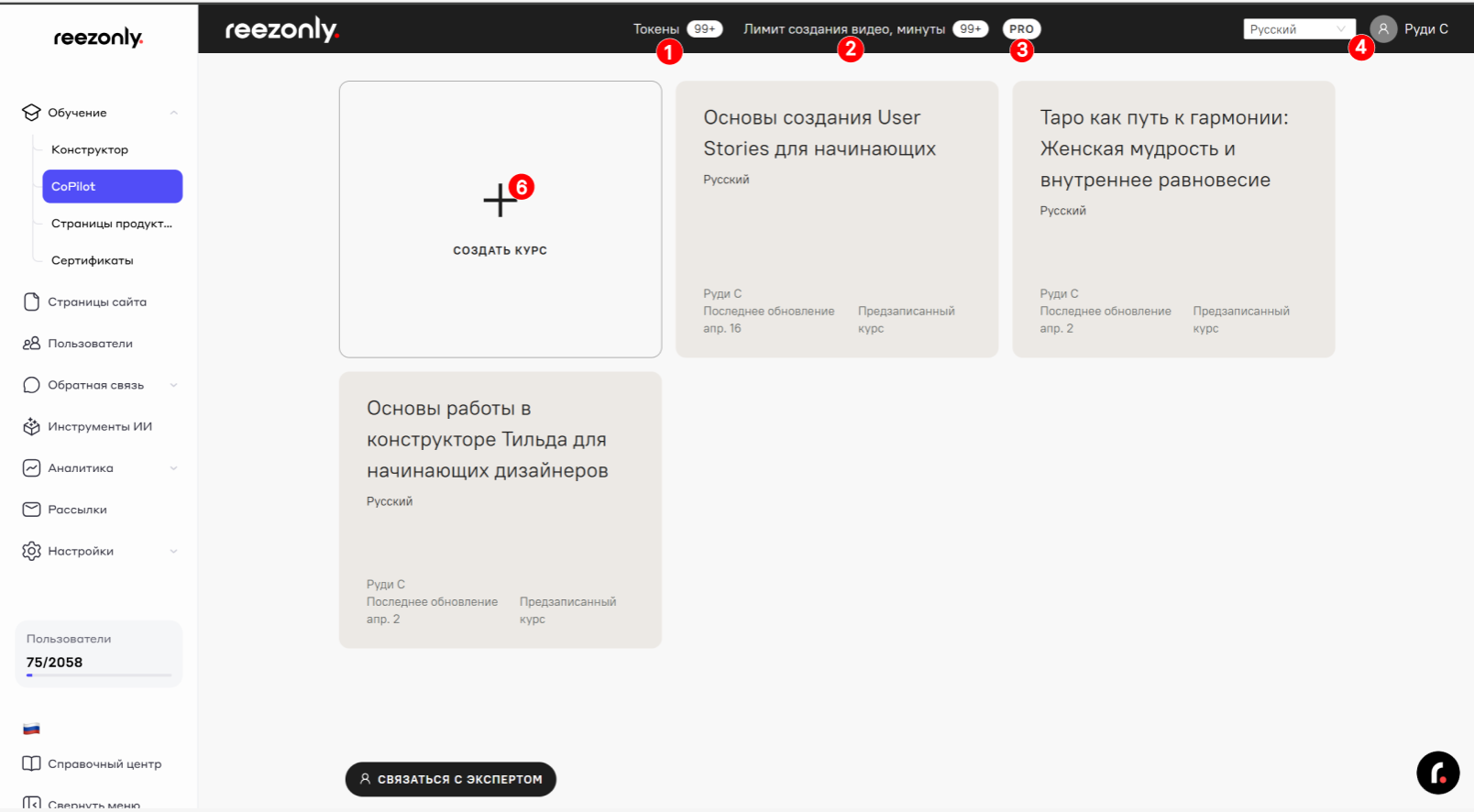
Рассмотрим из чего состоит начальная страница для генерации курсов:
№2. Функционал вкладки Copilot
1. **Токены** - Количество токенов, которые доступны для использования
2. **Лимит создания видео, минуты** - Максимальная длительность генерируемого видео
3. **Тариф** - Тариф вашего аккаунта
4. **Меню выбора** - позволяет переходить на страницы с Личным кабинетом, доступными тарифами, реферальной ссылкой и возможностью выйти из аккаунта
5. **Создать курс** - кнопка, для старта генерации курса
6. **Связаться с экспертом** - форма для получения обратной связи в случае возникновения проблем или вопросов.
## Вкладка **Страницы продуктов**
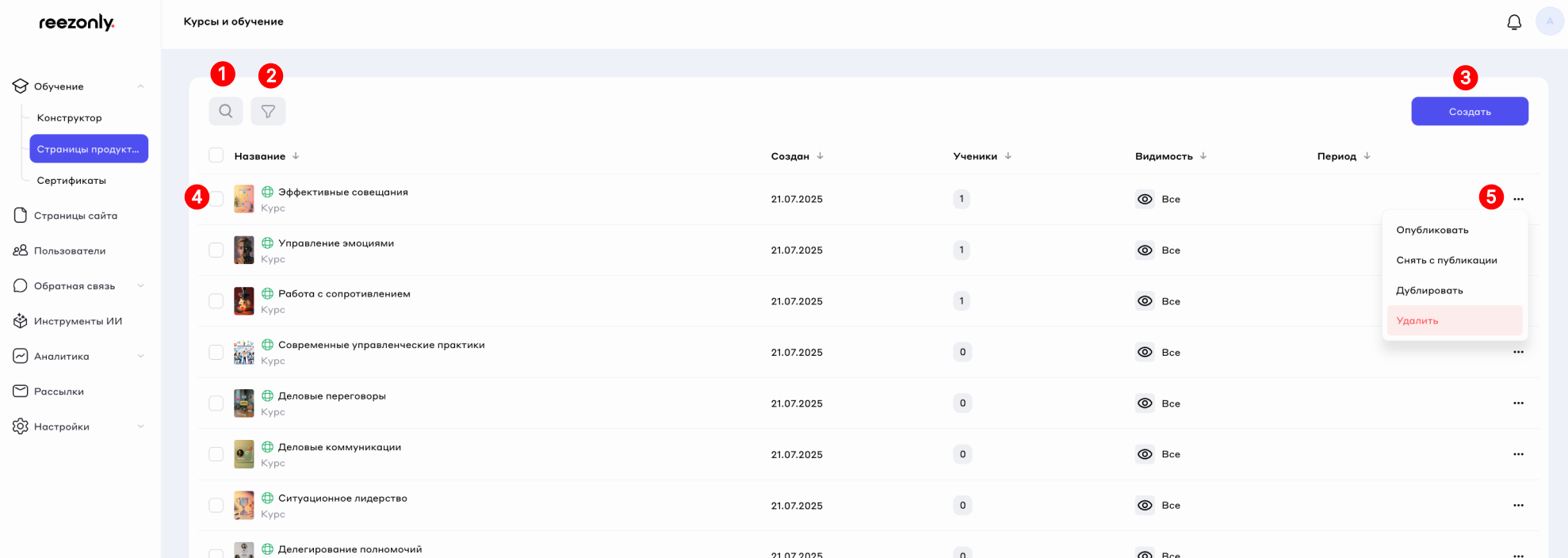
Вкладка **Страницы продуктов** содержит список всех страниц продуктов вашего сайта и функционал для управления этим списком.
№3. Содержание вкладки Страницы продуктов
1. **Поиск страниц продуктов по названию.**
2. **Фильтрация списка.** С помощью фильтров вы можете отсортировать список ваших образовательных продуктов
3. **Создать**. С помощью данной кнопки вы имеете возможность создавать новые страницы для ваших продуктов.
4. **Список продуктов.** Таблица со столбцами: название, дата создания, кол-во учеников, отображение, период (если задан)
5. **Дополнительные возможности.** С помощью этих функций вы можете опубликовать/снять продукт с публикации, дублировать или удалить.
Для того, чтобы перейти к настройкам нужной вам страницы продукта, просто кликните на нее в списке.
Более подробно с настройкой страниц продуктов вы сможете ознакомиться в статьях подраздела **Страницы продуктов** ниже.
### Дополнительные возможности
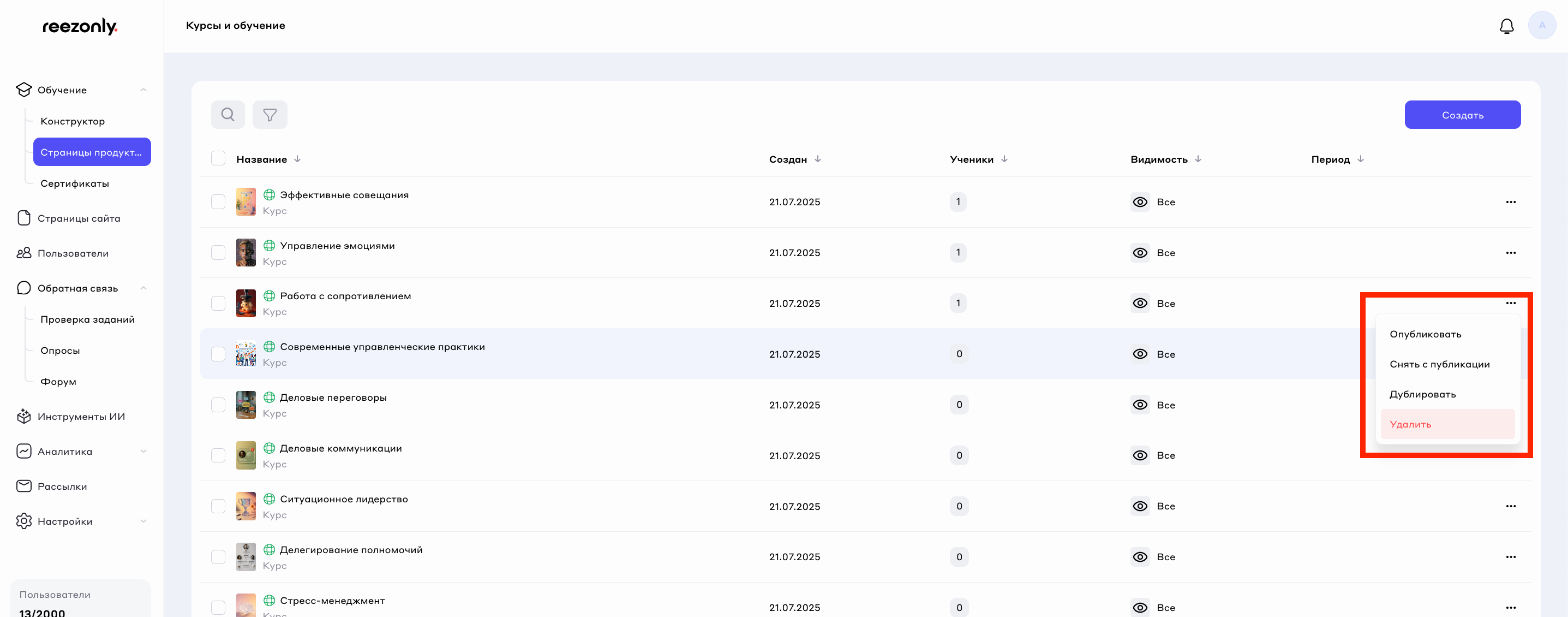
Кликнув на троеточие справа в строке продукта вам откроется окно, в котором представлены действия, которые можно совершить с продуктом. Давайте их рассмотрим:
№4. Дополнительные возможности
1. **Опубликовать.** С помощью этой кнопки вы можете прямиком из списка публиковать продукты
2. **Снять с публикации.** Этот параметр позволяет временно убрать страницу продукта из открытого доступа. Если страница снята с публикации, пользователи не смогут её увидеть и получить доступ к продукту до тех пор, пока страница не будет заново опубликована.
3. **Дублировать.** Эта функция позволяет быстро создать полную копию уже существующей страницы и ее настроек
{% hint style="success" %}
📜 Функция дублирования может быть крайне полезной, когда вам нужно создать похожую на существующую страницу. Просто создайте копию а сразу же используйте нужные вам компоненты.
{% endhint %}
4. Удалить. С помощью функции удаления вы можете оперативно корректировать список страниц. Функция полностью удаляет страницу продукта, не затрагивая привязанный к ней продукт.
{% hint style="warning" %}
❗️ Будьте аккуратны с удалением, отменить это действие невозможно.
{% endhint %}
{% hint style="success" %}
🔖Выделив страницы с помощью чекбокса слева, применяемые действия будут относиться ко всем выделенным страницам. Это особенно удобно, если у большое количество продуктов.
{% endhint %}
## Вкладка Сертификаты
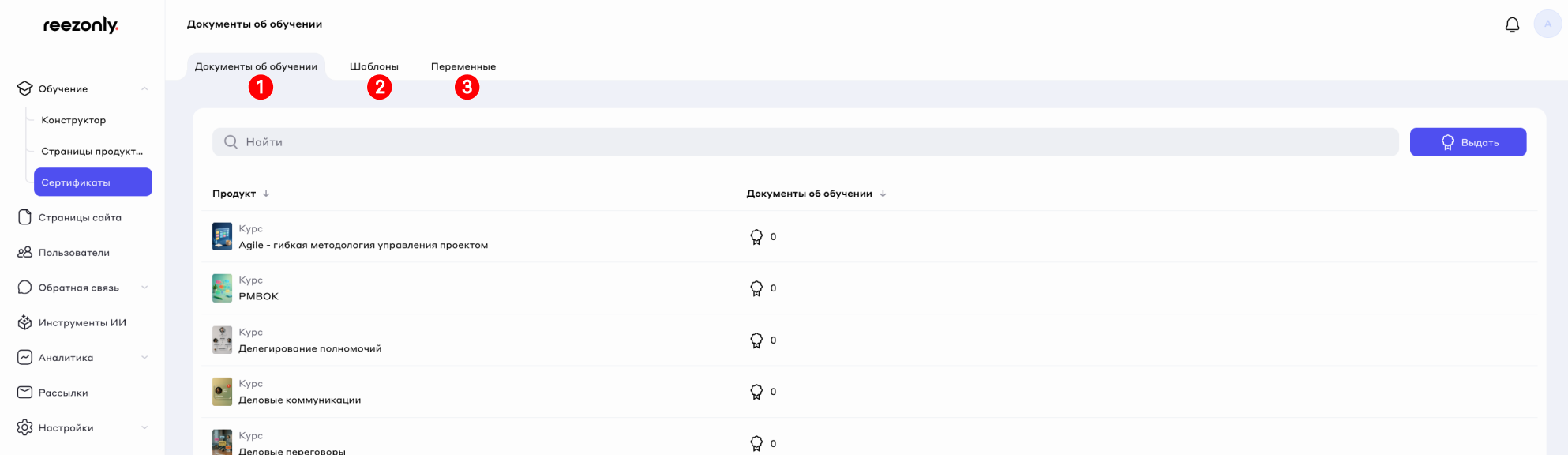
Раздел **Сертификаты** имеет следующий вид:
№5. Раздел сертификаты
1. **Документы об образовании.** С помощью данной вкладки вы можете отследить кол-во выданных сертификатов по всем продуктам, а также выдать сертификат ученику, успешно завершившего обучение.
2. **Шаблоны**. В данной вкладке содержится список всех шаблонов сертификатов, а также функционал по их созданию.
3. **Переменные**. С помощью данной вкладки вы можете оптимизировать работу с продуктами.
{% hint style="info" %}
💣 В данной статье представлена общая информация о возможностях раздела **Обучение**. В следующих статьях раздела базы знаний вы можете получить полноценную информацию о создании продукта, его страницы и ее настройке. Если у вас возникнут дополнительные вопросы по функционалу административной части Reezonly Space, обращайтесь в нашу поддержку, мы рады помочь:)
{% endhint %}