> For the complete documentation index, see [llms.txt](https://wiki.reezonly.ru/space/llms.txt). Markdown versions of documentation pages are available by appending `.md` to page URLs; this page is available as [Markdown](https://wiki.reezonly.ru/space/obuchenie/produkty.md).
# Продукты
*Время чтения: 5 минут*
{% hint style="info" %}
🌟 Reezonly Space дает возможность создавать разные образовательные продукты. В этой статье мы разберем какие они бывают и первые шаги создания.
{% endhint %}
## Что можно создать в Reezonly Space?
№1. Создание продукта
В Reezonly Space на странице Продукт вы можете создать:
{% hint style="info" %}
🎓 **Курсы**: Наша платформа предлагает полный набор инструментов для создания онлайн-курсов. Это идеальное решение для тех, кто хочет структурированно и последовательно представить обширный объем знаний, разбив его на усваиваемые части
🔎 **Уроки**: Уроки являются составной частью курса и подходят для представления небольшого объема информации. Создавайте визуально привлекательные лонгриды, проводите тестирования, делитесь материалами в различных форматах - от файлов до видео. Ваша креативность здесь не знает границ.
{% endhint %}
## Содержание вкладки Продукты
На вкладке **Продукты** представлен список всех образовательных продуктов вашей академии и некоторый функционал для управления этим списком.
1. **Список** всех ваших продуктов
2. **Поиск** продуктов по названию
3. **Фильтрация списка.** С помощью фильтров вы можете отсортировать список ваших образовательных продуктов
4. **Создание папки**. С помощью папок вы можете сортировать контент
5. Кнопка **Создать**. С помощью данной кнопки вы имеете возможность создавать новые образовательные продукты
6. Дополнительные возможности:
1. **Опубликовать**/**Снять с публикации**. Вы можете **публиковать продукт** для того, чтобы ученики смогли его увидеть или **снимать** его **с публикации** не проваливаясь в сам продукт.
2. Кнопка **Дублировать.** Вы можете дублировать продукт с его содержанием.
3. Кнопка **Переместить**. Вы можете переместить продукт в папку
4. **Удалить**. Вы можете удалить продукт
Для того, чтобы перейти в какой-либо из продуктов, вам необходимо кликнуть на него в списке.
Более подробно с созданием продуктов вы можете ознакомиться в [этой](https://wiki.reezonly.com/space/obuchenie/produkty/sozdanie-produkta) статье.
## Как создать новый курс
Для создания продукта вам необходимо перейти в раздел **Обучение -> Продукты.** Создать продукт вы можете всего в несколько простых шагов:
№1. Создание курса
1. Нажмите кнопку **Создать**
2. Введите **Название продукта**
3. Выберите **Тип продукта**
4. Кликните **Создать.**
## Как работает вкладка продукты
Вкладка **Продукты** служит для создания учебных материалов. Здесь вы сможете создать курс, наполнить его контентом, управлять сотрудниками и учениками курса, а также просматривать аналитику по образовательному продукту.
{% hint style="info" %}
Если вам нужно настроить отображение созданного вами продукта, то это необходимо делать во вкладке **Страницы продуктов,** вы можете прочитать об этом в [данной статье](https://wiki.reezonly.com/space/obuchenie/stranicy-produktov).
{% endhint %}
После того, как вы кликнули на продукт в списке, вам откроется карточка продукта, содержащая различную информацию о продукте:
№2. Карточка продукта
1. **Продукт.** Здесь вы можете задать базовые настройки для курса: название, тип продукта, длительность, отображение продукта в каталоге, проверить подключенные к продукту автоматизации, насроить SEO, а также установить стоимость.
2. **Содержание**. С помощью этой вкладки вы можете наполнять ваш продукт контентом. Более подробно с работой вкладки [Содержание ](https://wiki.reezonly.com/space/obuchenie/produkty/soderzhanie-kursa)вы можете ознакомиться в этой статье.
3. **Страница.** Данная вкладка помогает в продвижении продукта. Здесь вы можете настроить лендинг.
4. **Ученики**. В этой вкладке содержится информация об учениках выбранного продукта. Более подробно о работе данной вкладки вы можете узнать в [этой ](https://wiki.reezonly.com/space/obuchenie/produkty/ucheniki-i-uchebnye-gruppy)статье.
5. **Мониторинг**. Это вкладка, позволяющая отслеживать общую картину по прохождению продукта.
6. Аналитика. В аналитику входят:
1. **Аналитика по продукту**. Вкладка отображает аналитические показатели по продукту, такие как вовлеченность, прирост, и т.д.
2. **Аналитика по урокам.** Здесь вы можете просмотреть общие аналитические показатели по конкретному уроку.
3. **Опросы.** Звесь вы можете увидеть аналитику по опросам курса. Подробнее про опросы вы можете ознакомиться в статье.
{% hint style="info" %}
Более подробно с работой аналитических инструментов вы можете ознакомиться в статьях раздела **Аналитика.**
{% endhint %}
## Совместная работа над продуктом
{% hint style="info" %}
Reezonly Space поддерживает совместную работу над продуктами с разных учетных записей.
{% endhint %}
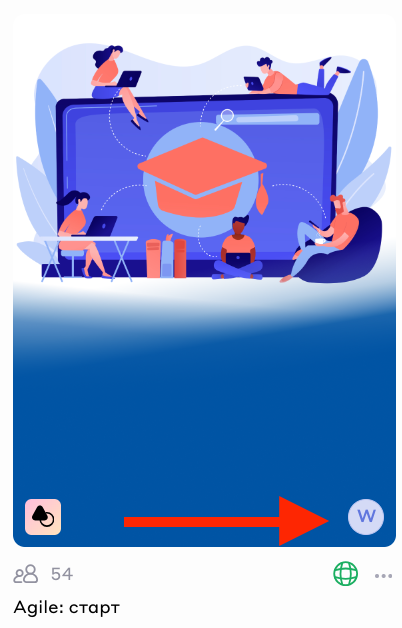
Если ваш коллега работает над продуктом, на карточке продукта в общем списке будет отображено специальная метка:
№3. Отображение работ в курсе
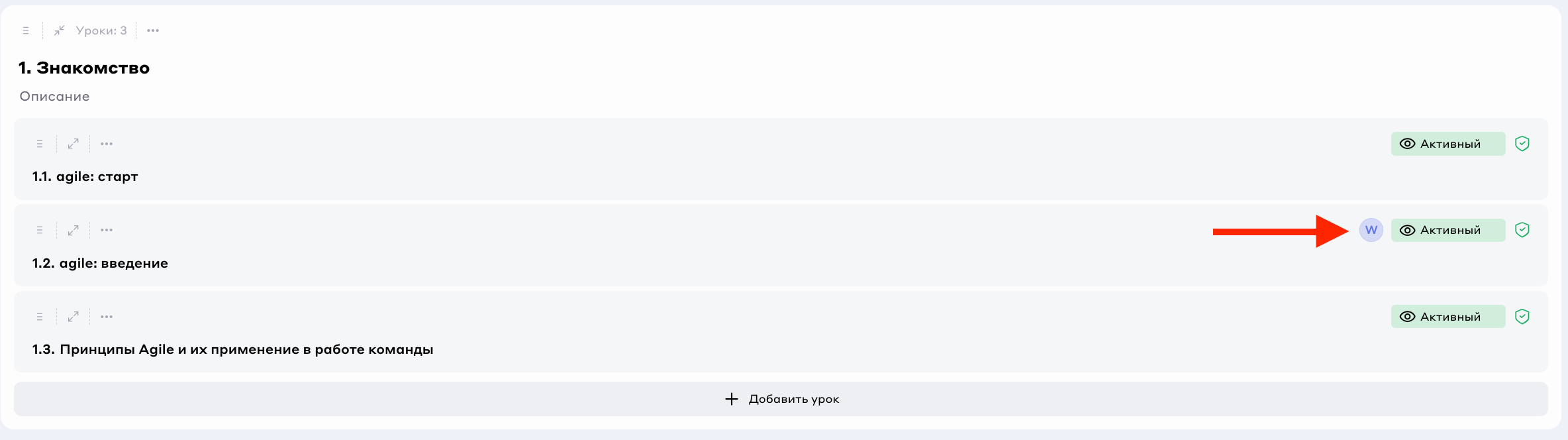
При переходе в продукт, вы увидите какой урок редактирует пользователь в данный момент:
№4. Отображение работ в уроке
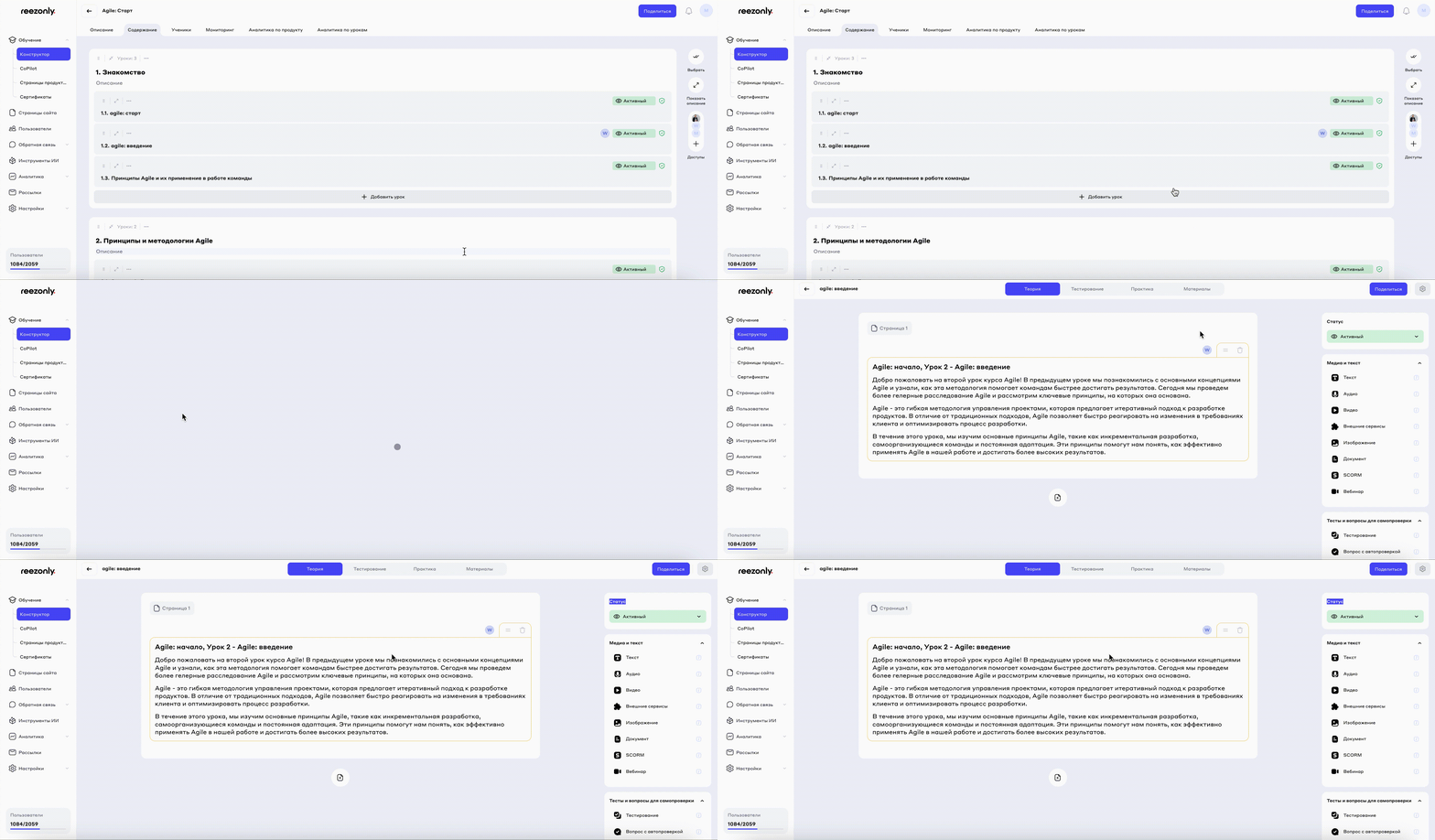
При клике на метку вы будете направлены на редактируемую другой учетной записью часть курса:
№5. Отображение редактируемого блока
{% hint style="info" %}
Редактируемая часть курса помечена цветом и **не доступна для редактирования**.
После того, как ваш коллега сохранил изменения, вы сможете их увидеть в блоке.
{% endhint %}
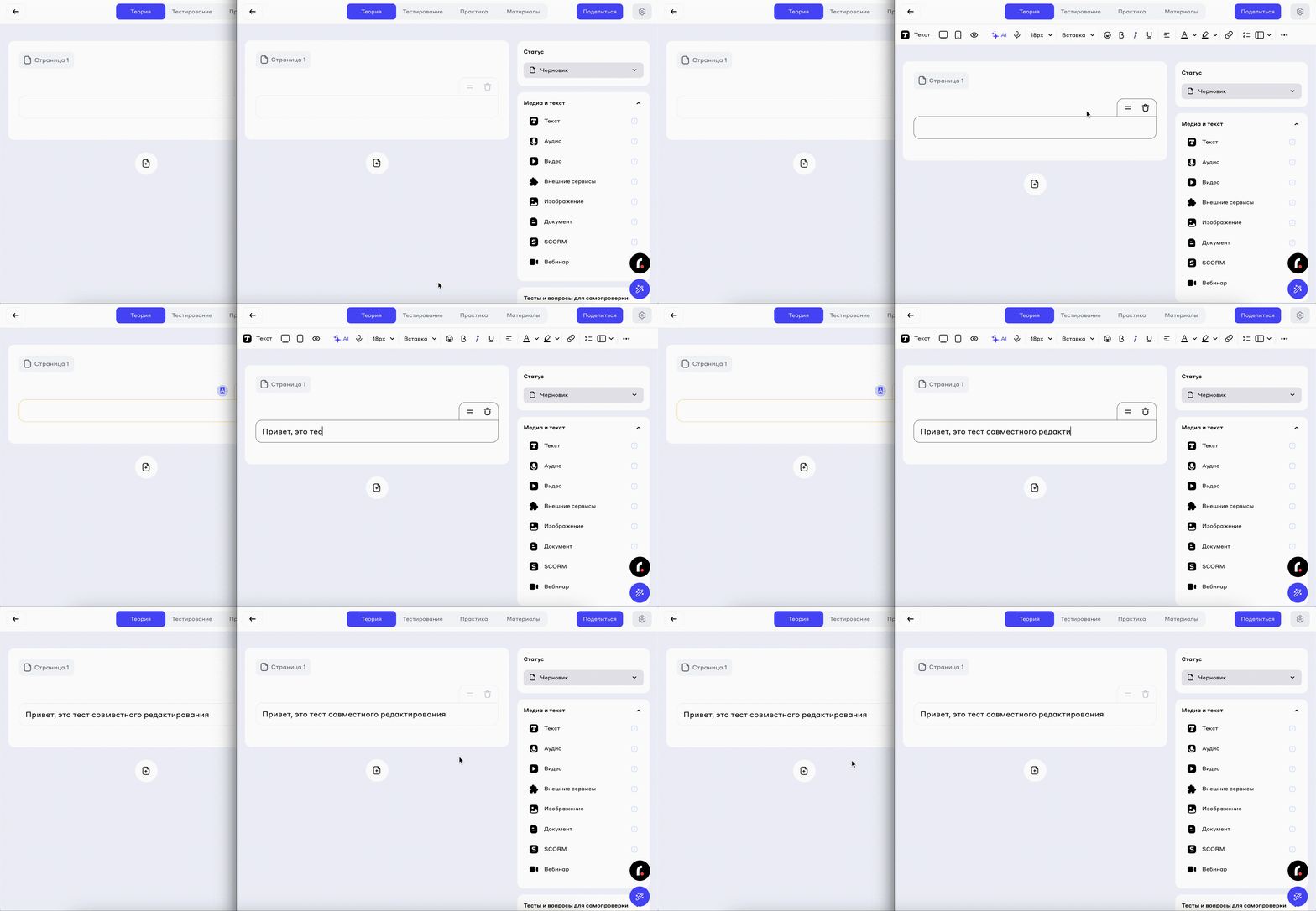
Как это работает:
В окне 1 пользователь, который наблюдает за процессом редактирования урока, в окне 2 пользователь, который вносит изменения в урок:
№6. Совместная работа над блоком
После того, как пользователь в окне 2 сохранил изменения (а именно убрал фокус с редактированного блока, кликнув по пустому месту), пользователь 1 увидел внесенные изменения.
{% hint style="info" %}
🔦 В этой статье мы рассказали вам о работе вкладки **Продукты**, в дальнейших статьях Базы знаний вы узнаете о создании контента и других функциональностях платформы. Если у вас возникли вопросы - обращайтесь в нашу службу поддержки, мы всегда рады помочь:)
{% endhint %}