# Вкладка Продукт

*Время чтения: 5 минут*

{% hint style="info" %}
Вкладка **Продукт** - это интерфейс для настройки страницы продукта, позволяющий связать сам продукт со страницей продукта на сайте. Вкладка также предоставляет возможности для настройки **SEO**-параметров страницы с целью улучшения её продвижения в поисковых системах.
{% endhint %}

<figure><img src="/files/nDmhkXHiJeUOOpw5M9u5" alt="" width="563"><figcaption><p>№1. Настройки </p></figcaption></figure>

1. Настройки обучения
2. Отображение в каталоге
3. Автоматизации
4. SEO

Давайте детальней рассмотрим все настройки продукта в данной статье.&#x20;

<details>

<summary>А как опубликовать продукт?</summary>

Для того, что бы продукт отображался пользователям и был доступен для прохождения, его нужно опубиковать. Сделать это можно в несколько простых шагов:&#x20;

<figure><img src="/files/NLmkWDqKERR2nY37bvZ7" alt="" width="563"><figcaption><p>№2. Публикация продукта</p></figcaption></figure>

1. Перейдите в нужный продукт&#x20;
2. В правом верхнем углу кликните на кнопку **Опубликовать**
3. В открывшемся окне повторно нажмите кнопку **Опубликовать**
4. При необходимости, настройке отображение продукта или изменить его alias-ссылку&#x20;

</details>

### Синхронизация продукта

Если вы настроили продукт, но потребовалось поменять содержание учебного материала, после изменений вам необходимо пересинхронизировать. Для этого необходимо сделать несколько простых действий:

<figure><img src="/files/KUe2hOyPSKwi5JK8H5ad" alt="" width="563"><figcaption></figcaption></figure>

1. На вкладке **Страницы продуктов** кликните на нужный курс в списке
2. Кликните на вкладу **Содержание** в карточке продукта
3. Нажмите на дропдаун, и выберите курс, содержание которого вы хотите использовать.&#x20;
4. Нажмите кнопку **Синхронизировать**
5. В открывшемся окне повторно нажмите **Синхронизировать**

После успешной синхронизации вы увидите сообщение **Синхронизация** **выполнена** и обновленное содержание продукта.

{% hint style="danger" %}
При каждом изменении в продукте — будь то изменения в его структуре или внутреннем содержании — необходимо обновлять синхронизацию. Если этого не сделать, все внесённые изменения не будут отображаться у студентов и не будут учитываться на странице продукта. Обновление синхронизации гарантирует, что пользователи видят актуальную и корректную информацию.
{% endhint %}

### Настройки обучения

{% hint style="info" %}
⚙️ Настройки - это вкладка административной части платформы, где настраивается создаваемый продукт (курс) и связанный с ним контент.
{% endhint %}

На данной странице можно редактировать следующие настройки:

<figure><img src="/files/pa8Idz1F7uc9raLLvIJ9" alt="" width="563"><figcaption><p>№3. Настройки</p></figcaption></figure>

1. **Тип продукта.**&#x20;

<figure><img src="/files/imGEPCdH4YxCNdllX9mu" alt=""><figcaption></figcaption></figure>

Это поле, в котором отображается тип продукта и метка продукта, указанный при ее создании. Метку продукта можно изменить на вкладке **Отображение в каталоге.**&#x20;

2. **Название.** Поле, в котором указывается название страницы. Оно используется в алиасе страницы и отображает название продукта. Поскольку страницу продукта синхронизируют с продуктом, рекомендуется делать название страницы и название продукта одинаковыми, чтобы избежать путаницы

<details>

<summary>А что такое Alias страницы?</summary>

Alias – это последняя часть ссылки, которая идет после последнего знака /. При первом наполнении названия продукта alias будет сгенерирован автоматически. Вы можете изменить alias на другой и в любой момент перегенерировать alias через иконку справа от alias.

</details>

3. **Дата старта и окончания.** Поля, в которых указываются даты начала и окончания действия продукта или события. Эти даты отображаются в каталоге и могут использоваться при генерации сертификатов с помощью переменной {{product\_duration}}.
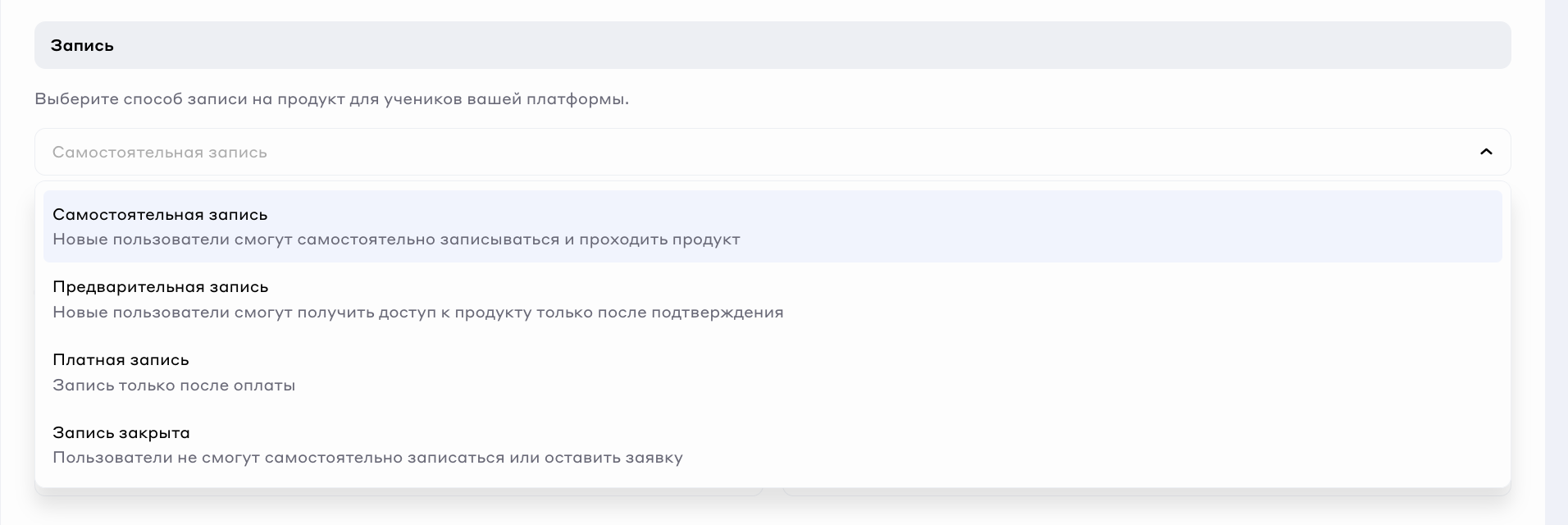
4. **Запись.** Способ, которым пользователь может записаться на продукт.

<figure><img src="/files/PNB4LONGtektDo3rpSlf" alt=""><figcaption></figcaption></figure>

* **Самостоятельная запись** — пользователи могут самостоятельно записаться на продукт без дополнительных подтверждений.
* **Предварительная запись** — пользователи получают доступ к продукту только после подтверждения заявки администратором или другим сотрудником через административную часть платформы.
* **Запись закрыта** — пользователи не могут самостоятельно записаться или отправить заявку. Доступ к продукту выдаётся вручную администратором или сотрудником через административную панель или импорт.

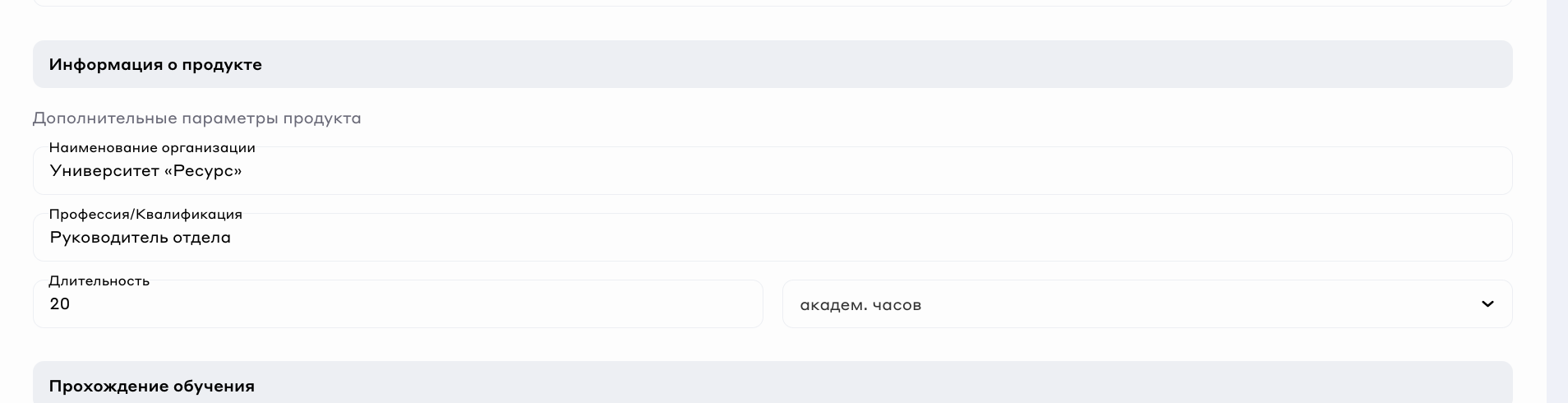
5. **Информация о продукте.** это дополнительные параметры, которые позволяют указать важные детали, помогающие более полно описать продукт и повысить его информативность для пользователей. **Информация о продукте** включает поля:

<figure><img src="/files/Ncmckdf3XsO3WcC4dnAI" alt=""><figcaption></figcaption></figure>

* **Наименование организации** — поле, в котором указывается название организации, отвечающей за продукт. Это может быть учебное заведение, компания или иная структура, связанная с созданием или предоставлением продукта.&#x20;

{% hint style="success" %}
В сертификатах значение этого поля выводится с помощью переменной {{product\_organization}}.&#x20;
{% endhint %}

* **Профессия или квалификация** — здесь указывается профессия, специальность или квалификация, которую пользователь получает или развивает, проходя курс (продукт).&#x20;

{% hint style="success" %}
В сертификатах эта информация отражается через переменную {{product\_profession}}.&#x20;
{% endhint %}

* **Длительность** — поле, в котором фиксируется продолжительность курса (продукта), например, количество часов, дней или учебных сессий.&#x20;

{% hint style="success" %}
В сертификатах эта информация выводится с помощью переменной {{product\_duration}}.&#x20;
{% endhint %}

6. **Прохождение обучения.** Здесь вы можете настроить процесс прохождения курса учеником.&#x20;

<figure><img src="/files/DcRJsMbPW7ghvI0QLFYH" alt=""><figcaption></figcaption></figure>

* Если выбрано **Пошаговое прохождение** уроков продукта, то для открытия следующего урока требуется пройти предыдущий.&#x20;
* Если настройка **Возможность начать прохождение** выключена, то пользователи при нажатии на продукт в личном кабинете, вместо перехода на прохождение продукта будут перенаправлены на лендинг продукта.

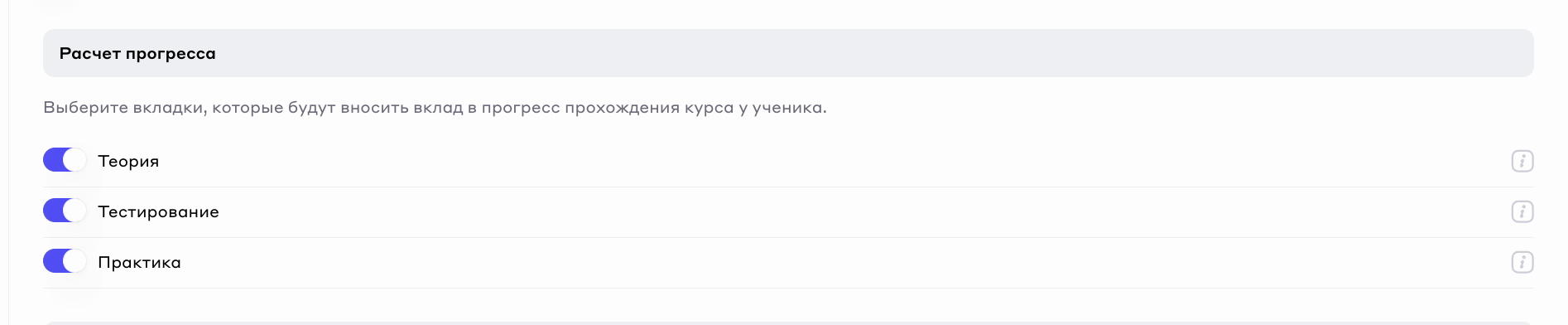
7. **Расчет прогресса.** Настройка расчета прогресса для пользователей продукта. Выберите вкладки, которые будут вносить вклад в общий прогресс по прохождению продукта.

<figure><img src="/files/mHsCIfP2GwTPkK4mwuQM" alt=""><figcaption></figcaption></figure>

{% hint style="success" %}
Например, оставим включенным только Теория и Тестирование. В таком случае для получения прогресса в 100% достаточно пройти все вкладки Теория и Тестирование. Прохождение Практики не обязательно для получения результата прогресса в 100%.
{% endhint %}

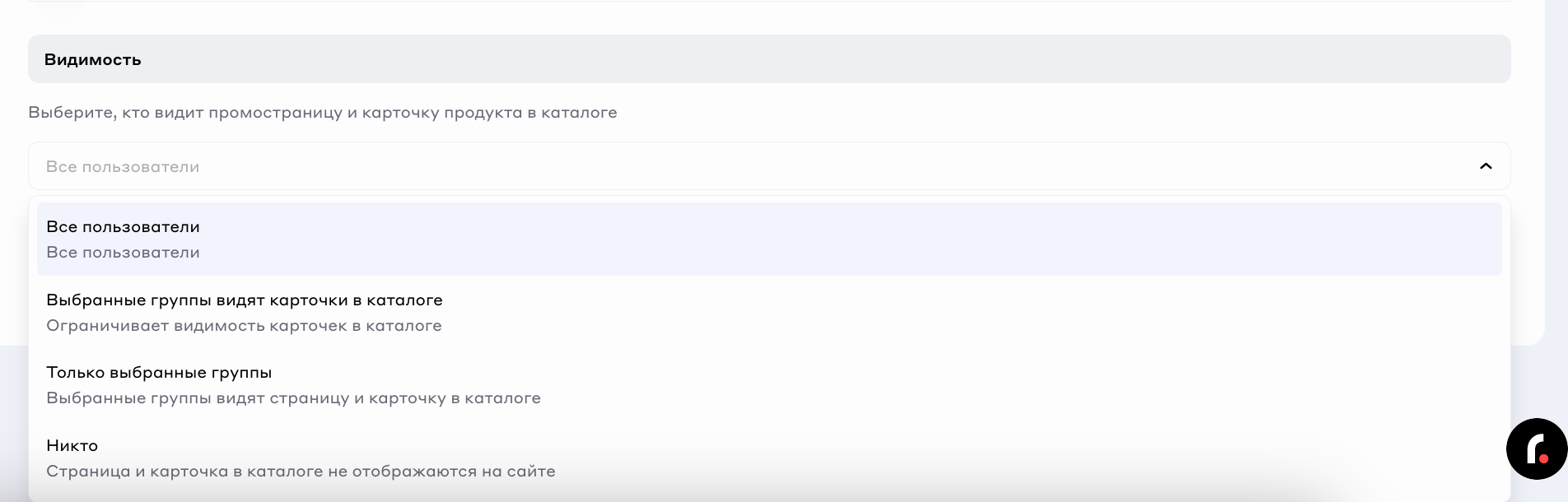
8. **Видимость.** Настройка, позволяющая управлять отображением карточки в каталоге и промостраницы для пользователей онлайн-академии. Варианты настроек:

<figure><img src="/files/txBFUL5CWX8Pu6Csz7AM" alt=""><figcaption></figcaption></figure>

* **Все пользователи** – нет ограничений по отображению.
* **Только выбранные группы видят карточки в каталоге. Все пользователи могут видеть лендинг (Страницу продукта)** – настройка позволяет ограничивать отображение карточки в каталогах на страницах сайта вашей онлайн-академии. Для ограничения видимости укажите группы, которым будут доступна видимость карточки в каталоге. Все остальные пользователи не увидят данную карточку.
* **Только выбранные группы видят карточку в каталоге**  – настройка позволяет ограничивать отображение карточки в каталогах на страницах сайта вашей онлайн-академии и лендинг (Страницу продукта). Для ограничения видимости укажите группы, которым будут доступна видимость карточки в каталоге. Все остальные пользователи не увидят данную карточку.
* **Никто** – настройка скрывает лендинг (Страницу продукта) и карточку продукта в каталоге для пользователей. При включении данной настройки пользователи, которые уже проходят продукт, не будут видеть лендинг (Страницу продукта), но в личном кабинете смогут продолжить проходить обучение на продукте.

## Отображение в каталоге

**Отображение в каталоге** — вкладка, позволяющая настроить, как **карточка страницы продукта** будет отображаться в каталоге. Для этого можно использовать параметры настройки **Теги** и **Позиция в каталоге**, которые помогают организовать и упорядочить отображение карточек:

<figure><img src="/files/yLJzzB3rzqGELqKHRDFN" alt="" width="375"><figcaption></figcaption></figure>

1. **Обложка страницы.** Это графическое изображение, которое используется для визуального представления страницы в каталоге. Обложка помогает пользователям быстро идентифицировать и выбрать нужную страницу среди других. Рекомендуемый размер обложки: 560x800 мм

   <div data-gb-custom-block data-tag="hint" data-style="success" class="hint hint-success"><p>В мобильной версии обложка страницы будет отображаться в формате обложки лендинга, обеспечивая корректное и привлекательное визуальное представление продукта на мобильных устройствах:</p><ul><li>страница в десктопной версии:</li></ul><p><img src="/files/dOL9IOpUstLDzeoI1rJB" alt=""></p><ul><li>страница в мобильной версии:</li></ul><p><img src="/files/iDuLZp0bMBGICBHLXr8k" alt=""></p></div>
2. **Метка продукта.** Метка продукта задается при создании продукта, для изменения метки необходимо ввести новое значение вручную или выбрав один из существующих вариантов в выпадающем меню. подробнее про управление метками можно узнать [тут.](https://wiki.reezonly.ru/space/nastroiki/tegi)&#x20;
3. **Теги.** Теги служат для отметки продуктов и позволяют группировать похожие продукты. Это упрощает создание поиск и просмотр необходимых продуктов для пользователей. Выбирая теги, вы обеспечиваете необходимое отображение и фильтрацию продуктов в каталоге. Более подробно с управлением тегов вы можете ознакомиться в этой [статье](https://wiki.reezonly.com/space/nastroiki/upravlenie-tegami).

{% hint style="success" %}
💡 Теги также могут использоваться в качестве фильтров по каталогу для пользователей онлайн-академии. &#x20;

Для того как работать с тегами и отображением в каталоге читайте в следующей статье.&#x20;
{% endhint %}

4. **Позиция в каталоге.** Позиция в каталоге — это числовое значение, которое вы указываете для карточки страницы курса. Карточка занимает в каталоге ту позицию, которая соответствует введённому числу, начиная с 0.

## Автоматизации

Здесь вы можете просматривать информацию по созданным автоматизациям привязанным к данному продукту, а также создать новые:

<figure><img src="/files/EIRSbk0iuIUxTLRyumMw" alt="" width="563"><figcaption></figcaption></figure>

1. **Поиск** по названию и автору автоматизации&#x20;
2. **Фильтр** по триггеру и автору&#x20;
3. **Создание новой автоматизации**
4. **Строка созданной автоматизации.** При клике на строку происходит переход к редактированию данный автоматизации

## SEO

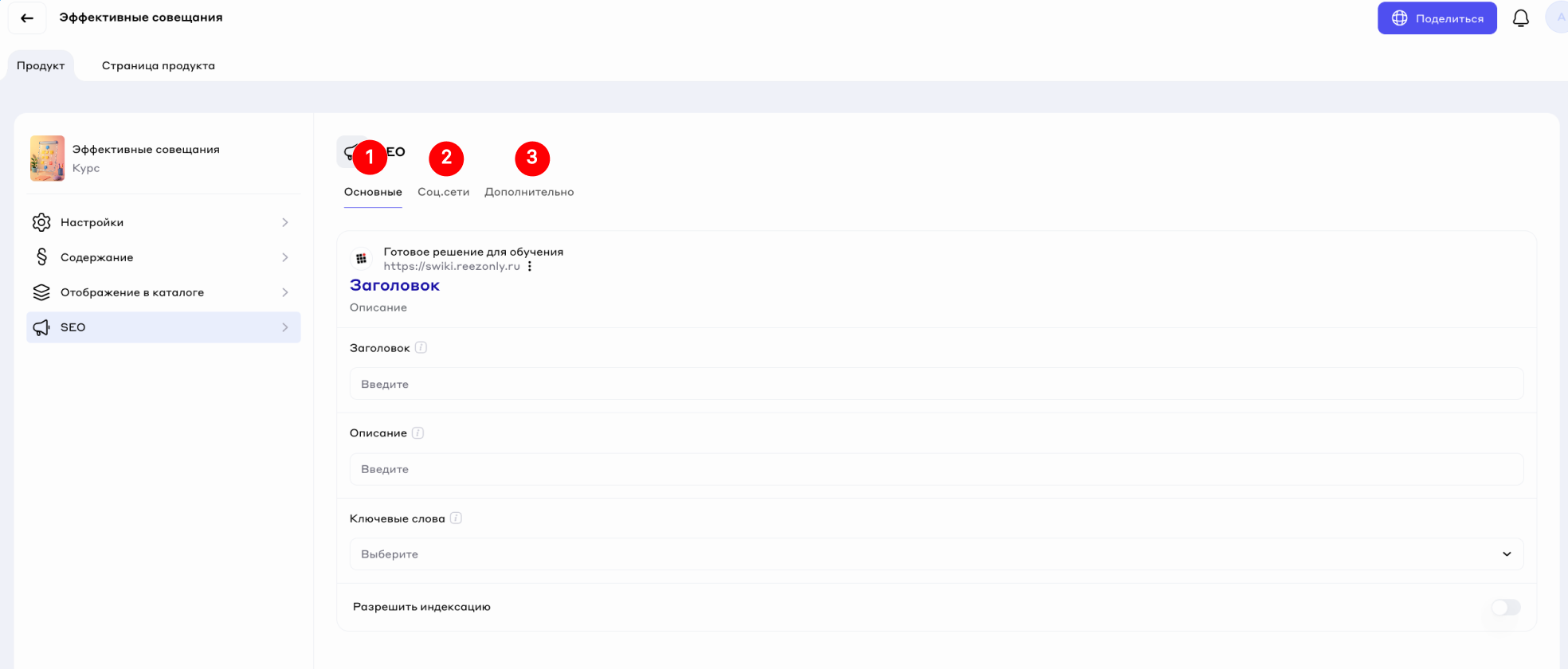
Раздел, который помогает настраивать продвижение страниц продукта на сайтах и в социальных сетях. Благодаря правильной SEO-настройке страницы продукта становятся более заметными для поисковых систем и пользователей, что способствует увеличению трафика и привлечению целевой аудитории.

<figure><img src="/files/7b7RZm8btIjGyEXtewZy" alt=""><figcaption></figcaption></figure>

* **Основные**. В данном разделе содержаться основные параметры SEO.&#x20;
* **Соцсети**. Раздел предназначен для настроек SEO при публикации ссылки на страницу в социальных сетях.&#x20;
* **Дополнительно**. В данном разделе содержаться дополнительные SEO-настройки страницы.&#x20;

Давайте рассмотрим, как настроить каждую из этих вкладок:

#### Настройка вкладки: Основные&#x20;

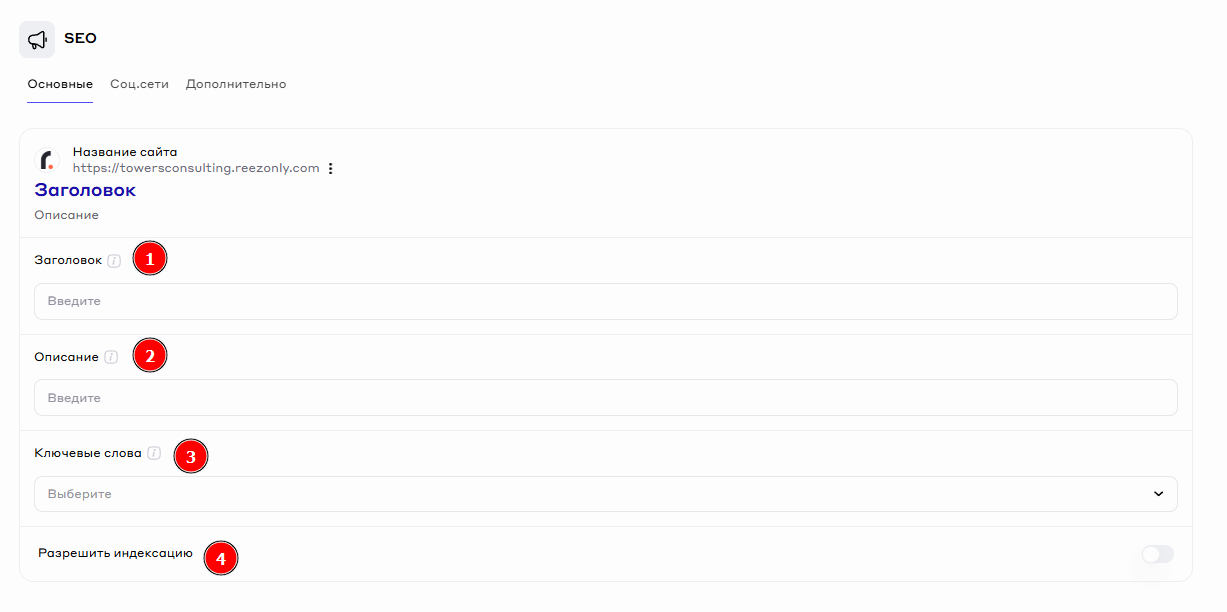
Доступные параметры:&#x20;

<figure><img src="/files/SSbWcIUkeXW3NppFTfx0" alt="" width="563"><figcaption><p>Основные параметры SEO</p></figcaption></figure>

1. **Заголовок**. В данной настройке вы можете создать название карточки вашего продукта в поисковой выдаче. Рекомендуется вводить до 60 символов.&#x20;
2. **Описание**. Параметр позволит настроить описание карточки сайта в поисковой выдаче. Рекомендуется вводить до 160 символов
3. **Ключевые слова**. Здесь вы можете указать ключевые слова под запросы пользователей.&#x20;

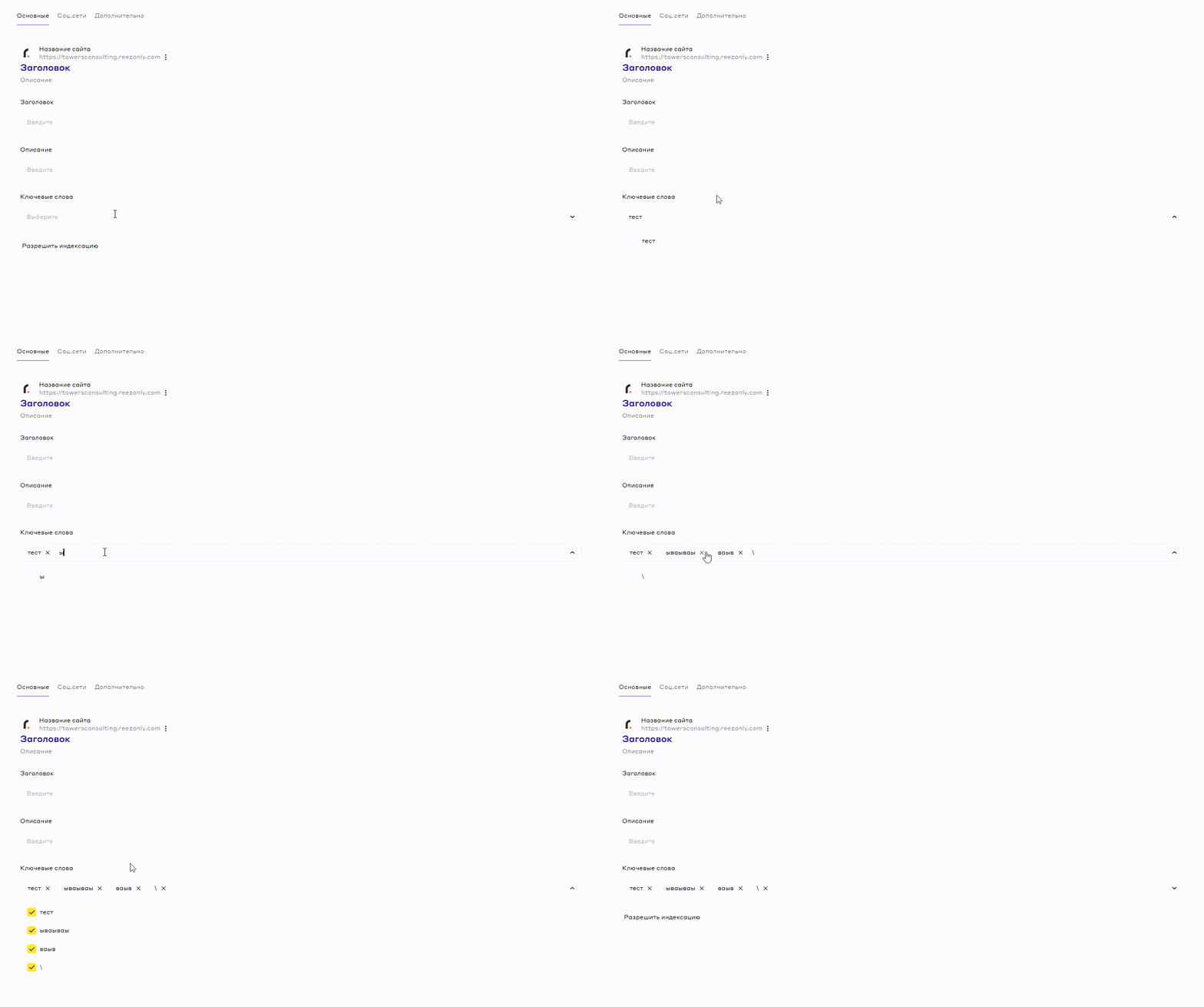
Настроить список ключевых слов можно следующим образом:&#x20;

<figure><img src="/files/ebh5knamMVOSBW58MMng" alt="" width="563"><figcaption><p>Настройка ключевых слов</p></figcaption></figure>

1. Кликните на список&#x20;
2. Выберите нужной значение нажав на него (если уже имеется в системе)
3. Если подходящее значение отсутствует: введите значение с клавиатуры и нажмите на него в списке, либо клавишу **Enter**
4. Кликните на любую область экрана вне списка для его закрытия после добавления всех нужных ключевых слов
5. Если вам нужно удалить ключевое слово - просто кликните на крестик

{% hint style="success" %}
Рекомендуется вводить до 3-5 ключевых слов, их переизбыток может снизить релевантность для алгоритмов поисковой системы.&#x20;
{% endhint %}

6. **Разрешить индексацию**. С помощью данной настройки вы можете включить/выключить индексацию данной страницы. Если выключена общая индексация сайта, данная настройка не будет работать вне зависимости от состояния.&#x20;

#### Настройка вкладки: Соц. сети

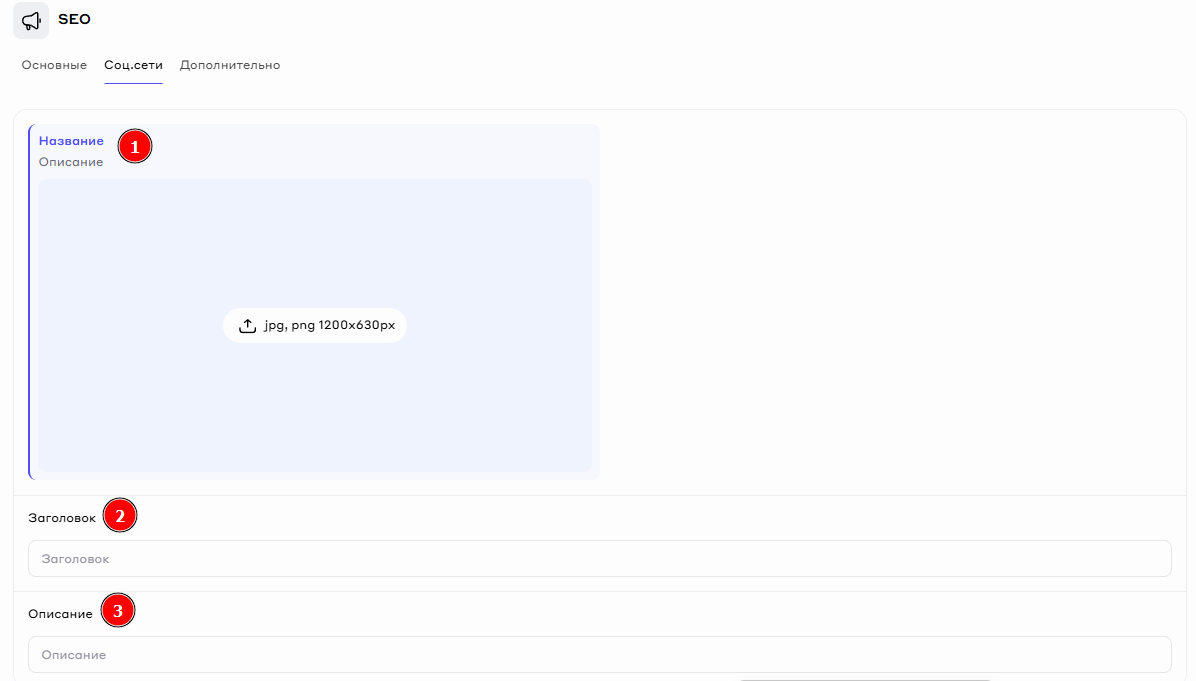
Данная настройка позволяет настроить параметры для корректного отображения ссылки на страницу в социальных сетях. Доступные параметры:&#x20;

<figure><img src="/files/xscn5VC0HKOfmTtngctD" alt=""><figcaption><p>Настройка соц. сетей</p></figcaption></figure>

1. Изображение формата jpg & png размером 1200х630рх.&#x20;
2. Заголовок
3. Описание

#### Настройки вкладки: Дополнительно&#x20;

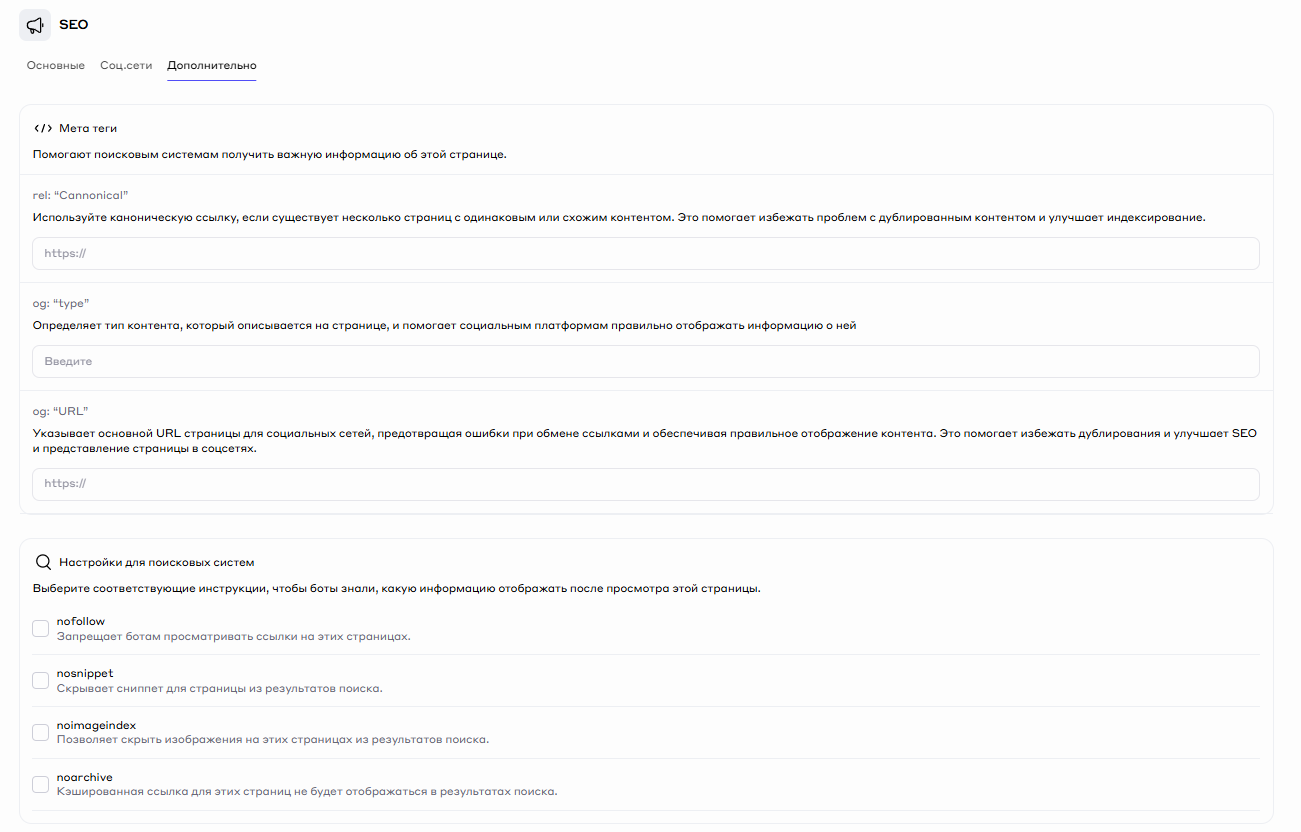
Данный раздел нужен для более детальной настройки оптимизации страницы. Раздел имеет следующие опции для настройки:

<figure><img src="/files/FcuRUFtfO4LDcn7T5xwG" alt=""><figcaption><p>Дополнительные настройки</p></figcaption></figure>

1. Мета-теги&#x20;
   1. rel: “Cannonical”
      1. Используйте каноническую ссылку, если существует несколько страниц с одинаковым или схожим контентом. Это помогает избежать проблем с дублированным контентом и улучшает индексирование.
   2. og: “type”
      1. Определяет тип контента, который описывается на странице, и помогает социальным платформам правильно отображать информацию о ней
   3. og: “URL”
      1. Указывает основной URL страницы для социальных сетей, предотвращая ошибки при обмене ссылками и обеспечивая правильное отображение контента. Это помогает избежать дублирования и улучшает SEO и представление страницы в соцсетях.
2. Настройки для поисковых систем
   1. nofollow
      1. Запрещает ботам просматривать ссылки на этих страницах.
   2. nosnippet
      1. Скрывает сниппет для страницы из результатов поиска.
   3. noimageindex
      1. Позволяет скрыть изображения на этих страницах из результатов поиска.
   4. noarchive
      1. Кэшированная ссылка для этих страниц не будет отображаться в результатах поиска.

{% hint style="info" %}
📀 В этой статье мы рассказали вам о создании страницы продукта. Для более полного понимания функционала платформы Reezonly Space, мы рекомендуем прочитать другие статьи базы знаний. При возникновении дополнительных вопросов - обращайтесь в нашу службу поддержки, мы будем рады вам помочь :)
{% endhint %}


---

# Agent Instructions: Querying This Documentation

If you need additional information that is not directly available in this page, you can query the documentation dynamically by asking a question.

Perform an HTTP GET request on the current page URL with the `ask` query parameter:

```
GET https://wiki.reezonly.ru/space/obuchenie/produkty/vkladka-produkt.md?ask=<question>
```

The question should be specific, self-contained, and written in natural language.
The response will contain a direct answer to the question and relevant excerpts and sources from the documentation.

Use this mechanism when the answer is not explicitly present in the current page, you need clarification or additional context, or you want to retrieve related documentation sections.