Вкладка Содержание продукта (курса)
Время чтения: 5 минут
✴️ С помощью вкладки Содержание вы можете создавать выстраивать структуру обучения, создавать учебные материалы, разбивать их на уроки и модули и другое. В этой статье мы разберем как устроена работа вкладки.
Начало работы со вкладкой
Для начала работы вам необходимо перейти на Продукты -> Нужный продукт -> Содержание, где вам необходимо кликнуть на кнопку Добавить модуль или модуль.

После того, как вы добавите новый модуль, на странице будет отображаться список всех модулей и уроков курса, а также функционал по их редактированию.

Список всех учебных модулей;
Название и описание модуля;
Добавление урока в модуле;
Добавление модуля;
Добавление урока без раздела;
Активация автонумерации;
Дополнительные настройки (выборка модулей, скрыть описание и доступ к курсу);
Включение ИИ-тьютора (Смена режима, редактирование инструкций)
Более подробная информация про ИИ-тьютора в статье
📒 Модуль – это структурный элемент учебного курса, представляющий собой законченный раздел обучения, посвящённый определённой теме или комплексу знаний и умений.
📒 Урок без раздела - это структурный элемент учебного курса, представляющий собой отдельный урок находящийся вне разделов, не посвященный отдельной теме или комплексу знаний и умений.
Создание уроков в разделе
Вы можете разбивать модули на неограниченное количество уроков по необходимым вам темам.

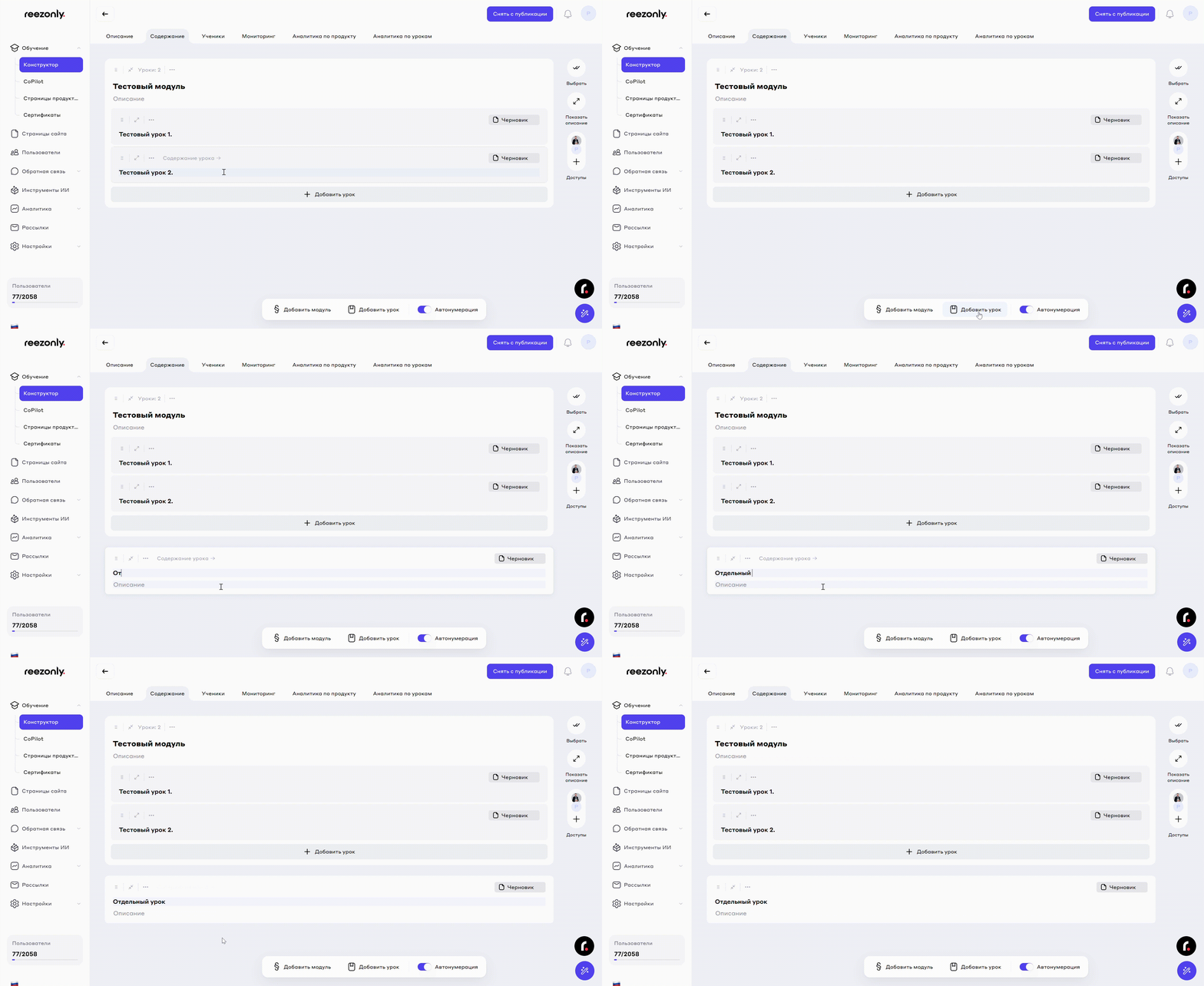
Кликните на кнопку + Добавить урок
Напишите название урока
Вы можете менять порядок уроков в модуле в нужной вам последовательности. Вы можете составлять курс только из уроков, но мы советуем группировать их в разделы по темам для большего удобства учеников.
Создание урока вне раздела
Для создание урока вне раздела необходимо выполнить несколько простых действий:

Кликните на кнопку Добавить урок
Заполните поля: Название и Описание
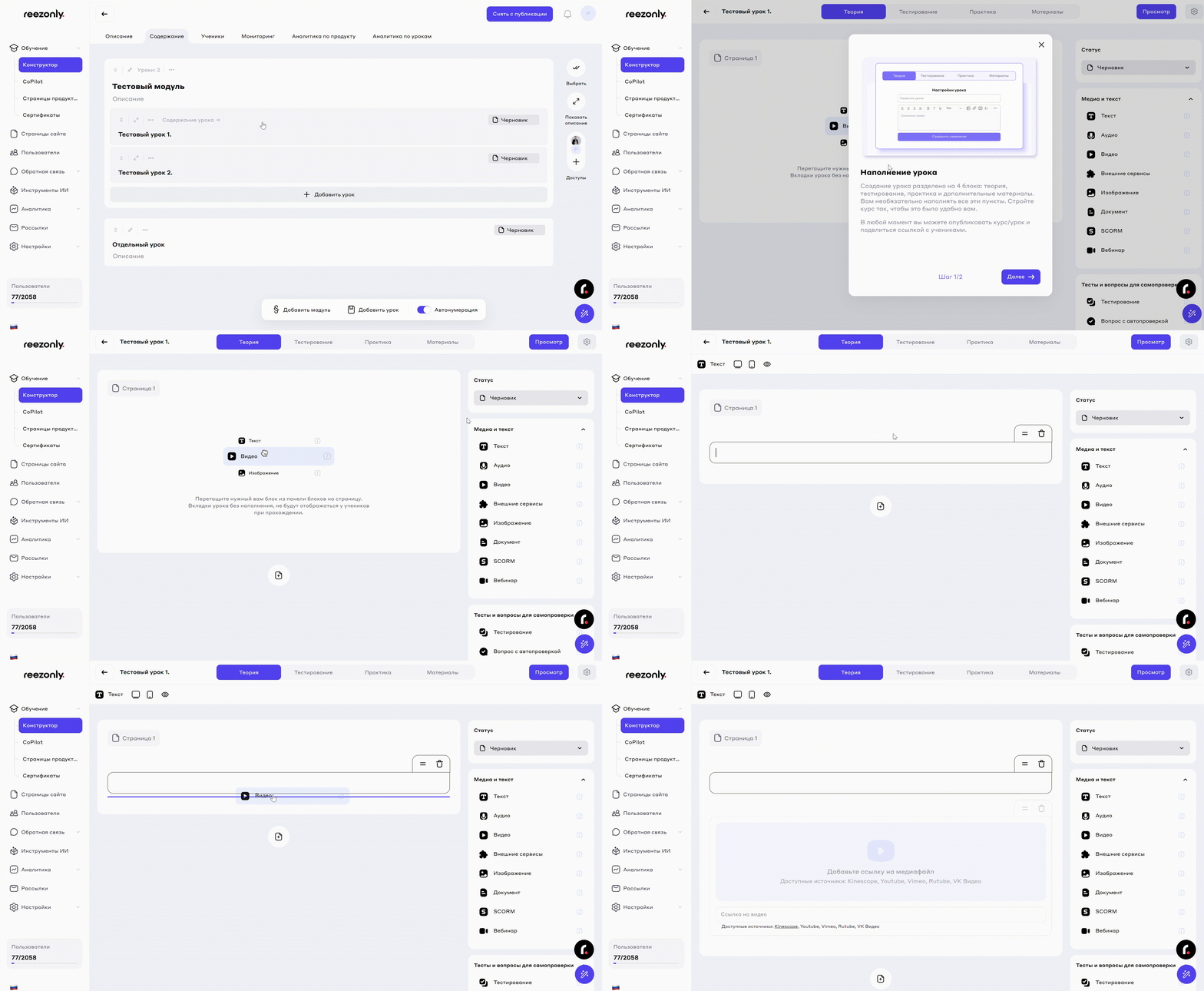
Для заполнения урока содержанием, наведите курсор на блок с уроком без раздела и кликните на кнопку Содержание урока
Содержание урока
Чтобы перейти к содержанию урока, наведитесь на урок в модуле и кликните на кнопку Содержание урока.

На странице содержания урока вы можете задавать необходимую структуру урока. Вы можете добавить различные инструменты для создания контента контента из боковой панели, добавлять тестирования, практику, дополнительные материалы и создавать необходимое вам количество страниц.
Всего в уроке представлено 4 блока (вверху страницы):
Теория - предназначена для предоставление основного материала
Тестирование - блок для оценки усвоения пройденного материала
Практика - специализированный блок, в котором вы сможете разместить практические задания для проверки полученных навыков
Материалы - блок, предназначенный для загрузки дополнительных материалов, которые могут быть полезны для обучающихся
Более подробно с работой каждого из блока вы можете ознакомиться в статьях раздела Создание урока: общая информация.
Весь создаваемый учебный материал строится с помощью инструментов, расположенных в правой части экрана. С помощью этих инструментов вы сможете задавать нужную структуру урока, добавлять разные мультимедийные материалы, а также создавать интерактив.
Более подробно с работой каждого из инструментов конструктора контента вы можете ознакомиться в статьях раздела Конструктор контента.
ИИ-тьютор
ИИ-тьютор работает с заданиями типов «Практика», «Оценка по критериям» и «Открытый вопрос». Он учитывает контекст курса, урока, описание задания, дополнительные инструкции, критерии оценки и ответ ученика, включая прикрепленные файлы, если они есть. Благодаря этому обратная связь становится более точной и связанной с конкретным учебным материалом.
Доступны два режима работы:
«Помощь при проверке» — ИИ подготавливает вариант ответа для тьютора, а итоговое решение остается за преподавателем;
«Автопроверка» — ИИ автоматически анализирует ответ ученика, формирует решение и отправляет комментарий.
Также имеется дополнительные инструкции для ИИ-тьютора. Их можно настраивать на уровне курса или отдельного блока. Это позволяет точнее управлять тем, как ИИ формирует обратную связь: например, задать нужный тон ответа, указать методические требования, уточнить формат комментария или добавить особенности проверки конкретного задания.


Более подробная информация про работу ИИ-тьютора в статье
🌁 В этой статье мы рассказали вам, как работает вкладка Содержание. Если у вас остались дополнительные вопросы - обращайтесь в нашу службу поддержки, мы всегда рады помочь :)
Last updated