> For the complete documentation index, see [llms.txt](https://wiki.reezonly.ru/space/llms.txt). Markdown versions of documentation pages are available by appending `.md` to page URLs; this page is available as [Markdown](https://wiki.reezonly.ru/space/obuchenie/produkty/vkladka-soderzhanie-produkta-kursa/kak-rabotayut-instrumenty-v-konstruktore-kontenta.md).
# Как работают инструменты в конструкторе контента
*Время чтения: 5 минут*
{% hint style="info" %}
🪶 Инструменты - это функционал, расположенный в правой части страницы конструктора контента, и используется для создания контента на странице урока. В этой статье мы разберем как работают инструменты в Reezonly Space.
{% endhint %}
## Как добавить или удалить инструмент
Вы можете легко добавить или удалить инструмент в один клик:
№1. Добавление и удаление инструмента
1. Наведитесь на нужный инструмент и зажмите левую кнопку мыши
2. Перетащите инструмент на страницу урока
3. Если вам нужно удалить инструмент, нажмите на кнопку корзины в правом верхнем углу инструмента
{% hint style="info" %}
📜 Если вам необходимо изменить порядок инструментов на странице урока, вы можете это сделать, зажав кнопку слева от кнопки удаления и переместив инструмент в нужную часть страницы.
{% endhint %}
## Виды инструментов
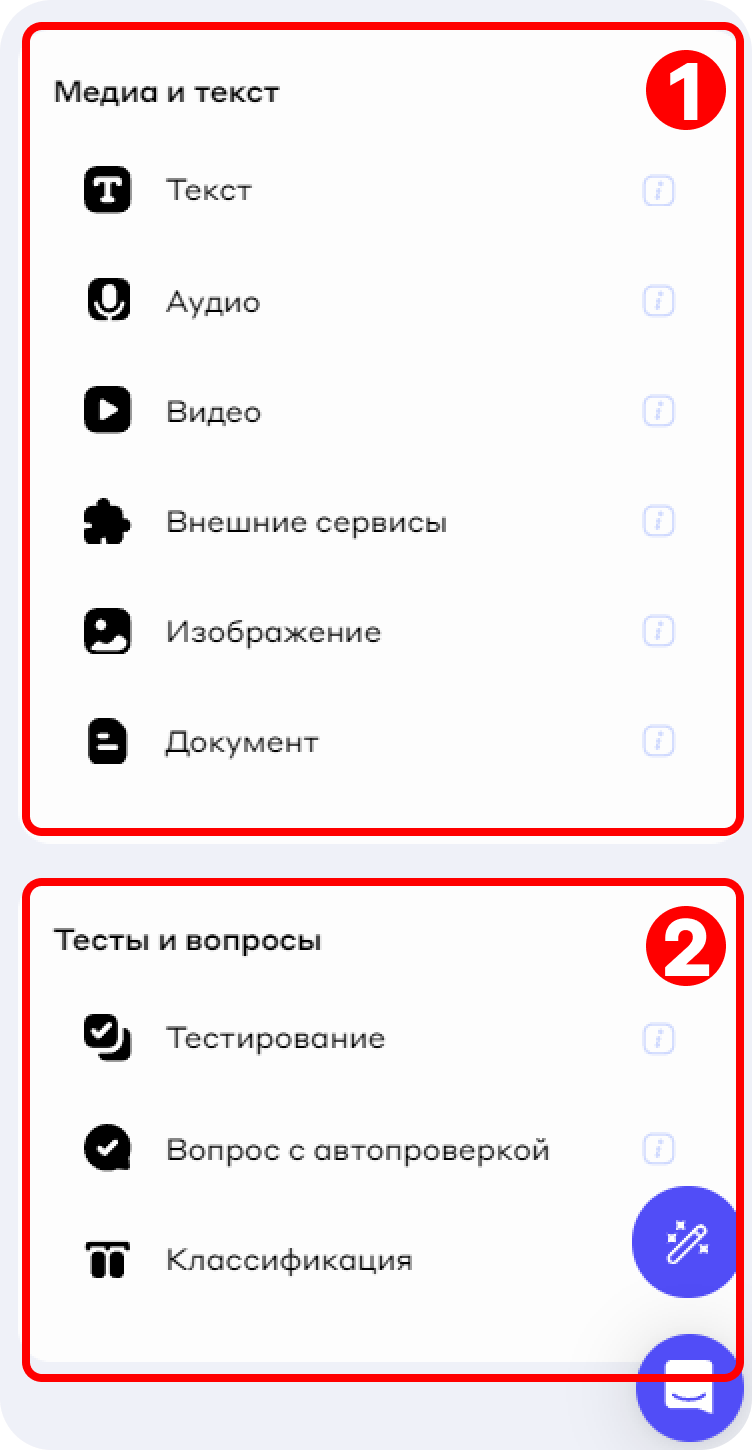
Всего инструменты подразделяются на два вида: медиа и текст и специальные. Так они располагаются в конструкторе контента:
№2. Инструменты
1. Общие
2. Специальные
### Инструменты Медиа и текст
Инструменты Медиа и текст - это инструменты, которые есть на каждом блоке урока: **Теория**, **Тестирование**, **Практика** и **Материалы**. Это инструменты нужны для создания текстового и медиа контента на страницах урока в каждом блоке.
Список инструментов Медиа и текст:
{% hint style="info" %}
* [Текст](https://wiki.reezonly.com/lms/instrumenty-konstruktora-kontenta/rabota-s-instrumentom-tekst) - основной вид контента. Позволяет писать текста и использовать текстовый редактор.
* [Аудио](https://wiki.reezonly.com/lms/instrumenty-konstruktora-kontenta/rabota-s-instrumentom-audio) - инструмент, позволяющий вставлять готовые аудиофайлы или записывать самостоятельно.
* [Видео ](https://wiki.reezonly.com/lms/instrumenty-konstruktora-kontenta/rabota-s-instrumentom-video)- инструмент, позволяющий в структуру урока вставлять видео из источников (Kinescope, Youtube, Vimeo, Rutube, VK Видео)
* [Внешние сервисы](https://wiki.reezonly.com/lms/instrumenty-konstruktora-kontenta/rabota-s-instrumentom-vneshnie-servisy) - полезный инструмент, который позволит отобразить окно с функционалом выбранного сервиса внутри вашего урока
* [Изображение ](https://wiki.reezonly.com/lms/instrumenty-konstruktora-kontenta/rabota-s-instrumentom-izobrazhenie)- позволяет загружать в структуру урока изображения до 5 МБ.
* [Документ](https://wiki.reezonly.com/lms/instrumenty-konstruktora-kontenta/rabota-s-instrumentom-dokument) - позволяет вам загружать внутрь урока документ, который пользователи могут скачать.
* [SCORM](https://wiki.reezonly.com/lms/instrumenty-konstruktora-kontenta/rabota-s-instrumentom-scorm)[ ](https://wiki.reezonly.com/lms/instrumenty-konstruktora-kontenta/rabota-s-instrumentom-scorm)- инструмент, позволяющий вставлять в структуру курса элементы из файла формата SCORM. Загрузка возможна только в формате .zip не более 100 МБ.
* [Вебинар ](https://wiki.reezonly.com/lms/instrumenty-konstruktora-kontenta/rabota-s-instrumentom-vebinar)- позволяет вставлять в структуру урока планируемые вами вебинары. Вы можете указать название, описание, дату, время, длительность, а также вставить ссылку на само мероприятия из стороннего источника (Zoom, YouTube). Также вы можете пользоваться встроенным решением для проведения вебинаров - Livedigital.
* [HTML - блок](https://wiki.reezonly.ru/space/obuchenie/produkty/vkladka-soderzhanie-produkta-kursa/kak-rabotayut-instrumenty-v-konstruktore-kontenta/rabota-s-instrumentom-html-blok) - тип блока в конструкторе урока, который позволяет вставлять и отображать внутри урока произвольный HTML-код. С его помощью можно создавать не только стандартные текстовые или медиа-элементы, но и **кастомные интерактивные блоки**: карточки, слайдеры, схемы, которые не покрываются базовыми блоками платформы.
{% endhint %}
### Специальные инструменты
**Специальные инструменты** - это инструменты, которые необходимы на определенном блоке урока : **Теория**, **Тестирование**, **Практика**. Эти инструменты нужны для создания промежуточных и итоговых тестирований, а также для создания практических заданий.
Список Специальных инструментов:
{% hint style="info" %}
* [Тестирование ](https://wiki.reezonly.com/lms/instrumenty-konstruktora-kontenta/rabota-s-instrumentom-testirovanie)- инструмент, позволяющий делать тесты внутри блока Теория. Дает возможность создавать тестирования и варианты правильных ответов
* [Вопрос с автопроверкой](https://wiki.reezonly.com/lms/instrumenty-konstruktora-kontenta/rabota-s-instrumentom-vopros-s-avtoproverkoi) - позволяет создавать вопросы и правильные к ним ответы, в данных вопросах пользователь вручную вводит вариант ответа
* [Открытый вопрос](https://wiki.reezonly.com/lms/instrumenty-konstruktora-kontenta/rabota-s-instrumentom-otkrytyi-vopros) - вопрос, ответ которого проверяется вручную, и на основании проверки оценивается вручную.
* [Классификация ](https://wiki.reezonly.com/lms/instrumenty-konstruktora-kontenta/rabota-s-instrumentom-klassifikaciya)- инструмент тестирования, при котором ученики смогут соотносить варианты ответов по группам (в виде корзины)
* [Практика ](https://wiki.reezonly.com/lms/instrumenty-konstruktora-kontenta/rabota-s-instrumentom-praktika)- инструмент для создания практического задания без оценки
* [Оценка по критериям](https://wiki.reezonly.com/lms/instrumenty-konstruktora-kontenta/rabota-s-instrumentom-ocenka-po-kriteriyam) - инструмент для создание практического задания с оцениванием по указанным критериям.
{% endhint %}
## Настройки инструментов
У большинства инструментов есть функционал настройки, который располагается в верхней части экрана. С помощью этого функционала вы можете настроить текста в инструменте, отображение на устройствах, параметры тестирование и многое другое.
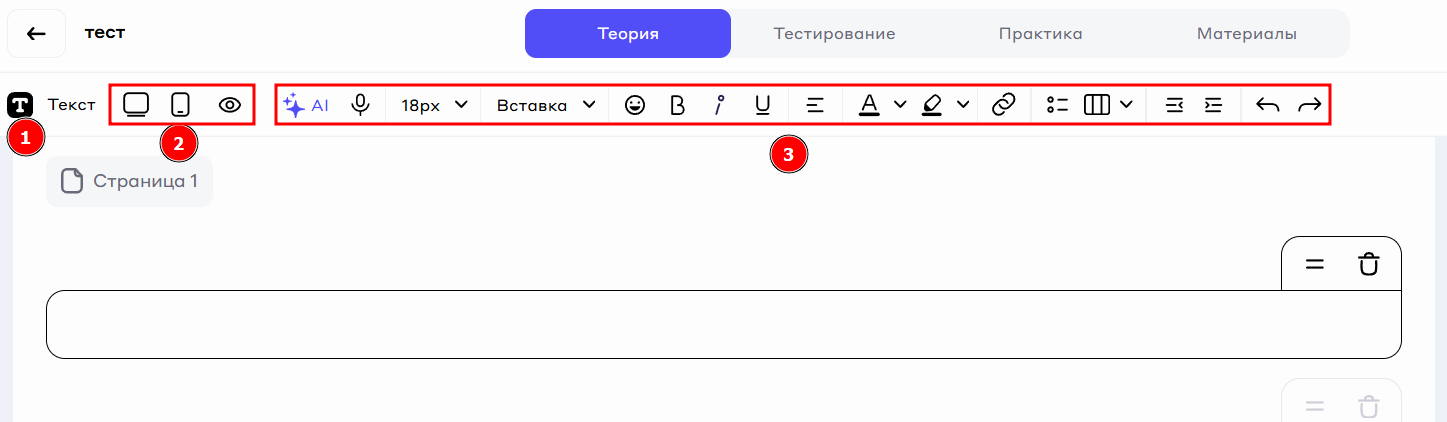
Для отображения настроек кликните на инструмент на странице урока. Настройка есть почти у каждого инструмента, и вот так она выглядит, например, у инструмента **Текст** (Рис. №3):
Рис. №3. Инструмент Текст
1. Название инструмента
2. Настройки сегментации
3. Общие параметры текстового редактора.
При помощи настроек сегментации вы можете настроить отображение данного блока на десктопных и мобильных устройствах, а также для выбранных учебных групп.
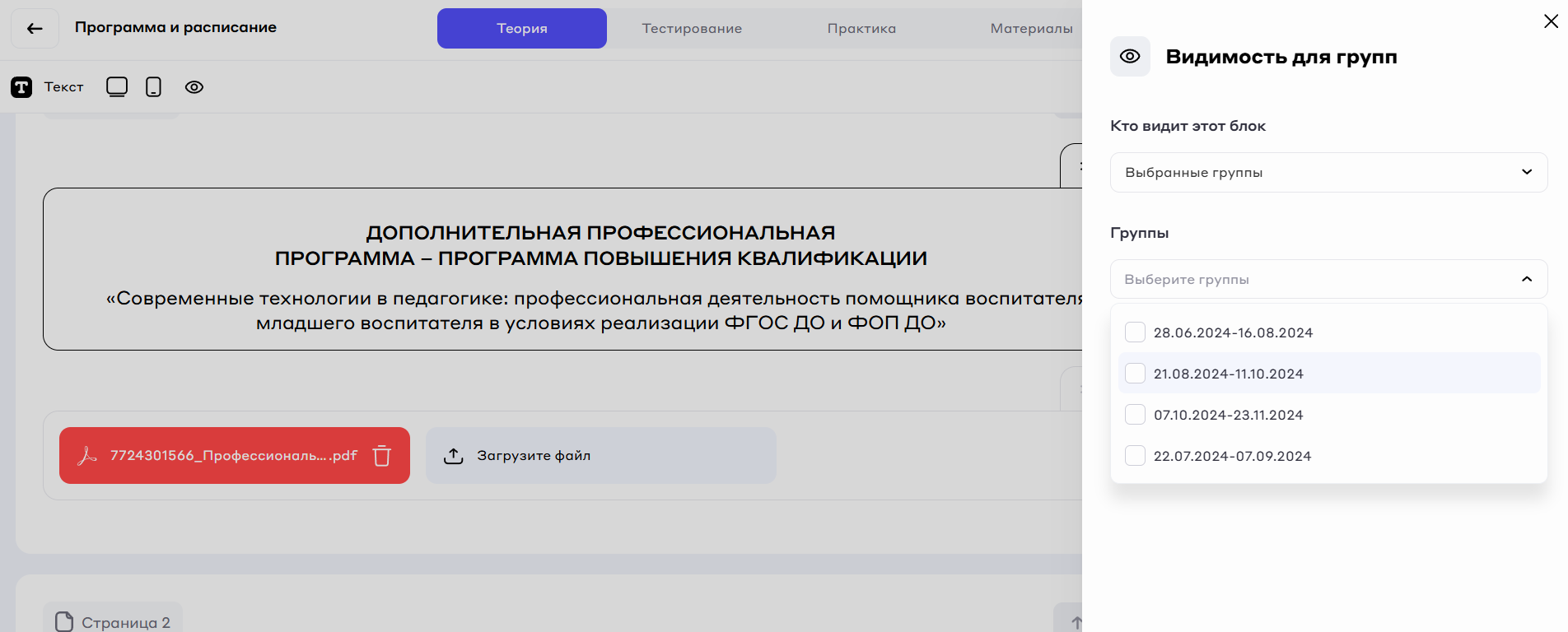
Для сегментации по группам выполните несколько простых действий (Рис. №4):
Рис. №4
1. Нажмите на иконку сегментации
2. В открывшемся окне выберите значение в разделе **Кто видит этот блок**
3. Выберите значение в разделе **Группы** если в предыдущем поле выбрано значение **Выбранные группы**
4. Нажмите **Сохранить**
{% hint style="info" %}
Сегментация будет автоматически применена к данному инструменту и он будет виден только выбранным группам
{% endhint %}
{% hint style="info" %}
🫐 В этой статье мы рассказали вам как работают инструменты в Reezonly Space. С функционалом каждого инструмента вы можете ознакомиться в статьях этого раздела. Если у вас возникли дополнительные вопросы - обращайтесь в нашу службу поддержки, мы всегда рады вам помочь 🤖
{% endhint %}
%20(1).gif?alt=media&token=74cdf383-48cd-472f-9c3a-8f02806b5042)