> For the complete documentation index, see [llms.txt](https://wiki.reezonly.ru/space/llms.txt). Markdown versions of documentation pages are available by appending `.md` to page URLs; this page is available as [Markdown](https://wiki.reezonly.ru/space/obuchenie/produkty/vkladka-soderzhanie-produkta-kursa/kak-rabotayut-instrumenty-v-konstruktore-kontenta/rabota-s-instrumentom-audio.md).
# Работа с инструментом Аудио
*Время чтения: 3 минуты*
{% hint style="info" %}
💾 Аудио - полезный инструмент, позволяющий проигрывать аудиофайлы в уроках. В этой статье мы /расскажем вам об этом инструменте
{% endhint %}
## Как работает инструмент Аудио
Инструмент Аудио позволяет вам записывать свои или добавлять готовые аудиофайлы на страницу урока.
№1. Применение инструмента Аудио
1. Наведитесь на инструмент и зажмите его левой кнопкой мыши
2. Переместите его на страницу урока
3. Запишите или загрузите аудиофайл
## Reezonly AI в инструменте Аудио
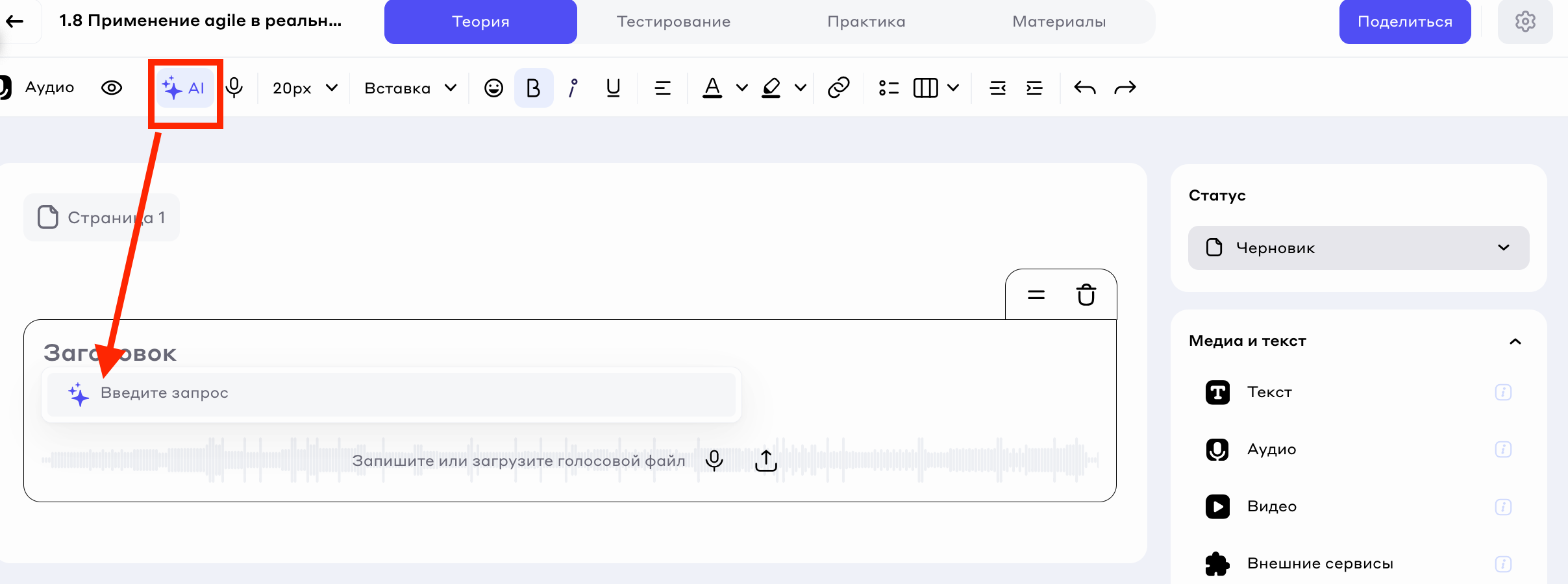
В инструменте аудио встроен Reezonly AI, помогающий создавать текст для описания аудио, а также для расшифровки аудиофайла в текст.
№2. Reezonly AI для текста
1. Нажмите на заголовок или описание аудиофайла
2. Кликните на кнопку AI в панели параметров
3. Введите запрос и откорректируйте ответ
4. Если вам нужно переписать существующий текст, выделите его, нажмите кнопку AI и выберите нужное вам действие.
№3. Расшифровка Аудио
1. Запишите или загрузите аудиофайл
2. Кликните кнопку Расшифровать аудиофайл
{% hint style="info" %}
🌌 В этой статье мы рассказали вам об инструменте Аудио, с функционалом других инструментов вы можете ознакомиться в следующих статьях раздела. Если у вас появились дополнительные вопросы - обращайтесь в нашу службу поддержки, мы всегда рады помочь :)
{% endhint %}
%20(1).gif?alt=media&token=49a05113-380f-4ea4-8854-ba2ad1811611)
%20(1).gif?alt=media&token=0961e9ee-24b3-4995-92b6-fbe422c945ce)