> For the complete documentation index, see [llms.txt](https://wiki.reezonly.ru/space/llms.txt). Markdown versions of documentation pages are available by appending `.md` to page URLs; this page is available as [Markdown](https://wiki.reezonly.ru/space/obuchenie/produkty/vkladka-soderzhanie-produkta-kursa/kak-rabotayut-instrumenty-v-konstruktore-kontenta/rabota-s-instrumentom-izobrazhenie.md).
# Работа с инструментом Изображение
*Время чтения: 5 минут*
{% hint style="info" %}
🎨 Изображение - важный инструмент, который позволяет использовать изображения в ваших уроках. В этой статье мы разберем функционал инструмента.
{% endhint %}
## Как работает инструмент Изображение
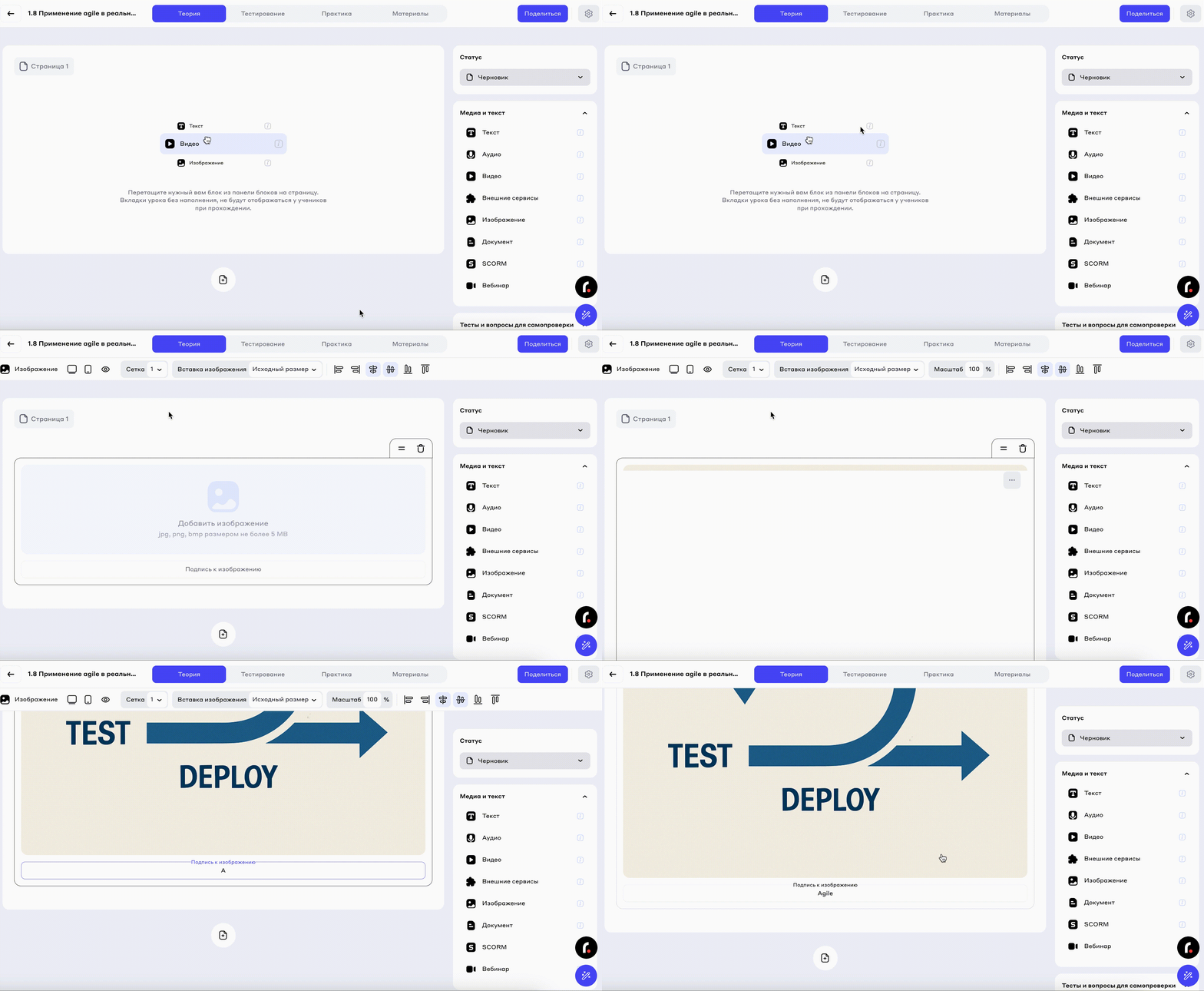
Инструмент Изображение позволяет загружать картинки формата jpg, png & bmp на страницу урока.
№1. Применение инструмента Изображение
1. Перетяните инструмент на страницу урока
2. Загрузите необходимое вам изображение с вашего компьютера
## Дополнительные возможности инструмента Изображение
Как и многих других инструментов, у **Изображения** есть набор параметров, расширяющих использование инструмента.
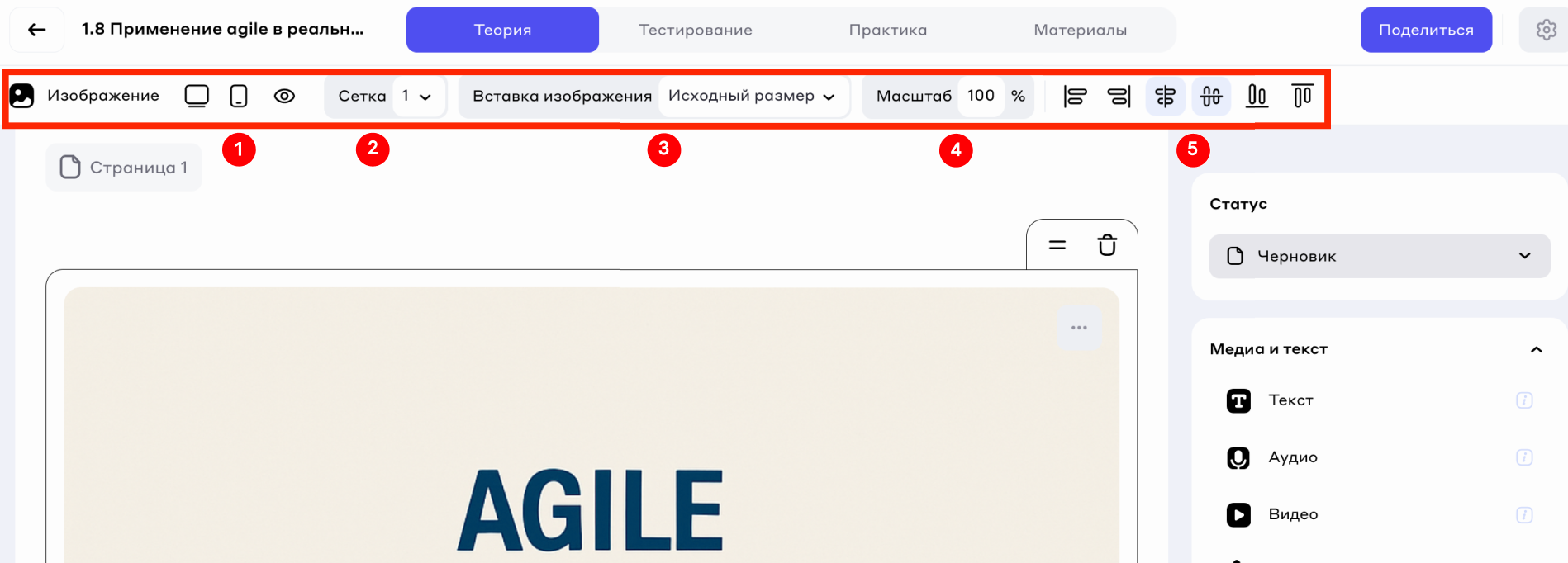
№2. Параметры инструмента Изображение
1. **Отображение на устройствах.** Эта настройка позволяет настроить отображение блока на мобильных и десктопных устройствах.
2. **Сетка**. Эта настройка позволяет создать коллаж из изображений на странице урока.
3. **Вставка изображения.** С помощью этой настройки вы можете указать соотношение сторон у вставляемого изображения.
4. **Масштаб.** С помощью масштаба можно изменять размер изображения на странице.
5. **Выравнивание отступов.** Эта настройка выравнивает края изображения.
{% hint style="warning" %}
❗️Вы можете загружать изображения весом до 5 МБ.
{% endhint %}
### Настройка сетки
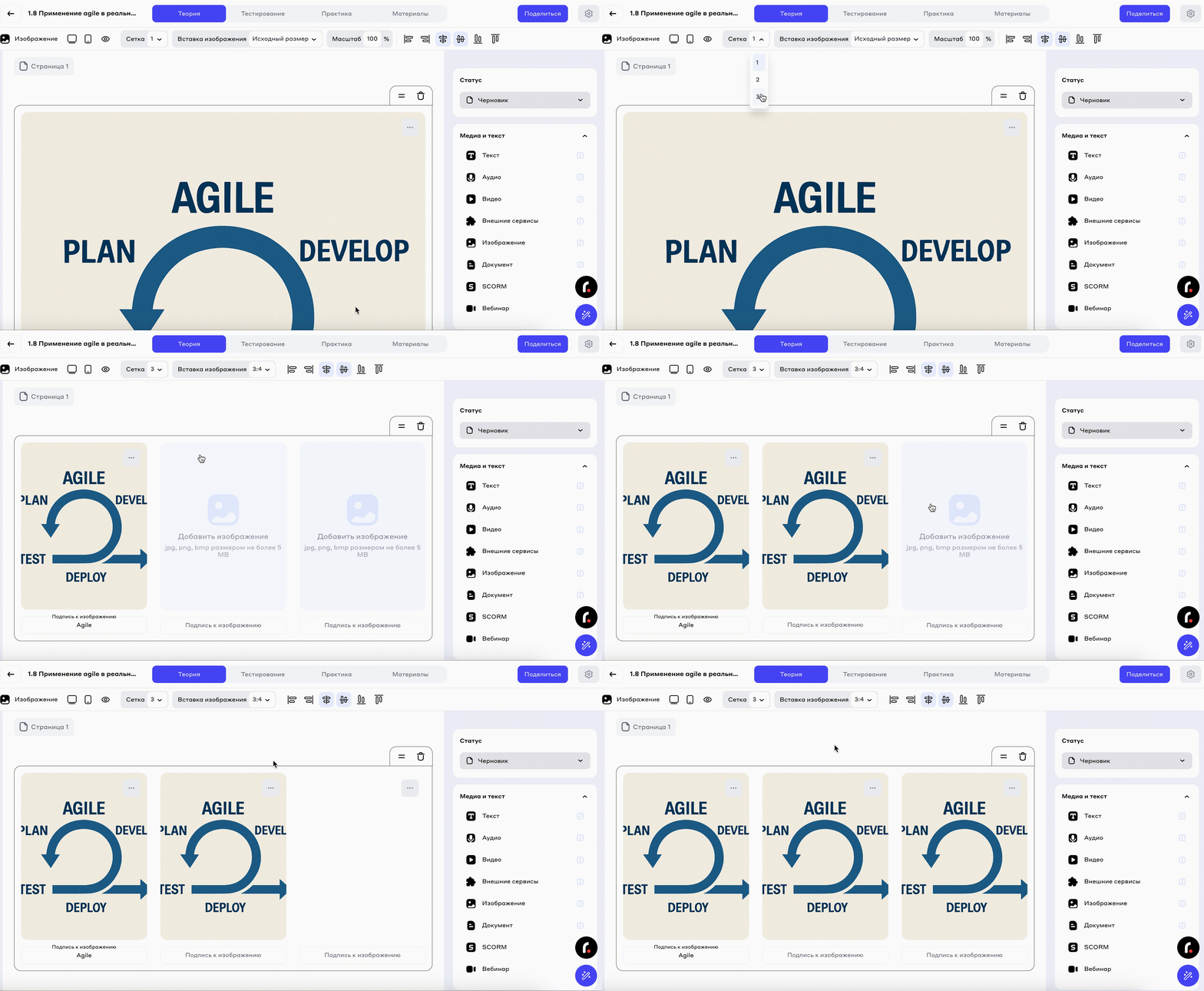
№3. Настройка сетки изображений
1. Кликните на инструмент на странице урока
2. В параметре **Сетка** выберите нужное количество изображений в инструменте: 1,2 или 3
3. Вставьте необходимо изображение
{% hint style="success" %}
☘️ Если вам необходимо удалить изображение из инструмента, кликните на троеточие в правом верхнем углу изображения и нажмите **Удалить**
{% endhint %}
### Настройка соотношения
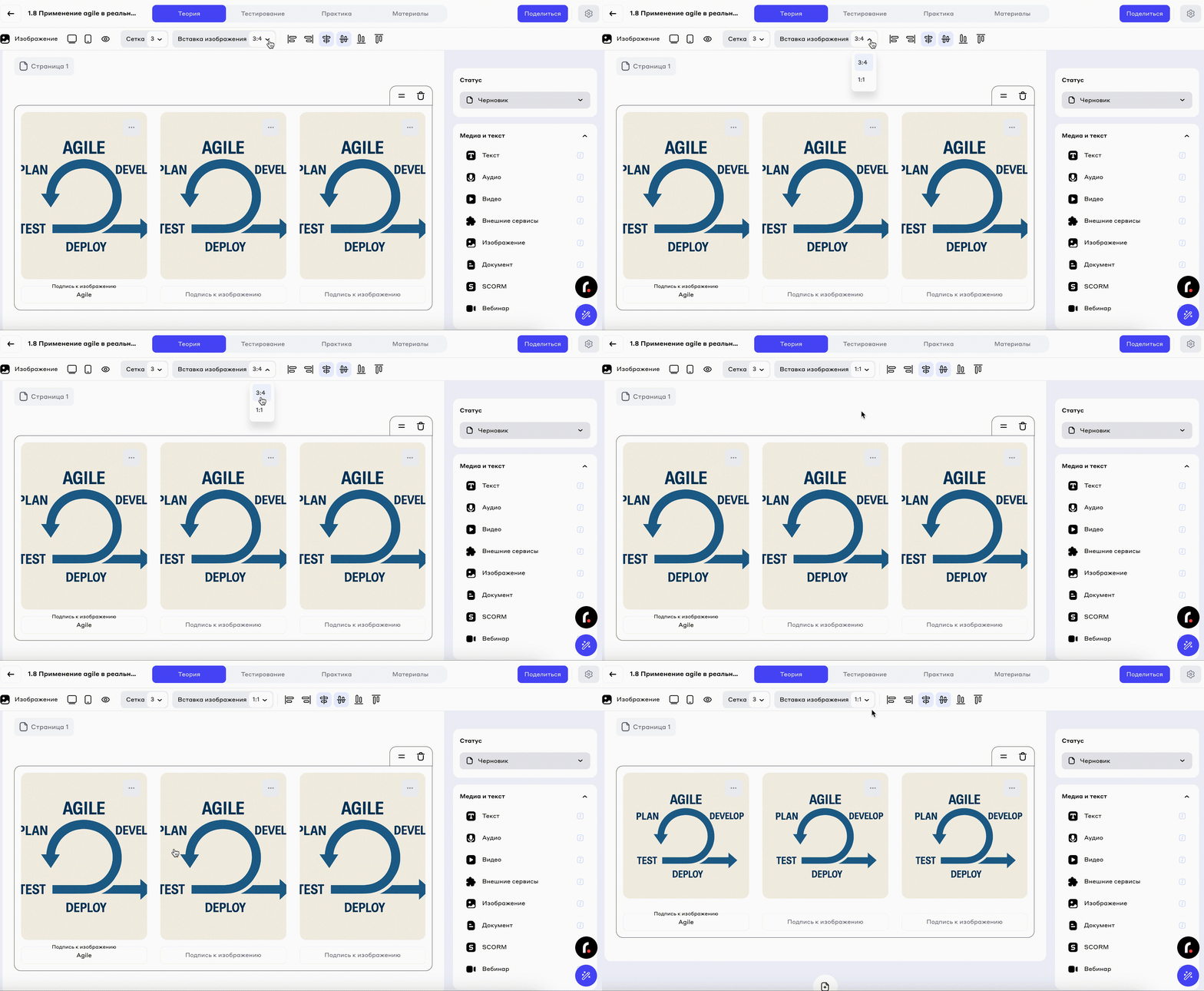
Настройка **Вставка изображения** позволяет настроить соотношение сторон у вставляемых картинок в нужном вам виде
№4. Настройка соотношения сторон
1. Кликните на инструмент на странице урока
2. В параметре Вставка изображения выберите нужное соотношение сторон
{% hint style="warning" %}
✴️ Применяемые настройки действуют на все вставляемые изображения
{% endhint %}
{% hint style="info" %}
🕷️ В этой статье мы рассказали вам об инструменте Изображение, о работе других инструментов вы можете узнать в других статьях раздела. Если у вас возникли дополнительные вопросы, напишите нам в службу поддержки. Мы всегда рады помочь:)
{% endhint %}