> For the complete documentation index, see [llms.txt](https://wiki.reezonly.ru/space/llms.txt). Markdown versions of documentation pages are available by appending `.md` to page URLs; this page is available as [Markdown](https://wiki.reezonly.ru/space/obuchenie/produkty/vkladka-soderzhanie-produkta-kursa/kak-rabotayut-instrumenty-v-konstruktore-kontenta/rabota-s-instrumentom-klassifikaciya.md).
# Работа с инструментом Классификация
*Время чтения: 5 минут*
{% hint style="info" %}
🖱️ Классификация - это инструмент, позволяющий проводить тестирования, в которых ученик должен соотнести правильные ответы по группам. В этой статье мы расскажем вам как работает Классификация в Reezonly Space.
{% endhint %}
## Как работает инструмент Классифкация
Этот инструмент доступен в блоках **Теория** и **Тестирование** и имеет разные настройки и форматы в зависимости от того, в каком блоке вы хотите его использовать. Инструмент подразумевает создание классификационных вопросов, в которых ученик может соотнести правильные варианты ответы по корзинам. Он может быть полезен для создания предварительных тестов, проверки знаний после их прохождения и для других целей.
№1. Применение инструмента Классификация
1. Перетяните инструмент на страницу
2. Введите название и описание задание
3. Выберите необходимое количество корзин в панели настроек над страницей урока
4. Дайте название корзины
5. Добавьте слово, это вариант ответа, который соотносится к определенной корзине
**Корзина** - это смысловой блок, в который соотносятся корректные варианты ответов.
{% hint style="warning" %}
⛔ Мы не рекомендуем при создании задания на классификацию использовать одно и то же слово для нескольких корзин. Это может запутать ученика, что приведет к непониманию задания.
{% endhint %}
Для ученика задание отображается следующим образом:
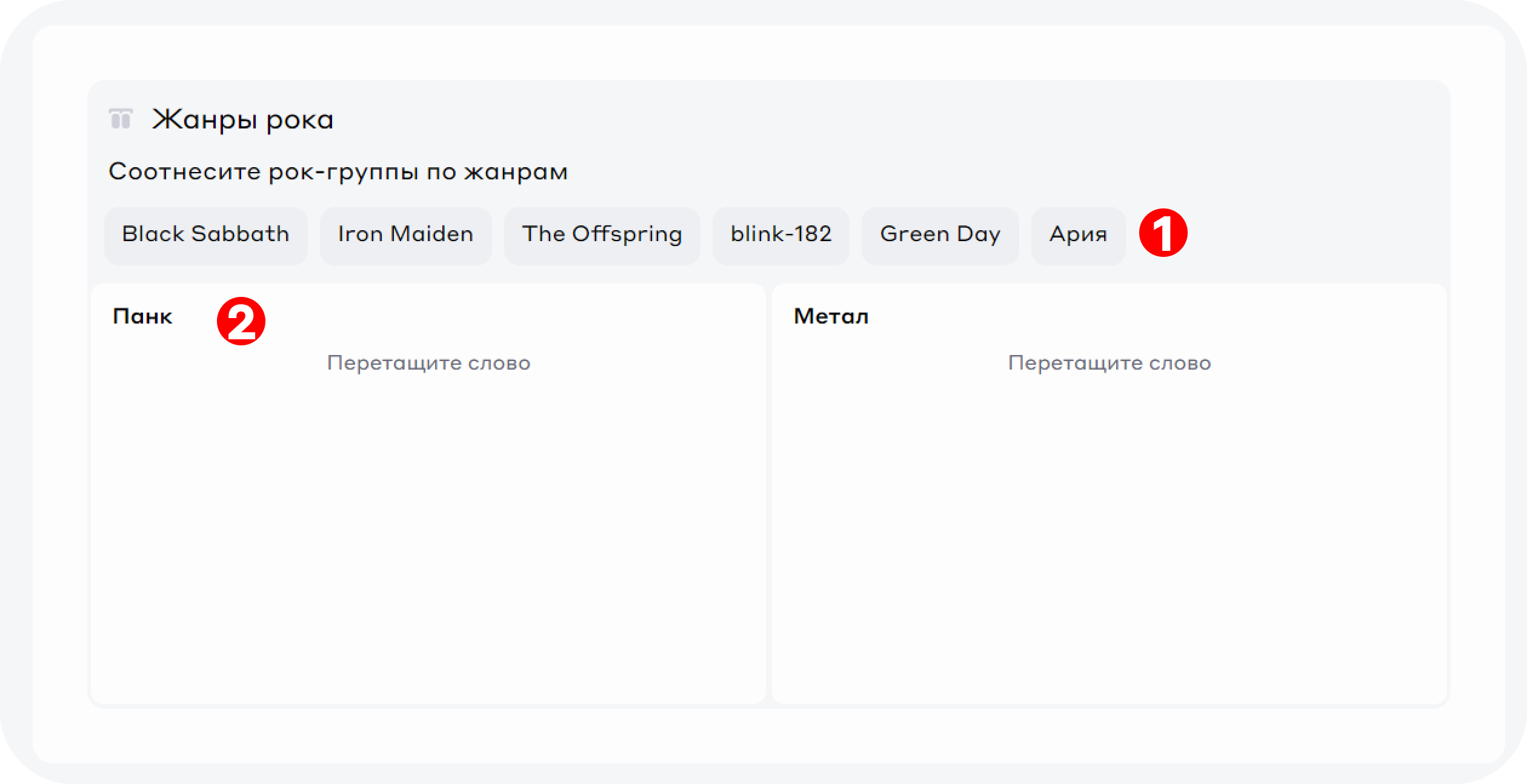
№2. Задание со стороны ученика
1. Ранее созданные слова в случайном порядке
2. Корзины, в которые эти слова нужно соотнести
Для выполнения задания ученику нужно перетащить слова в нужную корзину
## Применение инструмента в блоке Теория
В блоке **Теория** инструмент **Классификация** доступен без индивидуальных настроек.
{% hint style="info" %}
📌 Обычно в блоке Теория классификация используется больше в качестве опроса пользователей и небольшое закрепление знаний, сразу после получения теоретического материала.
{% endhint %}
На отдельной странице для создания тестирования у вас есть возможность также добавить любые текстовые и медиа материалы для получения знаний.
При прохождении тестов в блоке **Теория** ученик сразу же после ответа видит, правильно ли он ответил или нет.
## Применение инструмента в блоке Тестирование
В блоке Тестирование открываются более гибкие настройки для прохождения теста, более подробнее вы можете узнать в [этой ](https://wiki.reezonly.com/lms/konstruktor-kontenta/sozdanie-uroka-testirovanie)статье.
В блоке Тестирование Есть 2 режима тестирования:
* Обычное тестирование.
В этом случае ученик сразу видит, верно он ответил или нет.
* Контрольное тестирование
Здесь ученик получает результат по итогам прохождения всего теста, а места ошибок и верные ответы остаются скрытыми до окончания теста.
{% hint style="success" %}
⛰️ Настройте блок тестирования под задачи вашего обучения: укажите критерии прохождения, ограничивайте количество попыток или время.
{% endhint %}
{% hint style="info" %}
📀 В этой статье мы рассказали вам об инструменте Классификация и показали его применение. Если у вас дополнительные вопросы, обращайтесь в нашу службу поддержки, мы всегда рады помочь :)
{% endhint %}
%20(1)%20(1).gif?alt=media&token=bb6b61b0-0c40-4089-af7f-1005c5fe236f)