# Работа с инструментом «Оценка по критериям»

*Время чтения: 5 минут*

{% hint style="info" %}
🧑‍🎓 Оценка по критериям - специализированный инструмент, используемый в блоке Практика и направлен на решение практических заданий учениками последующую оценку этих заданий. В этой статье мы вам расскажем о работе этого инструмента в Reezonly Space.
{% endhint %}

## Как работает инструмент Оценка по критериям <a href="#h_b87e53bb55" id="h_b87e53bb55"></a>

С помощью этого инструмента преподаватель или методист может создать задание, указать критерии оценки, задать максимальное количество баллов по каждому критерию и определить проходной балл. Ученик выполняет задание в свободной форме, а преподаватель затем проверяет ответ и выставляет баллы.

Инструмент подходит для практических работ, кейсов, письменных заданий, проектных ответов, анализа ситуаций и других форматов, где требуется развернутая проверка.

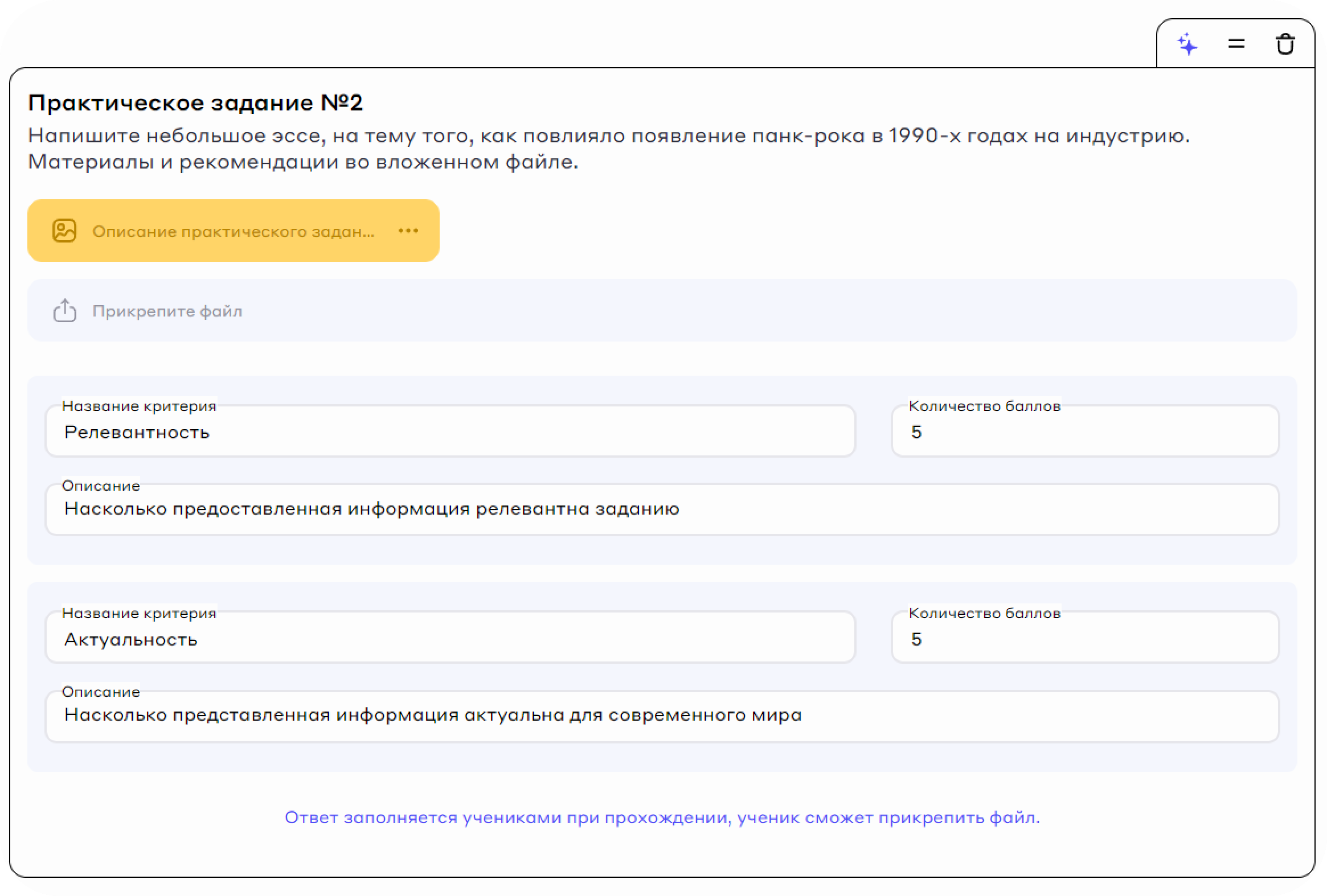
<figure><img src="/files/q4UDC2qZd2lliSpNbmX5" alt=""><figcaption><p>№1. Применение инструмента Оценка по критериям</p></figcaption></figure>

При создании задания необходимо:

1. Перетащить блок **«Оценка по критериям»** на страницу урока.
2. Указать название задания.
3. Добавить описание задания.
4. При необходимости прикрепить файл.
5. Выбрать количество критериев.
6. Заполнить название каждого критерия.
7. Добавить описание критерия.
8. Указать максимальный балл по каждому критерию.
9. Задать проходной балл для выполнения задания.

{% hint style="success" %}
🌻 К заданию можно прикрепить файл, который ученик сможет скачать. Например, это может быть подробная инструкция, шаблон выполнения, исходные данные, кейс или дополнительный материал.
{% endhint %}

{% hint style="info" %}
🧷 Проходной балл - это минимальный балл для выполнения задания. Максимальный считается из суммы баллов по всем критериям.
{% endhint %}

\
После того, как ученик введет свой ответ, он будет отправлен на проверку.

Как выглядит инструмент в конструкторе контента:

<figure><img src="/files/XaPPLl4UEgLmlxXYxFiK" alt=""><figcaption><p>№2. Инструмент в конструкторе контента</p></figcaption></figure>

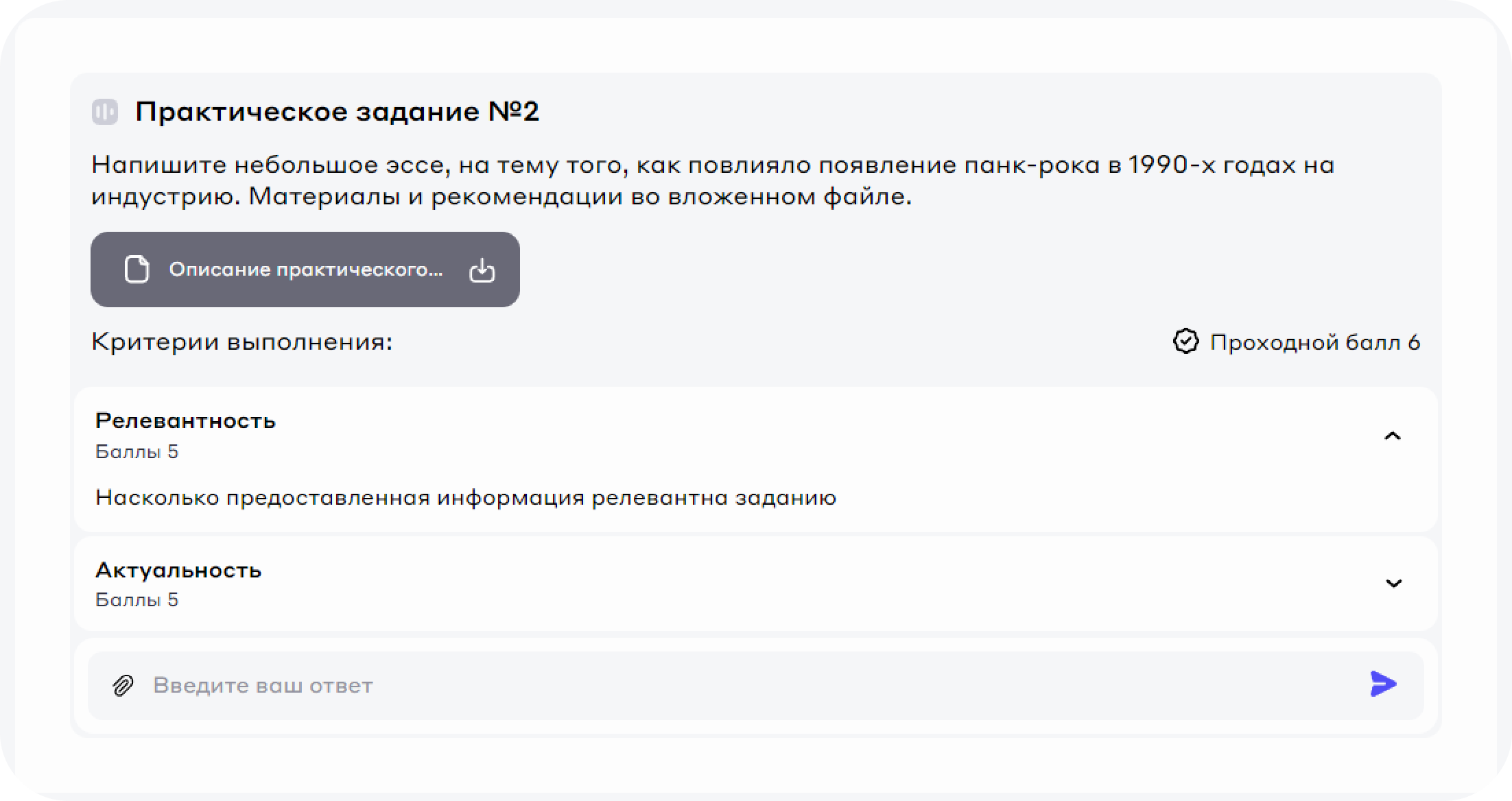
Как ученик выполняет задание:

Ученик видит название задания, описание, критерии оценки и проходной балл.

После изучения задания он может:

* ввести ответ в свободной форме;
* прикрепить файл, если это предусмотрено заданием;
* отправить работу на проверку.

После отправки ответ становится доступен преподавателю или тьютору в разделе **Обратная связь → Проверка заданий**.

<figure><img src="/files/XWWZHsDnYFzc77WgYz5J" alt=""><figcaption><p>№3. Инструмент при прохождении курса учеником</p></figcaption></figure>

## Как проверять ответы учеников

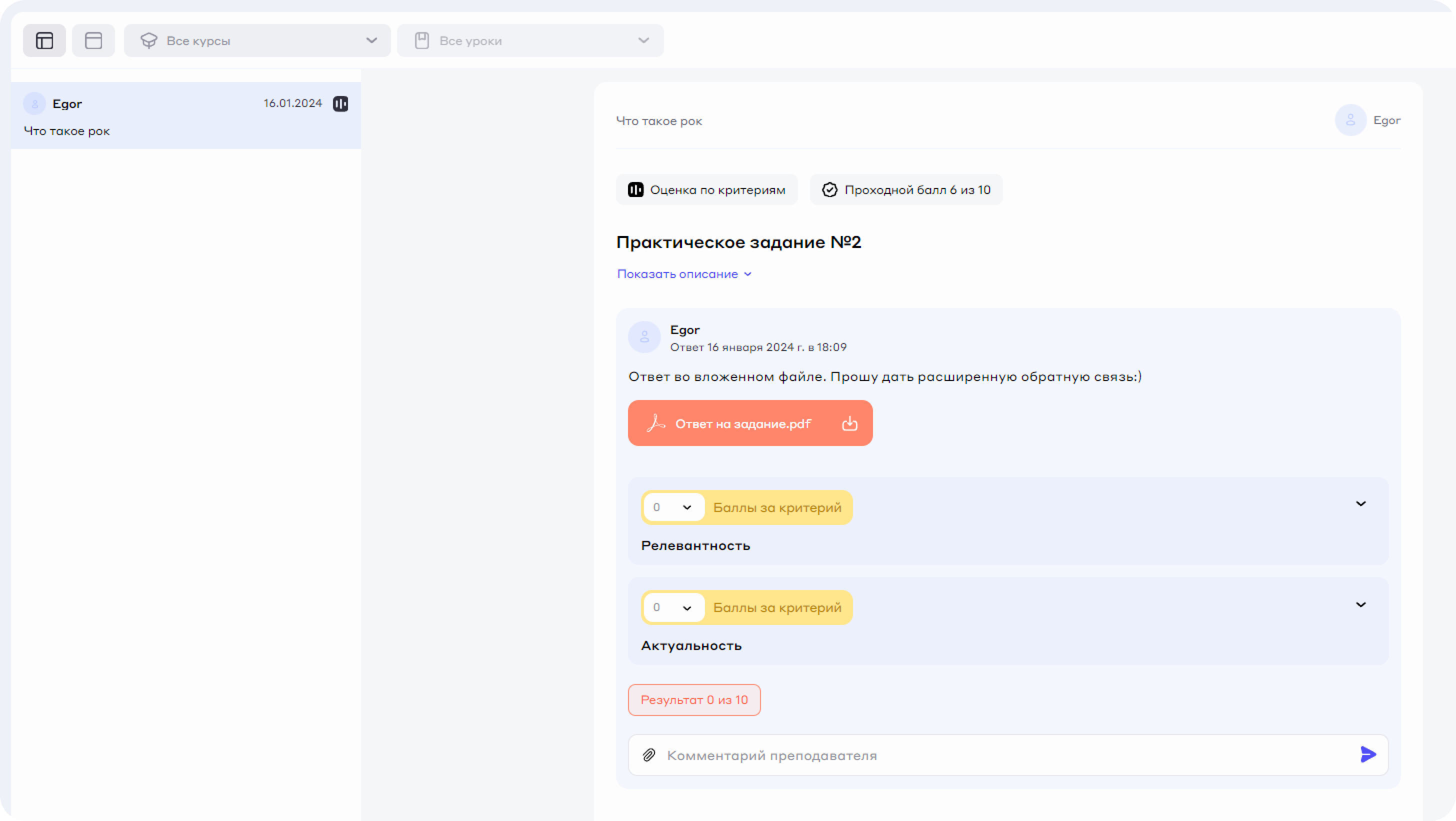
Вы можете проверять ответы своих учеников в разделе **Обратная связь > Проверка**.

<figure><img src="/files/vLf7HZf493ueKkQ1qz9b" alt=""><figcaption><p>№4. Проверка ответа ученика</p></figcaption></figure>

В этом разделе вы можете увидеть какой ответ дал ученик на практическое задание. Здесь вам необходимо выставить баллы за задание, и если баллов достаточно для прохождения, то задание считается выполненным, если нет, то отправляется на доработку ученику. Также вы можете оставить комментарий.

{% hint style="success" %}
💫 Мы рекомендуем использовать комментарии при принятии ответа или отправке на доработку. Комментарий позволяет показать ученику где он ошибся, или указать на сильную сторону его ответа.
{% endhint %}

### Отправка ответа на доработку <a href="#h_8766735d5d" id="h_8766735d5d"></a>

Если ответ ученика неправильный или неполный, то вы можете отправить задание на доработку учеником.

<figure><img src="/files/EMGeomKwzBQqWRXLmnmd" alt=""><figcaption><p>№5. Отправка ответа на доработку</p></figcaption></figure>

1. Введите баллы
2. Введите комментарий, это позволит понять суть ошибки
3. Кликните на кнопку **Отправить**

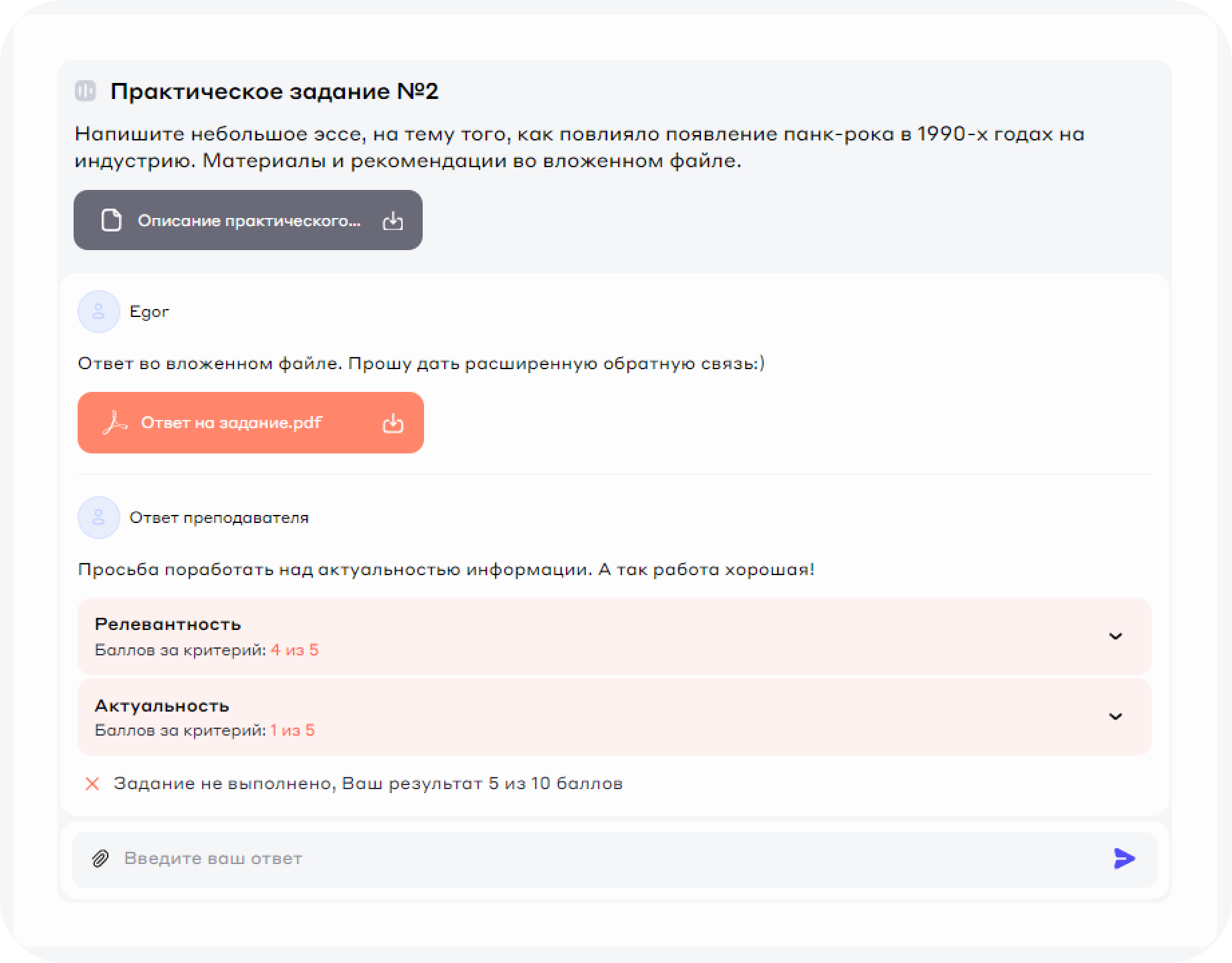
После того, как вы отправили практическое задание на доработку, ученик увидит это в уроке и сможет дать повторный ответ:

<figure><img src="/files/VSxlK62MksB2OqUnTPps" alt=""><figcaption><p>№6. Задание на доработке у ученика</p></figcaption></figure>

## ИИ-тьютор для «Оценки по критериям»

{% embed url="<https://3bc2bf43-e503-4f58-adbb-a824636912bd.selstorage.ru/4ef0f504d73c12205a0104f91f0fbd53/upload/29415ae9e08739fb28b60d759bea48d9.mp4>" %}

Для инструмента **«Оценка по критериям»** может использоваться **ИИ-тьютор**.

ИИ-тьютор помогает преподавателю быстрее анализировать ответы учеников, формировать комментарии и предлагать оценку по каждому критерию.

При проверке он учитывает:

* название курса;
* название урока;
* название задания;
* описание задания;
* список критериев;
* описание каждого критерия;
* максимальный балл по каждому критерию;
* проходной балл;
* текст ответа ученика;
* прикрепленные файлы, если они есть;
* дополнительные инструкции для курса или блока.

## Дополнительные инструкции для ИИ-тьютора

Для блока **«Оценка по критериям»** можно добавить дополнительные инструкции для ИИ-тьютора.

Они помогают уточнить, как именно ИИ должен проверять задание и формировать обратную связь. Например, можно задать тон комментария, указать, насколько подробно нужно объяснять баллы, или подчеркнуть, что проверка должна выполняться строго по критериям.

Дополнительные инструкции лучше использовать не для повторения самих критериев, а для уточнения логики проверки.

Например:

> Оценивай ответ ученика строго по указанным критериям. Не добавляй дополнительные требования, которых нет в задании.
>
> Для каждого критерия кратко объясняй, почему выставлен именно такой балл: что выполнено хорошо, чего не хватает и что нужно доработать.
>
> Если ответ неполный, укажи конкретные элементы, которые нужно добавить для повышения балла.
>
> Комментарий формулируй спокойно, профессионально и поддерживающе. Не используй резкие формулировки.

Такая инструкция помогает сделать проверку более предсказуемой, а обратную связь — понятной и полезной для ученика.

### Режим "Помощь при проверке"

В режиме **«Помощь при проверке»** ИИ-тьютор не принимает финальное решение автоматически.

{% embed url="<https://3bc2bf43-e503-4f58-adbb-a824636912bd.selstorage.ru/4ef0f504d73c12205a0104f91f0fbd53/upload/d267055dd8ecefec7c0bdc1a426ee073.mp4>" %}

Преподаватель сам запускает генерацию, а ИИ подготавливает вариант разбора ответа:

* кратко описывает, что требовалось в задании;
* анализирует ответ ученика;
* предлагает баллы по критериям;
* объясняет, почему выставлены такие баллы;
* формирует рекомендацию: принять работу или отправить на доработку;
* готовит комментарий для ученика.

Преподаватель может использовать результат ИИ как черновик: отредактировать баллы, изменить комментарий или принять другое решение.

Этот режим удобен, когда важно сохранить контроль за проверкой, но при этом сократить время на разбор работ.

### Режим "Автопроверка"

В режиме **«Автопроверка»** ИИ-тьютор запускается автоматически после отправки ответа учеником.

Система передает ИИ данные задания, критерии, проходной балл, ответ ученика и доступные файлы. После анализа ИИ возвращает структурированный результат проверки.

В результате система может:

* сохранить предложенные баллы;
* сформировать итоговое решение;
* отправить ученику комментарий;
* сохранить результат проверки в истории задания;
* отметить, что при проверке использовался ИИ.

Этот режим подходит для заданий, где критерии хорошо формализованы и можно ускорить первичную проверку большого количества ответов.

{% hint style="info" %}
🔮 В этой статье мы рассказали вам об инструменте Оценка по критериям в Reezonly Space. Если вы хотите узнать о других инструментах конструктора контента, то вы можете изучить другие статьи данного раздела. Если у вас остались вопросы - обращайтесь в нашу службу поддержки, мы всегда рады помочь :)
{% endhint %}


---

# Agent Instructions: Querying This Documentation

If you need additional information that is not directly available in this page, you can query the documentation dynamically by asking a question.

Perform an HTTP GET request on the current page URL with the `ask` query parameter:

```
GET https://wiki.reezonly.ru/space/obuchenie/produkty/vkladka-soderzhanie-produkta-kursa/kak-rabotayut-instrumenty-v-konstruktore-kontenta/rabota-s-instrumentom-ocenka-po-kriteriyam.md?ask=<question>
```

The question should be specific, self-contained, and written in natural language.
The response will contain a direct answer to the question and relevant excerpts and sources from the documentation.

Use this mechanism when the answer is not explicitly present in the current page, you need clarification or additional context, or you want to retrieve related documentation sections.