> For the complete documentation index, see [llms.txt](https://wiki.reezonly.ru/space/llms.txt). Markdown versions of documentation pages are available by appending `.md` to page URLs; this page is available as [Markdown](https://wiki.reezonly.ru/space/obuchenie/produkty/vkladka-soderzhanie-produkta-kursa/kak-rabotayut-instrumenty-v-konstruktore-kontenta/rabota-s-instrumentom-otkrytyi-vopros.md).
# Работа с инструментом Открытый вопрос
*Время чтения: 5 минут*
🕰️ **Открытый вопрос** — это инструмент, который позволяет ученику дать ответ в свободной форме, а преподавателю или тьютору — проверить его, оставить комментарий и при необходимости продолжить диалог с учеником.
## Как работает инструмент Открытый вопрос
Инструмент удобно использовать для рефлексии, проверки понимания темы, сбора развернутых ответов, анализа кейсов, предварительных опросов и заданий, где важна не только правильность, но и ход рассуждений ученика.
{% embed url="" %}
1. Перетяните блок "Открытый вопрос" на страницу
2. Введите вопрос и его описание
3. При необходимости, приложите файл
4. При необходимости включите ИИ-тьютора и укажите дополнительные инструкции для блока.
Более подробная информация про ИИ-тьютора в [статье](https://wiki.reezonly.ru/space/reezonly-ai/ai-tutor)
{% hint style="success" %}
🌻 Инструмент позволяет загружать файлы, которые ученик может скачать. Например, это может быть более подробное описание задания с инструкцией к выполнению.
{% endhint %}
После прохождения урока ученик вводит ответ в свободной форме и отправляет его на проверку.
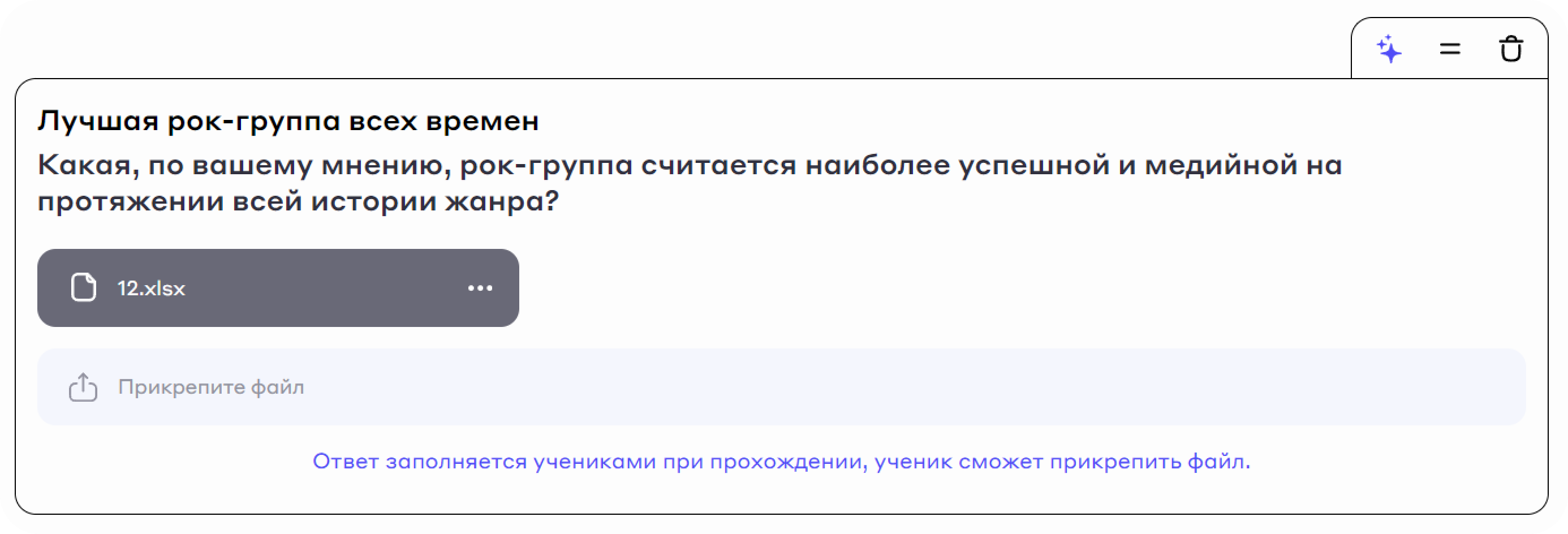
Как выглядит инструмент в конструкторе контента:
№2. Инструмент в конструкторе контента
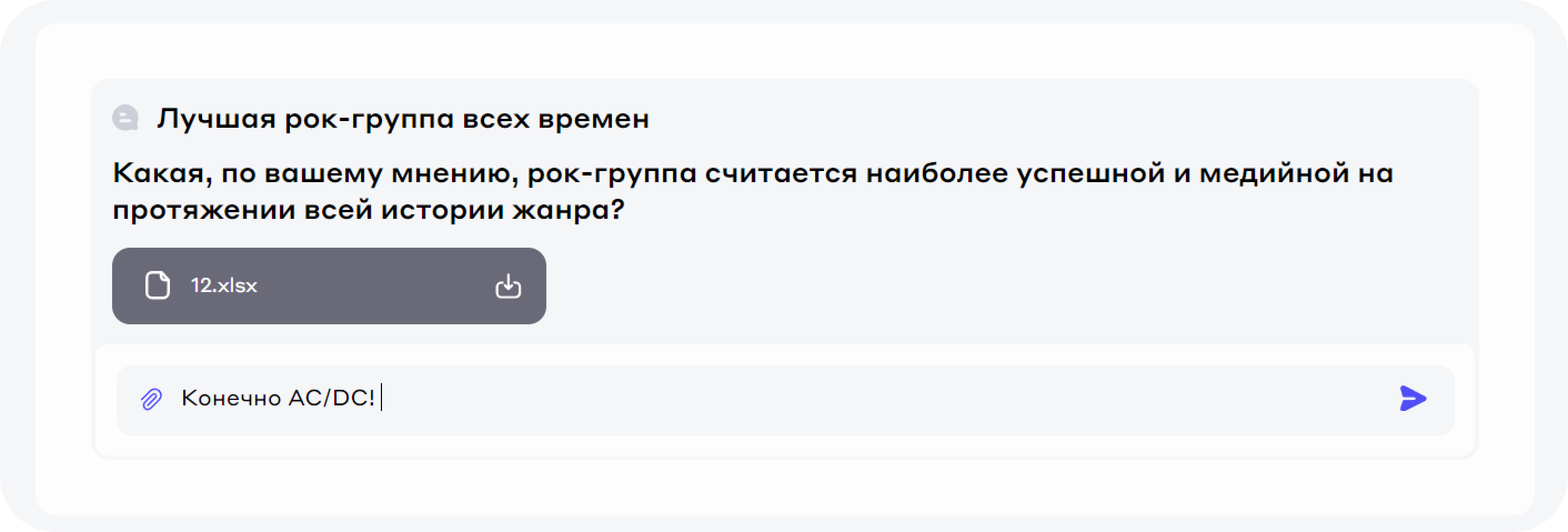
Вот так вопрос видит ученик:
№3. Инструмент при прохождении курса учеником
## Как проверять ответы на Открытый вопрос
Вы можете проверять ответы свой учеников в разделе Обратная связь -> Проверка.
В карточке ответа преподаватель видит:
* текст вопроса;
* описание задания;
* ответ ученика;
* историю переписки;
* прикрепленные файлы, если они есть;
* доступные действия для ответа ученику.
доступны два действия:
* **Отправить ответ**;
* **Завершить диалог**.
### Действие «Отправить ответ»
Кнопка **«Отправить ответ»** используется, когда преподаватель хочет ответить ученику, но оставить возможность продолжить переписку.
После нажатия на кнопку:
1. преподаватель вводит комментарий;
2. сообщение сохраняется в истории переписки;
3. проверка со стороны преподавателя считается завершенной;
4. работа переходит из статуса **«Ожидают проверки»** в **«Завершенные»**;
5. диалог остается открытым;
6. ученик может отправить новое сообщение по этому заданию.
В интерфейсе над сообщением преподавателя отображается статус: **«Ответ отправлен»**
Это означает, что преподаватель уже выполнил проверку, но ученик при необходимости может продолжить общение.
После того, как вы отправили задание на доработку, ученик увидит это в уроке и сможет дать повторный ответ.
### Действие «Завершить диалог»
Кнопка **«Завершить диалог»** используется, когда преподаватель хочет отправить итоговый ответ и закрыть дальнейшую переписку по заданию.
После нажатия на кнопку:
1. преподаватель вводит итоговый комментарий;
2. сообщение сохраняется в истории переписки;
3. проверка со стороны преподавателя считается завершенной;
4. работа переходит из статуса **«Ожидают проверки»** в **«Завершенные»**;
5. диалог закрывается;
6. ученик больше не может отправлять новые сообщения по этому ответу.
В интерфейсе над сообщением преподавателя отображается статус: **«Диалог завершен»**
Это означает, что проверка закончена, а переписка по данному ответу закрыта.
{% hint style="info" %}
🔮 В этой статье мы рассказали вам об инструменте Открытый вопрос в Reezonly Space. Если вы хотите узнать о других инструментах конструктора контента, то вы можете изучить другие статьи раздела. Если у вас остались вопросы - обращайтесь в нашу службу поддержки, мы всегда рады помочь :)
{% endhint %}