> For the complete documentation index, see [llms.txt](https://wiki.reezonly.ru/space/llms.txt). Markdown versions of documentation pages are available by appending `.md` to page URLs; this page is available as [Markdown](https://wiki.reezonly.ru/space/obuchenie/produkty/vkladka-soderzhanie-produkta-kursa/kak-rabotayut-instrumenty-v-konstruktore-kontenta/rabota-s-instrumentom-vneshnie-servisy.md).
# Работа с инструментом Внешние сервисы
*Время чтения: 5 минут*
{% hint style="info" %}
⚙️ Внешние сервисы - крайне полезный инструмент, позволяющий использовать сторонние сервисы в ваших уроках. В этой статье мы разберем как устроена работа этого инструмента.
{% endhint %}
## Как работает инструмент Внешние сервисы
Инструмент Внешние сервисы отображает содержимое страниц какого-либо сервиса на страницах вашего урока.
№1. Применение инструмента Внешние сервисы
1. Перетащите инструмент на страницу
2. Вставьте ссылку на сервис или код для вставки
3. Кликните на любую область экрана кроме инструмента Внешние сервисы
## Сервисы для использования
Вы можете использовать множество сервисов для более качественного понимания материала вашими учениками, развивая интерактив:
Интерактивные презентации:
* Nearpod
* Pear Deck
* Mentimeter
Визуализация данных и графиков:
* ChartBlocks
* Google Charts
* Datawrapper
* Draw\.io
* Creately
Совместная работа в реальном времени:
* Miro
* Google Workspace (Docs, Sheets, Slides)
* Notion
* Figma
Интерактивные тесты и опросы:
* Kahoot!
* Quizizz
* Quizlet
* Wordwall
* Typeform
Сервисы для создания кроссвордов и головоломок:
* Crossword Labs
* EclipseCrossword
* JCross
Инструменты программирования и обучения коду:
* CodePen
* Repl.it
* Glitch
Инструмент **Внешние сервисы** работает на основе тега [iframe](https://habr.com/ru/articles/488516/), и в целом, вы можете интегрировать контент практически с любого ресурса при помощи инструмента , но имеется несколько нюансов при использовании:
* Если выбранный вами сервис предоставляет код для вставки (embed code), то используйте в инструменте именно его. Это специализированный код для iframe и он гарантированно сработает.
* Если выбранный вами ресурс не предоставляет кода для вставки, то вы можете использовать обычную ссылку из браузерной строки. Если такая ссылка не будет отображаться, возможно, владелец ресурса ограничил возможность размещение через iframe, уточните это у представителей сервиса.
* Если вы планируете использовать Notion в инструменте Внешние сервисы, то для этого вам необходимо переформатировать ссылку. Для начала, вам необходимо зайти на этот [ресурс](https://www.notioniframe.com/) и ввести вашу публичную ссылку Notion, после чего кликнуть на Generate iframe, и полученную новую ссылку вам необходимо вставить в сам инструмент.
{% hint style="warning" %}
notioniframe.com/ не бесплатный ресурс, и для дальнейшего корректного отображения документов из Notion вам необходимо оформить подписку ценой 1.99$.
{% endhint %}
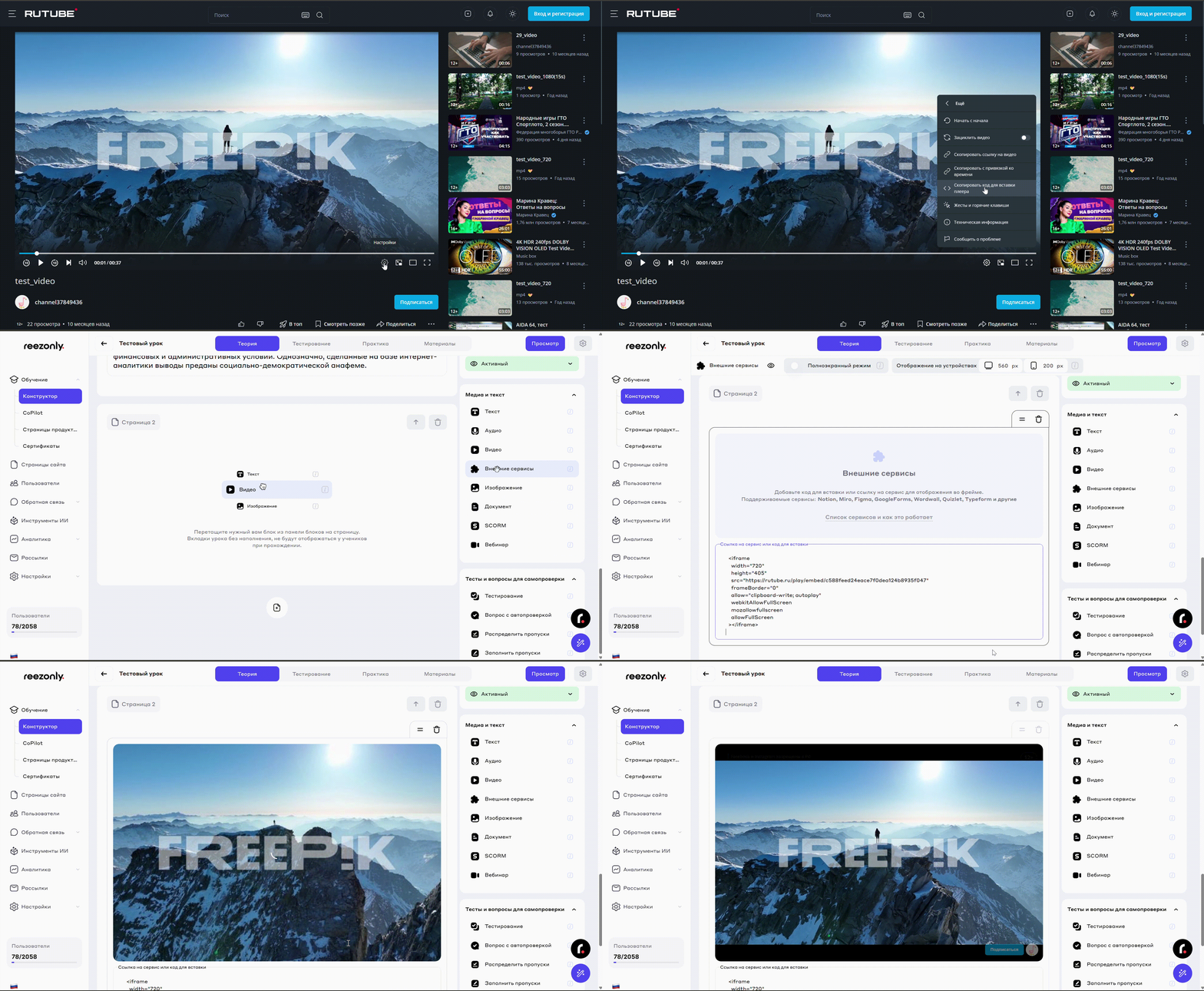
## **Как добавить видео из Rutube в урок**
1. Скопируйте код видео из Rutube.
2. Найдите кнопку **«Поделиться»** → **«Код вставки»** и скопируйте его.
3. Откройте нужный урок в редакторе, выберите блок "Внешние сервисы".
4. Перетащите блок **«Внешний сервис»** и вставьте скопированный код.
5. Сохраните – видео появится в уроке.
Видео после вставки из Rutube в блок Внешние сервисы недоступно?
{% hint style="info" %}
Вы вставили видео в блок **Внешние сервисы** или **Видео** из Rutube и оно недостпуно?
Эта инструкция поможет сделать видео активным, даже если оно доступно только по оплате или для ограниченной аудитории.
{% endhint %}
1. Откройте браузер, зайдите в Rutube в необходимый аккаунт
2. Откройте браузер в режиме инкогнито и войдите в административную часть Space.
3. В Rutube откройте видео, которое вы хотите добавить в урок и скопируйте код вставки на видео.
4. Перейдите в браузер с режимом инкогнито и откройте урок, в который необходимо добавить видео.
5. Перетащите блок Внешний сервис и вставьте скопированный код, дождитесь загрузки видео
{% hint style="info" %}
Обратите внимание, что вставлять ссылку следует именно в режиме инкогнито, так как браузер в этом режиме не кеширует данные и не сохраняет информацию о сессии входа в Rutube. Если вставлять ссылку в том же браузере, где открыт авторизованный профиль Rutube, видео может быть недоступно у студентов из-за ограничений доступа.
{% endhint %}
Как вставить пролистываемый PDF - файл?
Вставка пролистываемого PDF - файла в структуре курса - возможна, делается это очень просто:
1. Перейдите в Reezonly Cloud и загрузите PDF - файл:
2. Скопируйте ссылку на загруженный файл
3. Перейдите в продукт - содержание и выберите урок, в который необходимо вставить пролистываемый файл
4. На панеле инструментов справа выберите инструмент Внешние сервисы и перетащите его на полотно урока:
5. В место ссылки вставье ссылку на скопированный файл
{% hint style="success" %}
Отлично, у ваш файл можно просмотреть без его скачивания!
{% endhint %}
{% hint style="info" %}
🕷️ В этой статье мы рассказали вам об инструменте Внешние сервисы, о работе других инструментов вы можете узнать в других статьях раздела. Если у вас возникли дополнительные вопросы, напишите нам в службу поддержки. Мы всегда рады помочь:)
{% endhint %}
%20(1).gif?alt=media&token=e0b8cfaa-f9a9-4249-8365-d39b78c0c5dc)