> For the complete documentation index, see [llms.txt](https://wiki.reezonly.ru/space/llms.txt). Markdown versions of documentation pages are available by appending `.md` to page URLs; this page is available as [Markdown](https://wiki.reezonly.ru/space/obuchenie/produkty/vkladka-soderzhanie-produkta-kursa/sozdanie-uroka-obshaya-informaciya.md).
# Создание урока: общая информация
*Время чтения: 7 минут*
{% hint style="info" %}
🧭 Конструктор контента - инструмент, позволяющий гибко настраивать структуру урока и эффективно выстраивать процесс обучения ваших учеников. В этой статье мы покажем как он работает.
{% endhint %}
## Структура конструктора контента
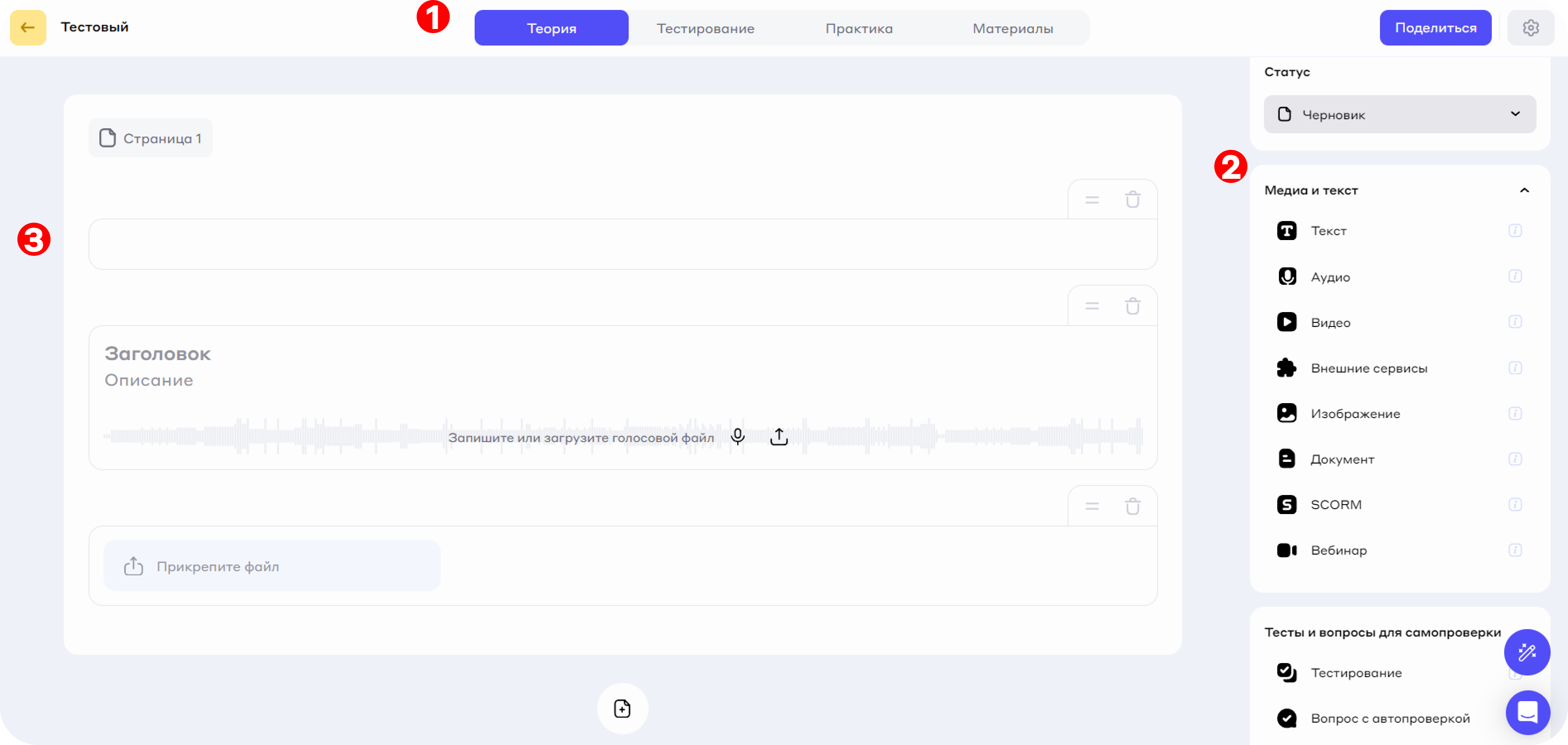
№1. Структура конструктора контента
1. 4 блока: **Теория**, **Тестирование**, **Практика** и дополнительные **Материалы**
2. Инструменты для наполнения электронным контентом
3. Полотно для создания дидактического материала
## Блоки
Создание урока разделено всего на 4 блока: теория, тестирование, практика и дополнительные материалы.
{% hint style="info" %}
[**Теория** ](https://wiki.reezonly.com/space/konstruktor-kontenta/sozdanie-uroka-teoriya)- основная часть, которая наполняется всех необходимым для изучения материалом.
[**Тестирование** ](https://wiki.reezonly.com/space/konstruktor-kontenta/sozdanie-uroka-testirovanie)- блок, направленный на проверку знаний обучающегося
[**Практика** ](https://wiki.reezonly.com/space/konstruktor-kontenta/sozdanie-uroka-praktika)- блок, направленный на практическое применение полученных учеником знаний.
[**Материалы** ](https://wiki.reezonly.com/space/konstruktor-kontenta/sozdanie-uroka-dopolnitelnye-materialy)- дополнительная часть урока, наполняемая полезным по теме материалом.
{% endhint %}
Вам не обязательно заполнять все эти блоки, вы можете строить курс так, как удобно вам. Если в блоке не будет контента, то данная вкладка будет скрыта для учеников.
## Инструменты
С помощью инструментов вы можете наполнять уроки самым разнообразным контентом для лучшего усвоения учениками. Функционал инструментов прост, для использования вам всего лишь нужно зажать необходимый инструмент левой кнопкой мыши и перетащить на нужную часть страницы урока.
№2. Использование инструментов
**Инструменты** - основа вашего урока, старайтесь использовать их на максимум. Тем самым вы повысите качество вашего образовательного материала.
Краткое описание инструментов:
{% hint style="info" %}
**Медиа и текст:**
Необходимы для наполнения урока основным материалом. Инструменты данной группы используются во всех блоках урока.
[**Текст** ](https://wiki.reezonly.com/space/instrumenty-konstruktora-kontenta/rabota-s-instrumentom-tekst)- основной вид контента. Позволяет писать текста и использовать текстовый редактор.
[**Аудио** ](https://wiki.reezonly.com/space/instrumenty-konstruktora-kontenta/rabota-s-instrumentom-audio)- инструмент, позволяющий вставлять готовые аудиофайлы или записывать самостоятельно.
[**Видео** ](https://wiki.reezonly.com/space/instrumenty-konstruktora-kontenta/rabota-s-instrumentom-video)- инструмент, позволяющий в структуру урока вставлять видео из источников (Kinescope, Youtube, Vimeo, Rutube, VK Видео)
[**Внешние сервисы** ](https://wiki.reezonly.com/space/instrumenty-konstruktora-kontenta/rabota-s-instrumentom-vneshnie-servisy)- полезный инструмент, который позволит отобразить функционал выбранного сервиса внутри вашего урока
[**Изображение** ](https://wiki.reezonly.com/space/instrumenty-konstruktora-kontenta/rabota-s-instrumentom-izobrazhenie)- позволяет загружать в структуру урока изображения до 5 МБ.
[**Документ** ](https://wiki.reezonly.com/space/instrumenty-konstruktora-kontenta/rabota-s-instrumentom-dokument)- позволяет вам загружать внутрь урока документ, который пользователи могут скачать.
[**SCORM** ](https://wiki.reezonly.com/space/instrumenty-konstruktora-kontenta/rabota-s-instrumentom-scorm)- инструмент, позволяющий вставлять в структуру курса элементы из файла формата SCORM. Загрузка возможна только в формате .zip не более 100 МБ.
[**Вебинар** ](https://wiki.reezonly.com/space/instrumenty-konstruktora-kontenta/rabota-s-instrumentom-vebinar)- позволяет вставлять в структуру урока планируемые вами вебинары. Вы можете указать название, описание, дату, время, длительность, а также вставить ссылку на само мероприятия из стороннего источника (Zoom, YouTube). Также вы можете пользоваться встроенным решением для проведения вебинаров - Livedigital.
[**HTML-блок**](https://wiki.reezonly.ru/space/obuchenie/produkty/vkladka-soderzhanie-produkta-kursa/kak-rabotayut-instrumenty-v-konstruktore-kontenta/rabota-s-instrumentom-html-blok) - тип блока в конструкторе урока, который позволяет вставлять и отображать внутри урока произвольный HTML-код. С его помощью можно создавать не только стандартные текстовые или медиа-элементы, но и **кастомные интерактивные блоки**: карточки, слайдеры, схемы, которые не покрываются базовыми блоками платформы.
**Тесты и вопросы:**
Необходимы для создания промежуточных и контрольных тестирований. Инструменты данной группы могут быть использованы в блоках **Теория** и **Тестирование**.
[**Тестирование** ](https://wiki.reezonly.com/space/instrumenty-konstruktora-kontenta/rabota-s-instrumentom-testirovanie)- инструмент, позволяющий делать тесты внутри блока Теория. Дает возможность создавать тестирования и варианты правильных ответов
[**Вопрос с автопроверкой** ](https://wiki.reezonly.com/space/instrumenty-konstruktora-kontenta/rabota-s-instrumentom-vopros-s-avtoproverkoi)- позволяет создавать вопросы и правильные к ним ответы, в данных вопросах пользователь вручную вводит вариант ответа
[Распределить пропуски](https://wiki.reezonly.com/space/obuchenie/konstruktor/kak-rabotayut-instrumenty-v-konstruktore-kontenta/rabota-s-instrumentom-raspredelit-propuski)- позволяет создавать тест, в котором обучающиеся получают список вариантов ответа и должны правильно разместить их в пропусках текста с помощью подвижных чипов
[Заполнить пропуски](https://wiki.reezonly.com/space/obuchenie/konstruktor/kak-rabotayut-instrumenty-v-konstruktore-kontenta/rabota-s-instrumentom-zapolnit-propuski) - позволяет создавать тест, в котором обучающиеся заполняют пропуски в тексте, вводя слова вручную или выбирая из предложенного списка
[**Открытый вопрос**](https://wiki.reezonly.com/space/instrumenty-konstruktora-kontenta/rabota-s-instrumentom-otkrytyi-vopros) - вопрос, ответ которого проверяется вручную, и на основании проверки оценивается вручную. Не используется в блоке **Тестирование**.
[**Классификация** ](https://wiki.reezonly.com/space/instrumenty-konstruktora-kontenta/rabota-s-instrumentom-klassifikaciya)- инструмент тестирования, при котором ученики смогут соотносить варианты ответов по группам (в виде корзины)
**Опросы:**
Данная группа инструментов позволят собирать обратную связь с учеников во время прохождения обучения. Заполнение ответов на опросы не является обязательным для слушателя.
[**Текстовая форма**](https://wiki.reezonly.com/space/obuchenie/produkty/kak-rabotayut-instrumenty-v-konstruktore-kontenta/rabota-s-instrumentom-tekstovaya-forma) - позволяет создавать опрос с ручным вводом ответа слушателем.
[**Список ответов**](https://wiki.reezonly.com/space/obuchenie/produkty/kak-rabotayut-instrumenty-v-konstruktore-kontenta/rabota-s-instrumentom-spisok-otvetov) - инструмент схож с классическим тестовым вопросом. Вы можете настроить количество ответов, а также добавить возможность ввода собственного ответа обучающимся.
[**Шкала**](https://wiki.reezonly.com/space/obuchenie/produkty/kak-rabotayut-instrumenty-v-konstruktore-kontenta/rabota-s-instrumentom-shkala) - инструмент позволяет измерять обратную связь обучающихся с помощью эмодзи и чисел.
**Практика:**
Инструменты данной группы применимы только в блоке **Практика**
[Практика ](https://wiki.reezonly.com/space/instrumenty-konstruktora-kontenta/rabota-s-instrumentom-praktika)- инструмент, позволяющий создавать практические задания с дальнейшей проверкой тьютором.
[Оценка по критериям](https://wiki.reezonly.com/space/instrumenty-konstruktora-kontenta/rabota-s-instrumentom-ocenka-po-kriteriyam) - этот инструмент позволит сделать практическое задание, которое тьютор сможет проверить и выставить оценку по заданным ранее критериям
{% endhint %}
## Страницы
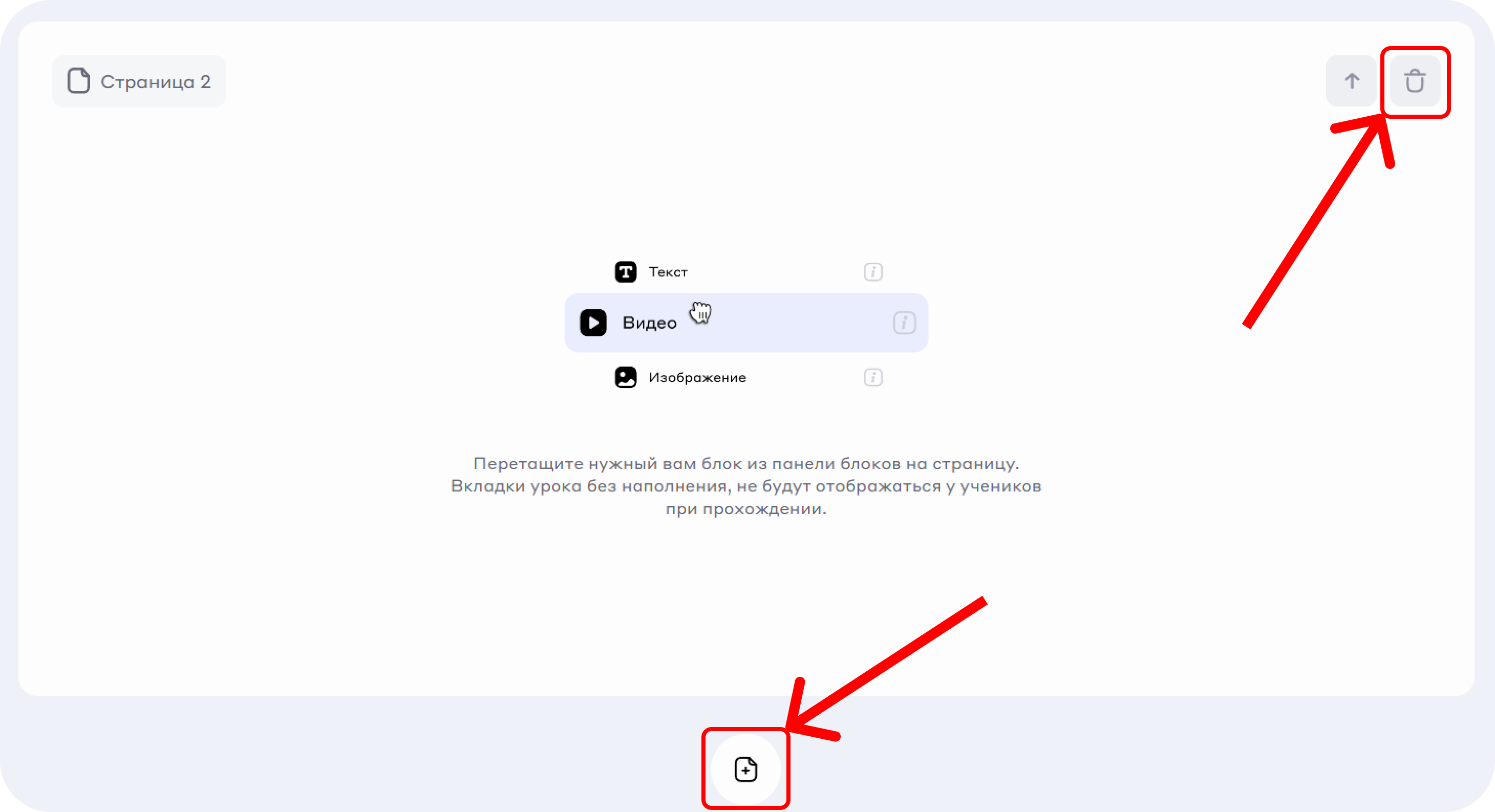
**Страницы** - структурная единица урока. Именно на страницах отображается весь образовательный материал урока. Вы можете наполнять страницу всеми видами контента в нужной вам последовательности.
При необходимости вы можете создавать нужное вам количество страниц, для этого лишь необходимо кликнуть на кнопку с иконкой добавления страницы. Если вам нужно удалить страницу, то нажмите на кнопку удаления в правой верхней части страницы.
№3. Добавление и удаление страниц
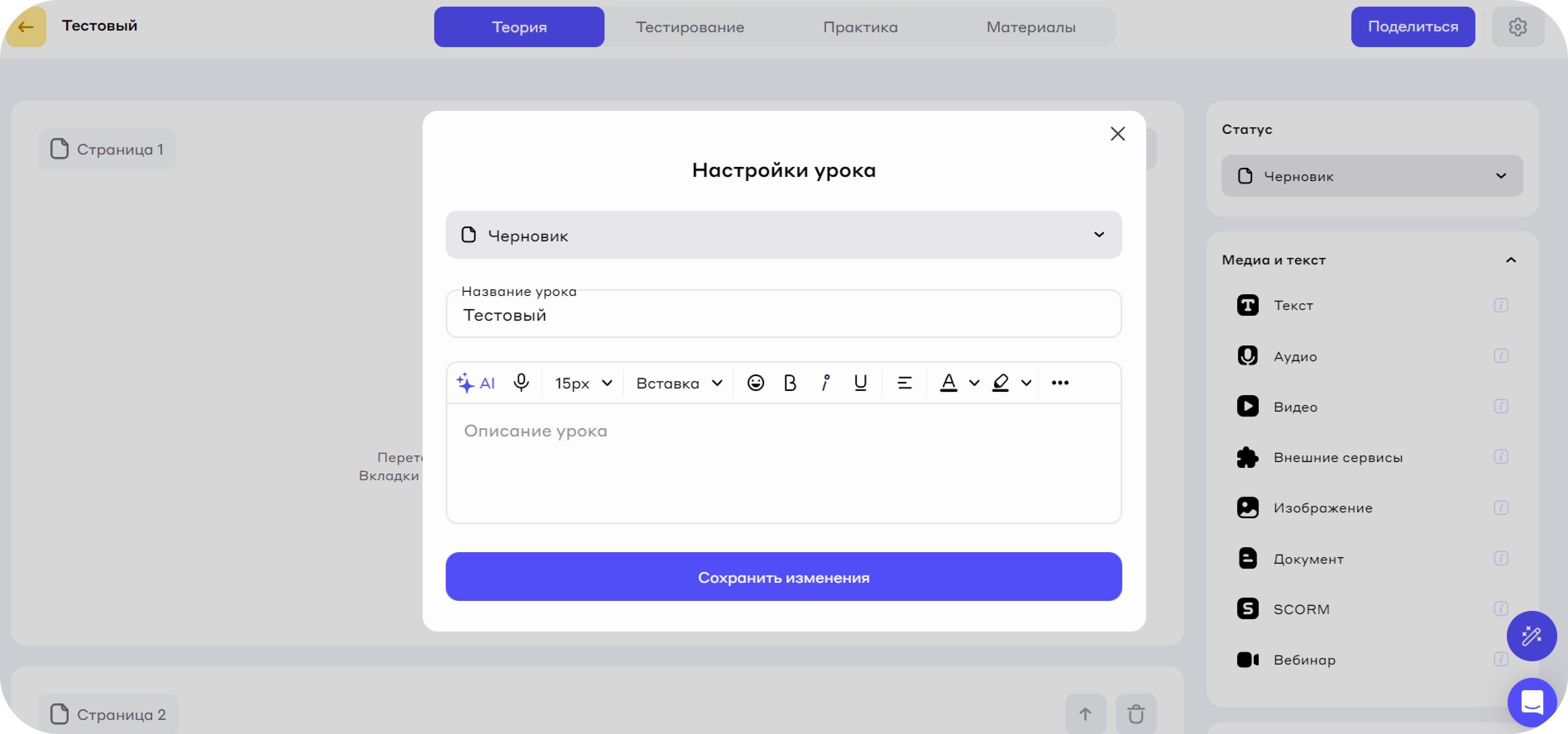
## Настройка урока
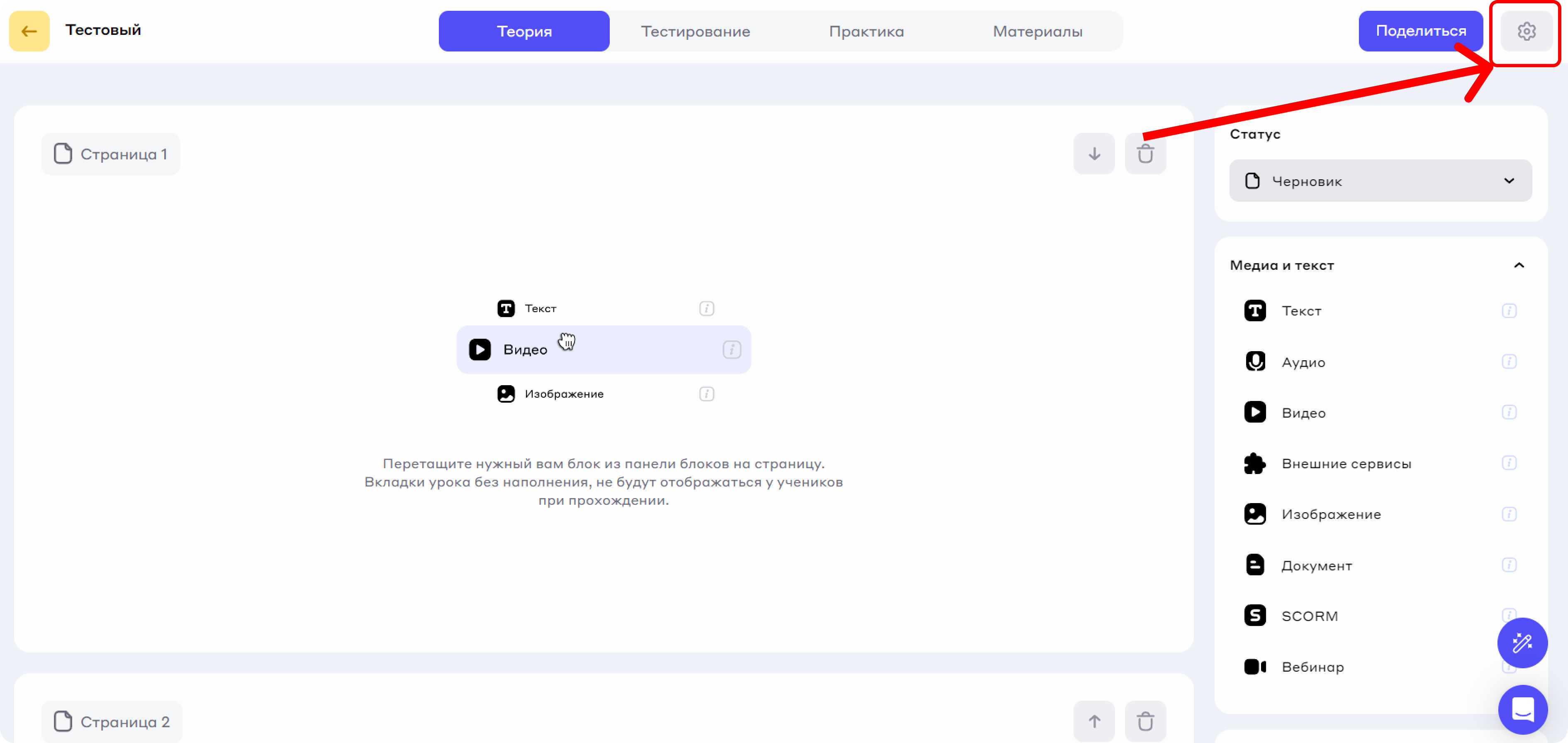
Вы в любой момент можете сменить название, описание и статус урока. Помимо вкладки **Содержание**, вы можете это сделать в самом конструкторе контента, для этого нужно нажать кнопку **Настройки** в правом верхнем углу экрана.
№4. Кнопка Настройки
№5. Настройки урока
{% hint style="info" %}
📼 В этой статье мы базово рассказали вам о создании образовательного контента в Reezonly Space. Более детально с функционалом вы можете ознакомиться в статьях данного раздела. Если у вас возникли дополнительные вопросы - обращайтесь в нашу службу поддержки, мы всегда рады помочь :)
{% endhint %}
%20(1).gif?alt=media&token=9633f1a0-fe9d-4fb7-a638-b38d98da28ed)