> For the complete documentation index, see [llms.txt](https://wiki.reezonly.ru/space/llms.txt). Markdown versions of documentation pages are available by appending `.md` to page URLs; this page is available as [Markdown](https://wiki.reezonly.ru/space/obuchenie/produkty/vkladka-soderzhanie-produkta-kursa/sozdanie-uroka-obshaya-informaciya/sozdanie-uroka-testirovanie.md).

# Создание урока: тестирование

*Время чтения: 5 минут*

{% hint style="info" %}
👀 Тестирование - блок, используемый для проверки знания ваших учеников после прохождения теоретической части урока. В этой статье мы разберем как устроена работа тестирования в Reezonly LMS.
{% endhint %}

## Содержание блока <a href="#h_55dd79ddd9" id="h_55dd79ddd9"></a>

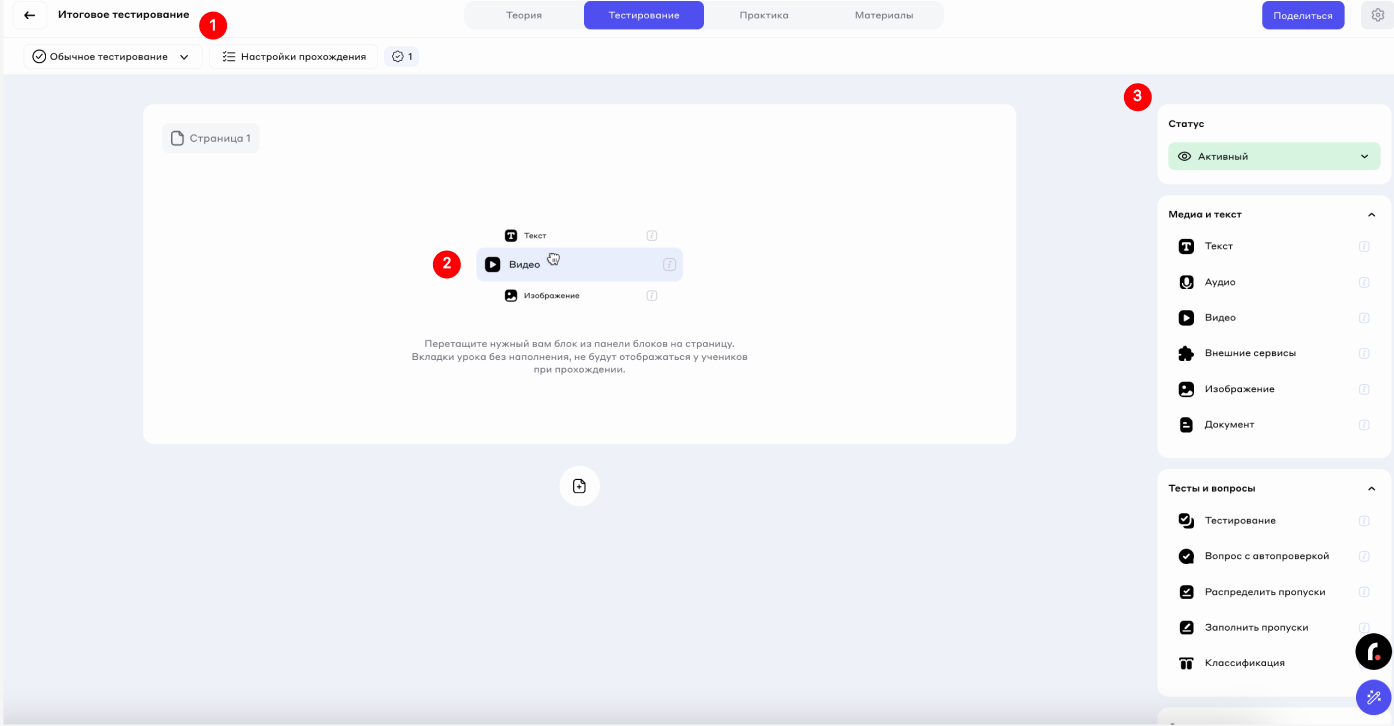
Блок Тестирование - важный блок, отвечающий за проверку знаний учеников. Тестирование содержит следующую функциональность:

<figure><img src="/files/kgclwUs1nFNnFPtmoNV9" alt="" width="563"><figcaption><p>№1. Блок Тестирование</p></figcaption></figure>

1. Настройка тестирования
2. Полотно со страницами урока
3. Инструменты для добавления контента

## Настройка тестирования  <a href="#h_9d459cac92" id="h_9d459cac92"></a>

### Типы тестирования <a href="#h_9d459cac92" id="h_9d459cac92"></a>

В блоке Тестирование есть большое количество настроек для прохождения, которые помогут вам проверять знания ваших учеников. Всего есть 2 режима тестирования:

* **Обычное тестирование**

При этом режиме тестирования ученик сразу видит, верно ли он ответил или нет. Также вы можете оставлять комментарии к ответам.

* **Контрольное тестирование**

Здесь ученик получает результат по итогам прохождения всего урока, а места ошибок и верные ответы остаются скрытыми.

### Настройки прохождения

{% hint style="info" %}
🕯️Настройте блок Тестирование под задачи вашего обучения: укажите критерии прохождения, ограничивайте количество попыток или время прохождения.
{% endhint %}

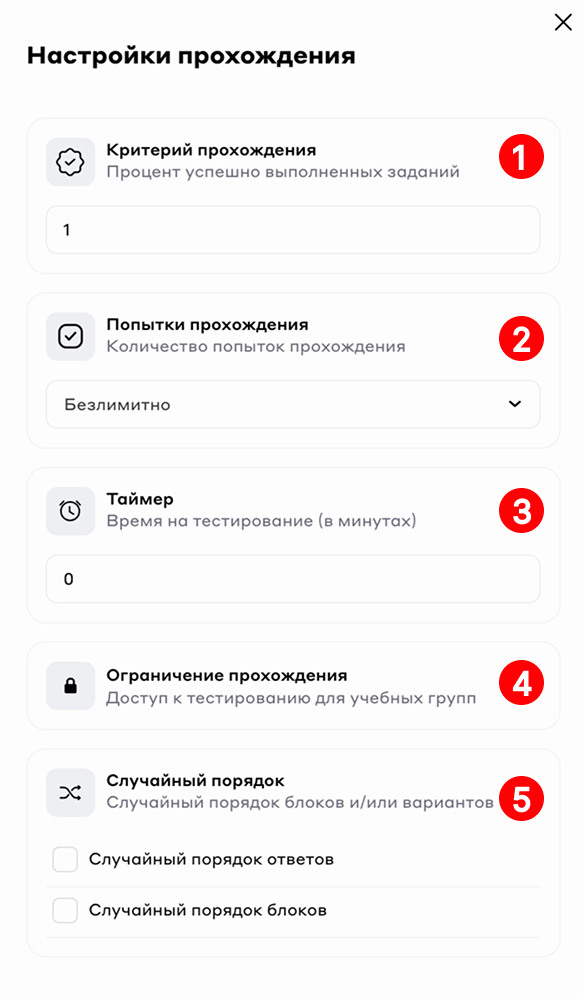
Настраивать прохождение тестирования можно при помощи кнопки **Настройки тестирования.** После того, как вы кликните на кнопку **Настройки тестирования** вам откроется окно, в котором вы можете задать необходимые параметры:

<figure><img src="/files/JI1HqoN0Gj90xvfUrXgu" alt="" width="292"><figcaption><p>№2. Настройки тестирования</p></figcaption></figure>

1. **Критерии прохождения.** Минимальный процент правильных ответов на вопросы относительно всех вопросов в тесте, который регулирует прошел ученик тестирование или нет.
2. **Попытки прохождения.** При помощи этого параметра вы можете настроить количество попыток к прохождению тестирования: безлимитно, 1, 2 или 3. Если вы ограничили попытки прохождения, то ученик сможет попробовать пройти тестирование повторно и до тех пор, пока не закончатся попытки.
3. **Таймер.** При включении этого параметра, вы можете задать время, за которое ученик должен пройти тест. Если ученик не успеет пройти тестирование за это время, то результат будет отмечен, как не пройдено.
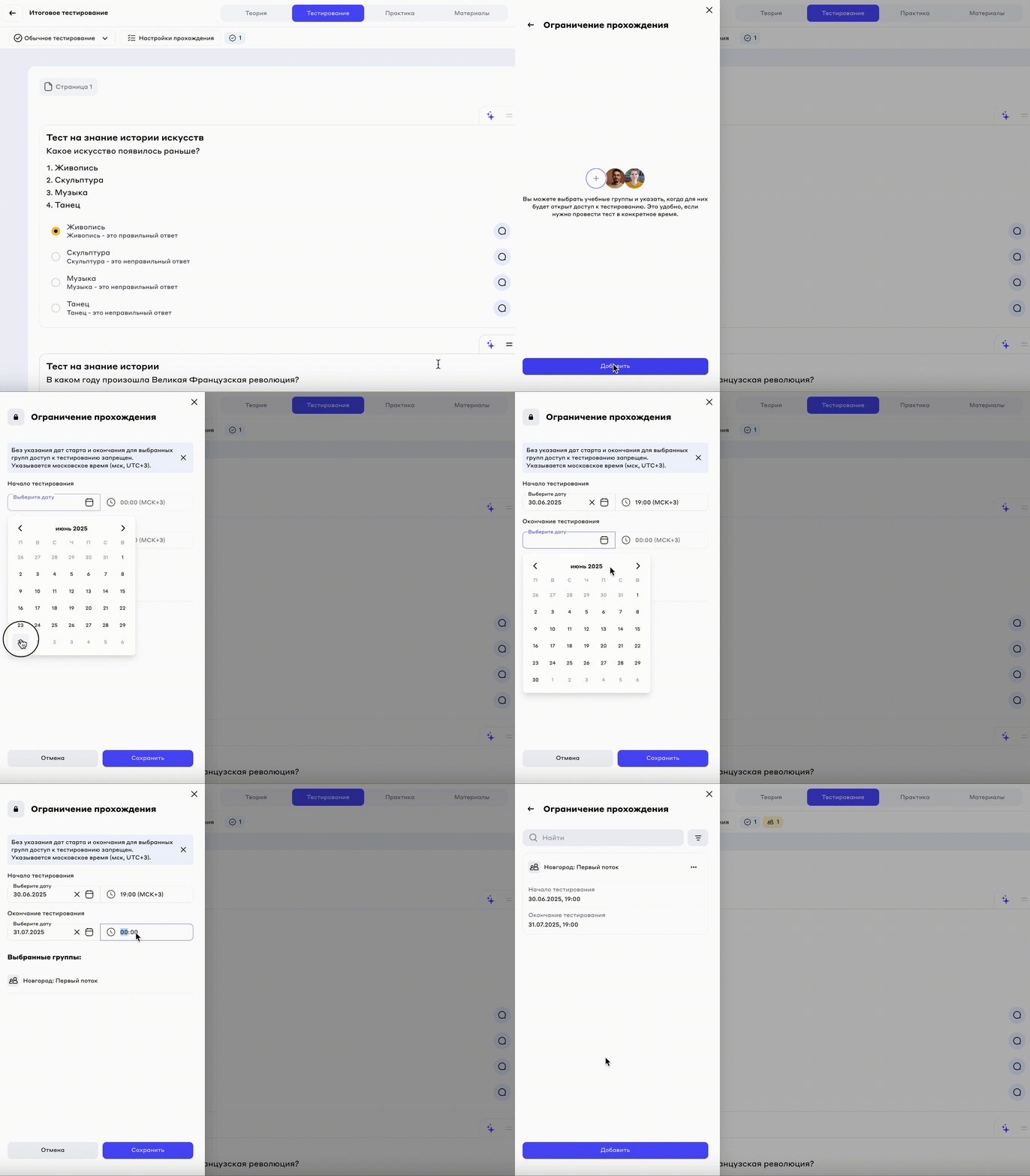
4. **Ограничение прохождения.** Данный параметр позволяет ограничить доступ к прохождению тестирования для учебных групп. При указании даты и времени студенты видят установленные сроки, в течение которых необходимо пройти тестирование. После истечения этого периода доступ к тесту будет автоматически закрыт. Как это работает:

<figure><img src="/files/Z0BEkHiHhim068fdc4rq" alt=""><figcaption><p>№3. Ограничение прохождения </p></figcaption></figure>

1. Кликните на **Настройки прохождения**
2. Выберите **Ограничение прохождения**
3. Кликните **Добавить**
4. Выберите учебную группу, которой хотите ограничить время прохождение
5. Введите **Начало тестирования** или/и **Окончание тестирования**
6. Кликните **Сохранить**

{% hint style="success" %}
Таким образом у пользователя время на прохожление ограничено.
{% endhint %}

5. **Случайный порядок.** С помощью этой настройки вы можете задать случайный порядок для ответов в вопросе или блоков (самих вопросов). Например, после того, как ученик не сдал тест в /первый раз, то на второй попытке все вопросы перемешиваются в случайном порядке.

## Импорт тестирования

Помимо ручного создания тестовых вопросов путем перетаскивания блоков, вы можете импортировать тестирование файлом XLSX-формата. Делается это очень просто:

<figure><img src="/files/cq62Xm9yCEMlWUdY89N8" alt="" width="563"><figcaption></figcaption></figure>

1. Перейдите на вкладку тестирования в курсе
2. Кликните на иконку импорта и выберите импорт заданий
3. В окне скачайте шаблон импорта тестовых заданий и заполните его

{% hint style="info" %}
**В файле вы увидите подсказки для работы с шаблоном импорта:** Введите **название** и **описание вопроса** в соответсвующих столбцах. В колонках **Варианты ответов** вы можете ввести возможные варианты ответа. Для выбора корректного ответа, поставьте в начало ячейки "!" или выделите значение ответа **полужирным.**&#x20;
{% endhint %}

4. Для загрузки заполненного файла импорта кликните на кнопку Загрузить **(XLSX)**

Ваши тестовые вопросы импортированы!

<details>

<summary>А как создавать другие типы вопросов?</summary>

На панеле вкладок в скачанном вами шаблоне указаны типы вопросов. В каждой вкладке указаны свои особенности оформления:

<figure><img src="/files/rw53yfqTcum6Y0meW5FH" alt=""><figcaption></figcaption></figure>

</details>

## Применение блока Тестирование <a href="#h_21a49799c0" id="h_21a49799c0"></a>

Блок тестирование является вторым по важности блоком после теории, поскольку отвечает за проверку полученных в теории знаний. Этап тестирования проявляет пробелы в знаниях ваших учеников, и поэтому, важно создавать качественное тестирование.

Проверяйте знания ваших учеников при помощи тестов с гибкими настройками, вопросов с автоматической проверкой и других возможностей из набора инструментов.

Инструменты, доступные для блока **Тестирование**:

Медиа и текст

* [Текст](https://wiki.reezonly.com/space/instrumenty-konstruktora-kontenta/rabota-s-instrumentom-tekst)
* [Аудио](https://wiki.reezonly.com/space/instrumenty-konstruktora-kontenta/rabota-s-instrumentom-audio)
* [Видео ](https://wiki.reezonly.com/space/instrumenty-konstruktora-kontenta/rabota-s-instrumentom-video)
* [Внешние сервисы ](https://wiki.reezonly.com/space/instrumenty-konstruktora-kontenta/rabota-s-instrumentom-vneshnie-servisy)
* [Изображение](https://wiki.reezonly.com/space/instrumenty-konstruktora-kontenta/rabota-s-instrumentom-izobrazhenie)
* [Документ ](https://wiki.reezonly.com/space/instrumenty-konstruktora-kontenta/rabota-s-instrumentom-dokument)
* [HTML - блок](https://wiki.reezonly.ru/space/obuchenie/produkty/vkladka-soderzhanie-produkta-kursa/kak-rabotayut-instrumenty-v-konstruktore-kontenta/rabota-s-instrumentom-html-blok)

Опросы:

* [Тестирование ](https://wiki.reezonly.com/space/instrumenty-konstruktora-kontenta/rabota-s-instrumentom-testirovanie)
* [Вопрос с автопроверкой ](https://wiki.reezonly.com/space/instrumenty-konstruktora-kontenta/rabota-s-instrumentom-vopros-s-avtoproverkoi)
* [Классификация ](https://wiki.reezonly.com/space/instrumenty-konstruktora-kontenta/rabota-s-instrumentom-klassifikaciya)

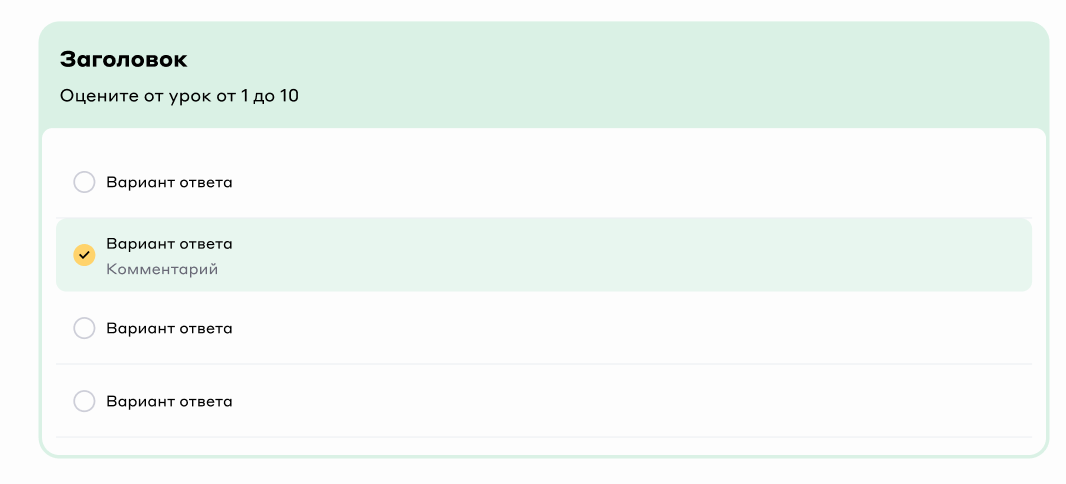
Вы можете также добавить комментарии к вариантам ответов и при выборе того или иного варианта у ученика будет появляться текст с вашим комментарием на его выбор.

<figure><img src="/files/IcEPxa9IQ4u3mqejvGNB" alt=""><figcaption><p>№4. Добавление комментария</p></figcaption></figure>

{% hint style="warning" %}
📀 Комментарии можно добавлять только для вопросов из инструмента Тестирование.
{% endhint %}

**Отображение тестирования со стороны ученика**

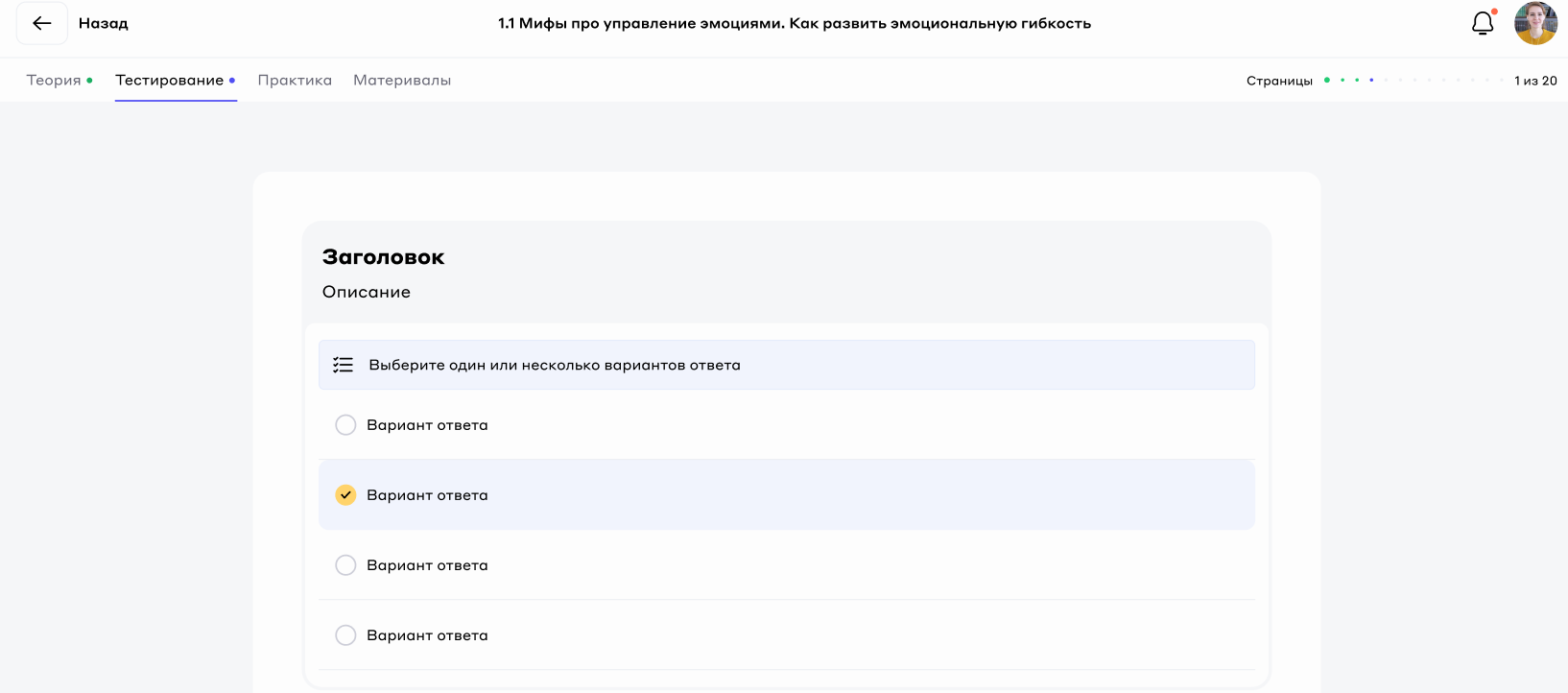
CommentПосле настроек тестирования и внесения контента с верными ответами пользователи могут начать их проходить. Давате рассмотрим каким образом у пользователя отображаются верные и неверные ответы, а также вопрос, без ответа:

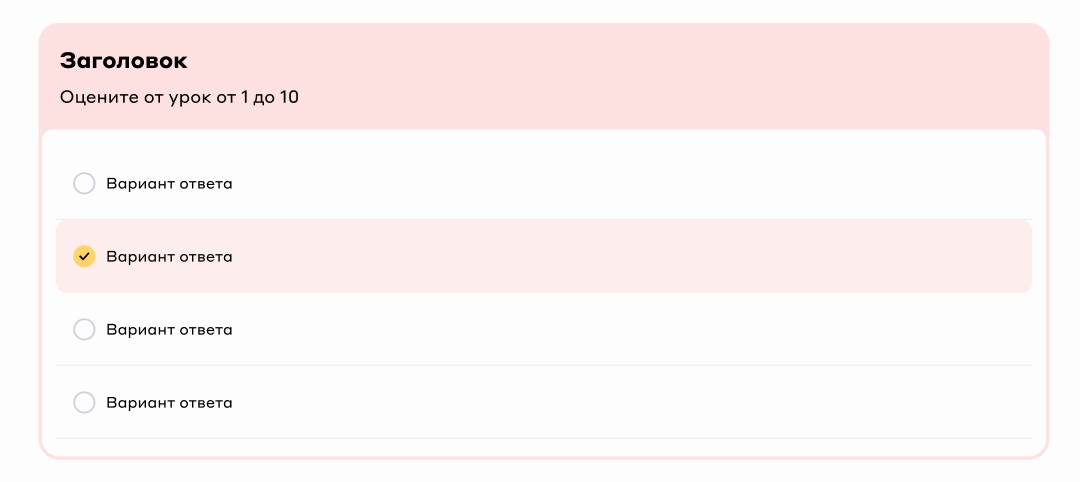
* Отображение выбранного пользователем ответа, до отправки на проверку :

<figure><img src="/files/UxpqFwsxt2XSuJ8Qsdm4" alt=""><figcaption><p>№5. Отображение ответа, до отправки на проверку</p></figcaption></figure>

* Отображение результата **верного** ответа на вопрос, после того, как пользователь выполнил тестирование:

<figure><img src="/files/ik8YgJn31CEDtuygNNJa" alt=""><figcaption><p>№6. Отображение правильного ответа</p></figcaption></figure>

* Отображение результата **неверного** ответа на вопрос, после того, как пользователь выполнил тестирование:

<figure><img src="/files/YBBoYCOP9FjNsf5xz8QN" alt=""><figcaption><p>№7. Отображение неправильного ответа</p></figcaption></figure>

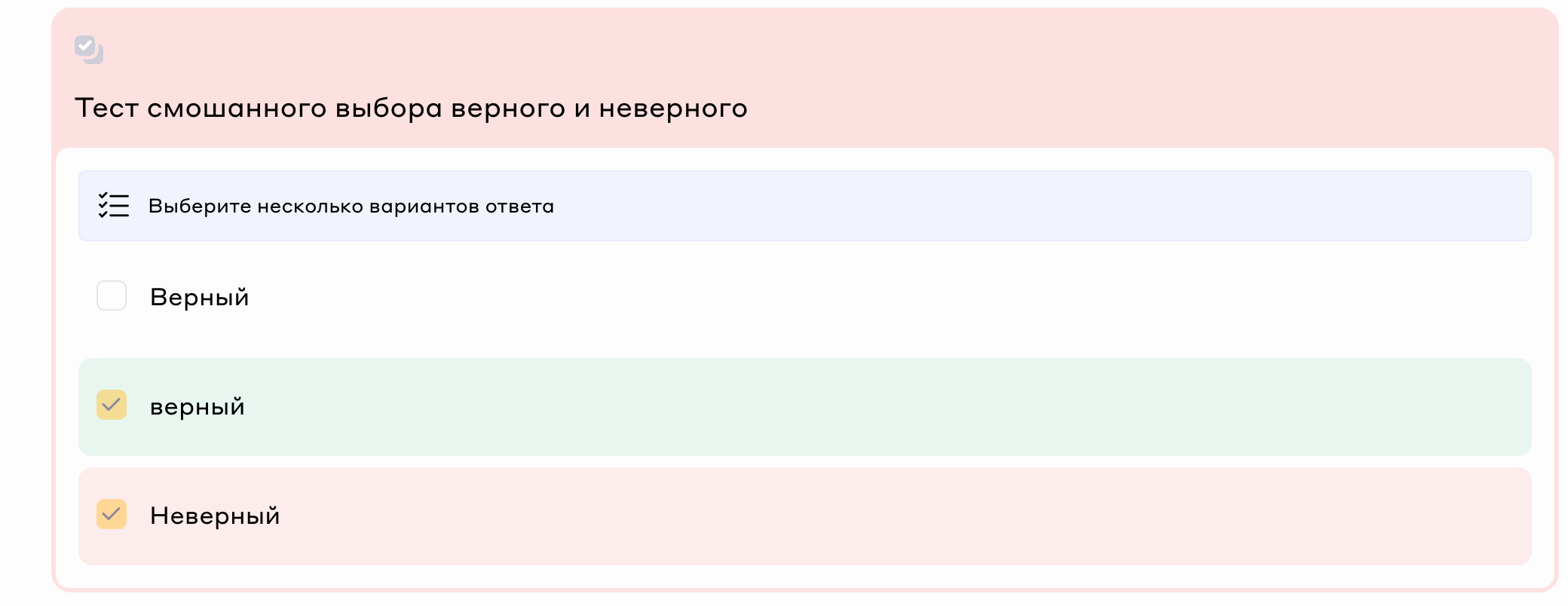
* В случае если пользователь выбрал верный и неверный ответ, то ответы подсветятся соответствующим цветом:

<figure><img src="/files/fNtcKREV8GVYUjUwGzon" alt=""><figcaption><p>№8. Отображение неполного ответа</p></figcaption></figure>

{% hint style="warning" %}
Если в вопросе было 2 верных ответа, а пользователь выбрал только один, то **не выбранный** верный ответ не отобразится.&#x20;
{% endhint %}

{% hint style="info" %}
🫐 В этой статье мы рассказали вам о работе блока Тестирование, ознакомиться с другими блоками и всеми инструментами конструктора контента вы можете в следующих статьях раздела. Если у вас возникли дополнительные вопросы - обращайтесь в нашу службу поддержки, мы всегда рады помочь 🤩
{% endhint %}


---

# Agent Instructions
This documentation is published with GitBook. GitBook is the documentation platform designed so that both humans and AI agents can read, navigate, and reason over technical content effectively. Learn more at gitbook.com.

## Querying This Documentation
If you need additional information that is not directly available in this page, you can query the documentation dynamically by asking a question.

Perform an HTTP GET request on the current page URL with the `ask` query parameter, and the optional `goal` query parameter:

```
GET https://wiki.reezonly.ru/space/obuchenie/produkty/vkladka-soderzhanie-produkta-kursa/sozdanie-uroka-obshaya-informaciya/sozdanie-uroka-testirovanie.md?ask=<question>&goal=<endgoal>
```

`ask` is the immediate question: it should be specific, self-contained, and written in natural language.
`goal` is optional and describes the broader end goal you are ultimately trying to accomplish on behalf of the user. GitBook uses it to tailor the answer towards what is most useful for that goal.

The response will contain a direct answer to the question and relevant excerpts and sources from the documentation.

Use this mechanism when the answer is not explicitly present in the current page, you need clarification or additional context, or you want to retrieve related documentation sections.