> For the complete documentation index, see [llms.txt](https://wiki.reezonly.ru/space/llms.txt). Markdown versions of documentation pages are available by appending `.md` to page URLs; this page is available as [Markdown](https://wiki.reezonly.ru/space/obuchenie/produkty/vkladka-ucheniki-i-uchebnye-gruppy.md).
# Вкладка Ученики и учебные группы
*Время чтения: 5 минут*
{% hint style="info" %}
В **продукте** вы можете управлять учениками выбранного образовательного продукта. В этой статье мы расскажем вам про управление учениками и учебными группами в Reezonly Space.
{% endhint %}
Вкладка **Пользователи** предназначена для управления всеми пользователями вашего сайта, управления учениками определенного курса вам необходимо использовать вкладку **Ученики**, расположенную внутри карточки образовательного продукта.
## Обзор вкладки Ученики
Для старта работы с учениками вашего курса, вам необходимо перейти во вкладку **Конструктор -> Продукт -> Ученики**
№1. Вкладка Ученики
1. **Ученики.** В этой вкладке представлен список всех учеников данного курса.
2. **Учебные группы.** Здесь содержатся все созданные учебные группы продукта, а также функционал по управлению ими
3. **Потоки.** С помощью этой вкладки вы сможете создавать потоки обучения
4. Поиск учеников
5. Фильтрация списка учеников
6. Добавить учеников
## Доступ к Обучению
В системе предусмотрено три статуса доступа к продукту для ученика: **«Доступно»**, **«Недоступно»** и **«Скрыто»**. Эти статусы определяют, видит ли ученик продукт в личном кабинете и может ли проходить обучение.
* Статус «Доступно»
При статусе **«Доступно»** ученик видит карточку продукта в личном кабинете и может проходить обучение в обычном режиме. Ему доступны уроки, задания и тесты без ограничений. Прогресс, результаты и аналитика собираются стандартно.
* Статус «Недоступно»
При статусе **«Недоступно»** карточка продукта продолжает отображаться в личном кабинете ученика. Ученик может зайти в продукт и просматривать его содержание, однако пройти обучение не может.
При попытке открыть урок, задание или тест система покажет ученику **«Обучение недоступно»**
{% hint style="info" %}
Все результаты и аналитика сохраняются. Они не удаляются и остаются доступны администраторам в отчетах. Прогресс ученика не сбрасывается: изменение статуса на **«Недоступно»** означает временную заморозку доступа без потери уже накопленных данных.
{% endhint %}
#### Статус «Скрыто»
При статусе **«Скрыто»** карточка продукта не отображается ученику в личном кабинете. При этом само назначение не удаляется, а данные обучения и аналитика сохраняются в системе и остаются доступны администраторам в отчетности.
{% hint style="info" icon="exclamation" %}
Важное уточнение: Статусы **«Недоступно»** и **«Скрыто»** используются только для управления видимостью и доступом к обучению. Они не удаляют назначение продукта ученику.
{% endhint %}
С помощью этой вкладки **Ученики** вы можете полноценно управлять учениками, группами и потоками выбранного образовательного продукта, со всем функционалом вы можете ознакомиться ниже в статье
## Ученики
**Ученики** - это вкладка, содержащая список всех учеников продукта, и предоставляющая полный функционал для их управления.
### Фильтрация списка
С помощью фильтров, вы можете отсортировать список учеников в нужном вам виде:
№2. Применение фильтров
1. Нажмите на кнопку фильтров
2. Выберите нужные фильтры
3. Кликните на кнопку **Применить**
### Добавление и удаление учеников
Добавление учеников вручную происходит двумя способами:
1. Нажмите "Добавить" и добавьте нужных учеников
2. вкладке **Пользователи,** подробно об этом процессе вы сможете узнать в [этой ](https://wiki.reezonly.com/space/upravlenie-polzovatelyami/kartochka-polzovatelya#:~:text=%D0%A3%D0%BF%D1%80%D0%B0%D0%B2%D0%BB%D0%B5%D0%BD%D0%B8%D0%B5%20%D0%BE%D0%B1%D1%83%D1%87%D0%B5%D0%BD%D0%B8%D0%B5%D0%BC%20%D0%BF%D0%BE%D0%BB%D1%8C%D0%B7%D0%BE%D0%B2%D0%B0%D1%82%D0%B5%D0%BB%D1%8F-,%D0%A3%D0%BF%D1%80%D0%B0%D0%B2%D0%BB%D0%B5%D0%BD%D0%B8%D0%B5%20%D0%BF%D1%80%D0%BE%D0%B4%D1%83%D0%BA%D1%82%D0%B0%D0%BC%D0%B8,-%E2%84%965.%20%D0%A3%D0%BF%D1%80%D0%B0%D0%B2%D0%BB%D0%B5%D0%BD%D0%B8%D0%B5%20%D0%BE%D0%B1%D1%83%D1%87%D0%B5%D0%BD%D0%B8%D0%B5%D0%BC)статье.
Если вам необходимо удалить ученика, вы сможете сделать это в несколько кликов:
№4. Удаление ученика
1. Кликните на "..." справа в строке ученика
2. В открывшемся окне выберите **Удалить из продукта**
3. Подтвердите удаление в открывшемся окне
{% hint style="info" icon="exclamation" %}
Обратите внимание: Удаление ученика влечет за собой удаление всей аналитики и результатов обучения
{% endhint %}
## Учебные группы
**Учебные группы -** это вкладка, содержащая список всех учебных групп и функционал для управления этими группами.
{% hint style="info" %}
Учебные группы - функционал, позволяющий собирать учеников одного образовательного продукта в группу, для выстраивания общей траектории обучения.
{% endhint %}
### Создание и редактирования группы
Создать учебную группу вы можете всего в несколько кликов:
№5. Создание группы
1. Нажмите кнопку **Добавить**
2. В открывшемся окне введите название группы и присвойте ей поток (опционально)
Для редактирования группы вам нужно кликнуть на созданную группу, после чего у вас откроется окно настроек.
1. Кликните на кнопку **Редактировать**
2. В открывшемся меню внесите необходимые изменения. Вы можете поменять название или добавить новый поток к группе.
3. Нажмите кнопку **Сохранить**
#### Удаление группы
Чтобы удалить группу, необходимо нажать на троеточие, которое расположено справа в строке группы. В открывшемся меню вам нужно выбрать **Удалить** и подтвердить удаление.
{% hint style="success" %}
Группа успешно удалена
{% endhint %}
### Добавление учеников в группу
Для добавления учеников в группу вам необходимо перейти в созданную группу, после чего:
1. Выберите нужных учеников через чекбокс в левой части строки ученика
2. Нажмите кнопку **Добавить**
{% hint style="info" %}
Чтобы удалить ученика из группы вам необходимо просто снять галочку с него в списке и нажать **Cохранить**.
{% endhint %}
## Потоки
**Потоки -** это вкладка, содержащая в себе список всех потоков и функционал для их управления.
{% hint style="info" %}
Потоки — это метод организации обучения, при котором все ученики распределены по отдельным этапам проведения обучения. Поток можно использовать, например, когда каждый месяц у вас начинает обучение новая группа учеников.
{% endhint %}
### Создание и редактирования потока
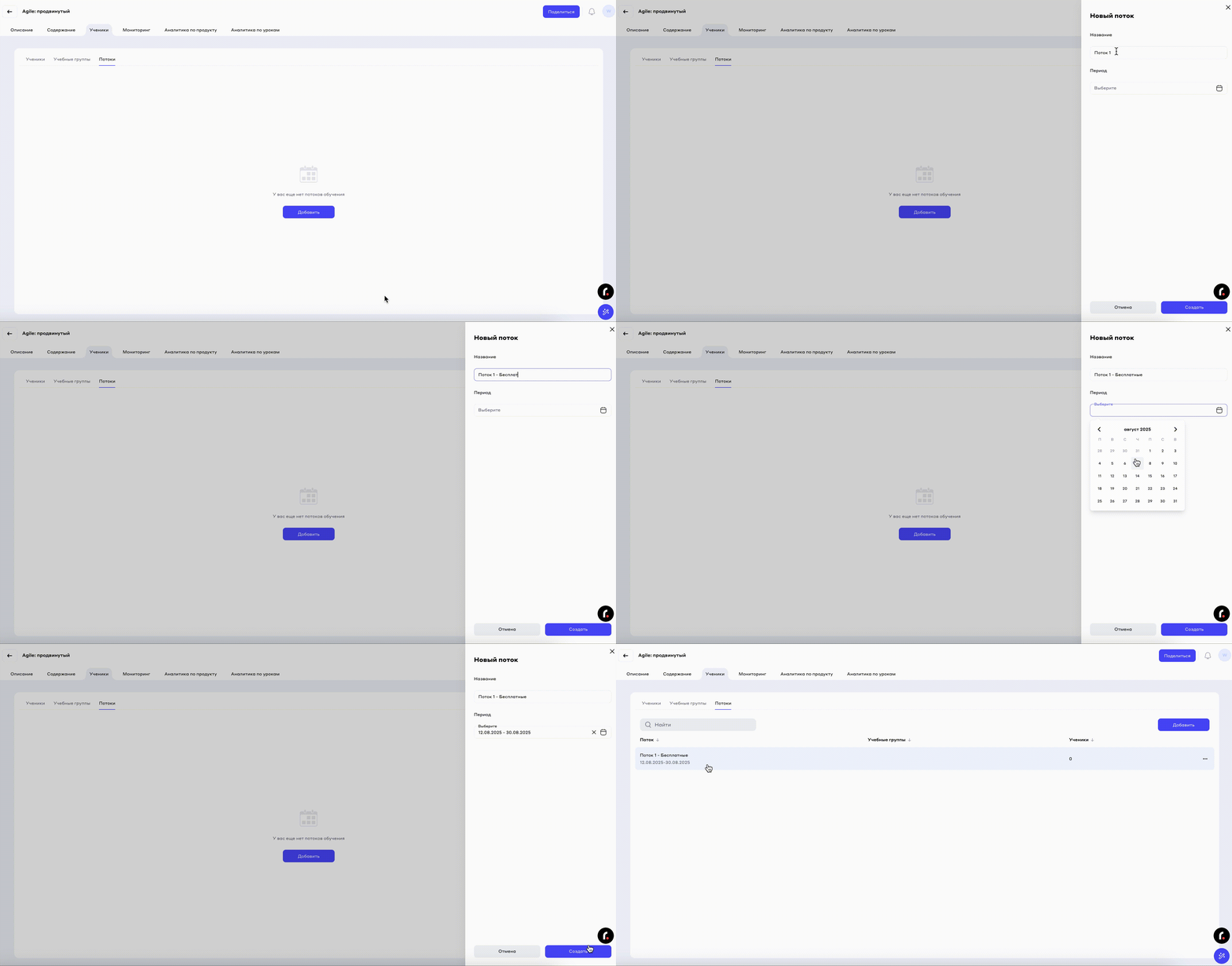
Создание потока происходит всего в несколько кликов:
№9. Создание потока
1. Кликните кнопку **Добавить**
2. В открывшемся окне введите **Название** и укажите **Период**
3. Нажмите кнопку **Добавить**
Сразу после добавления созданный поток отобразится в общем списке.
{% hint style="info" %}
Для присвоения группы для потока вам необходимо перейти во вкладку **Учебные группы**, нажать на необходимую, присвоить её к необходимому потоку и сохранить изменения.
{% endhint %}
#### Редактирование потока
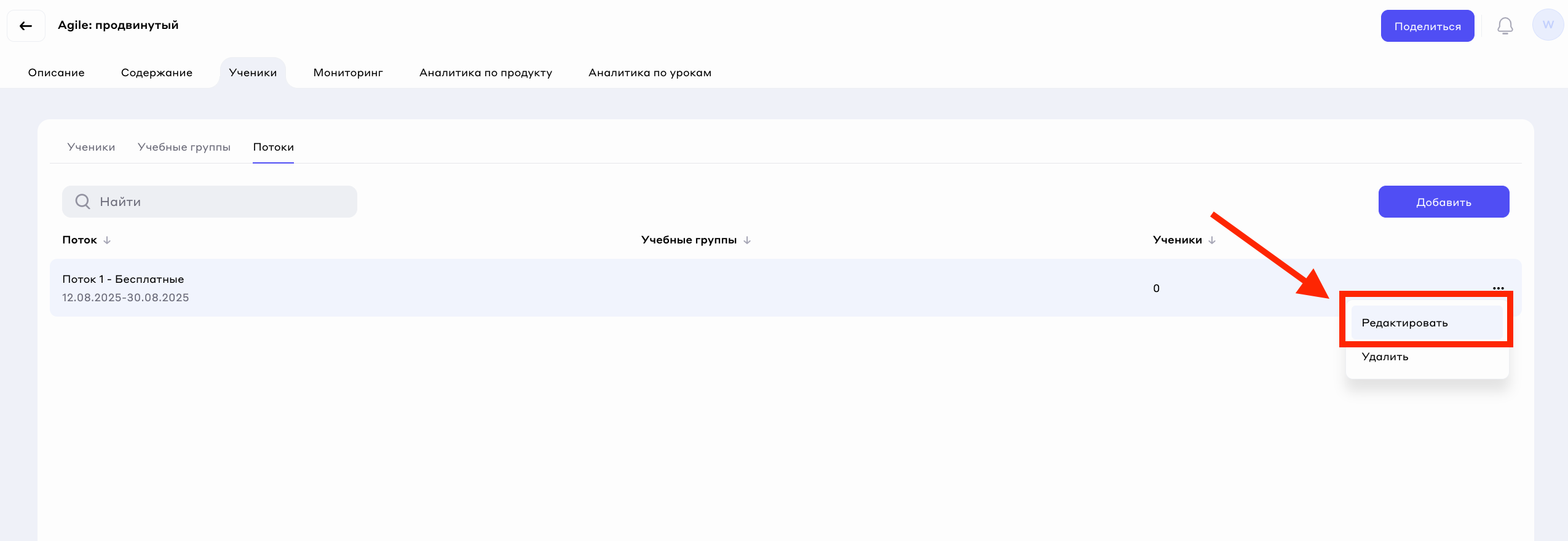
Для редактирования потока вам нужно кликнуть на созданный поток, после чего у вас откроется окно настроек.
№10. Редактирование потока
1. Кликните на кнопку **Редактировать**
2. В открывшемся меню внесите необходимые изменения
3. Нажмите кнопку **Сохранить**
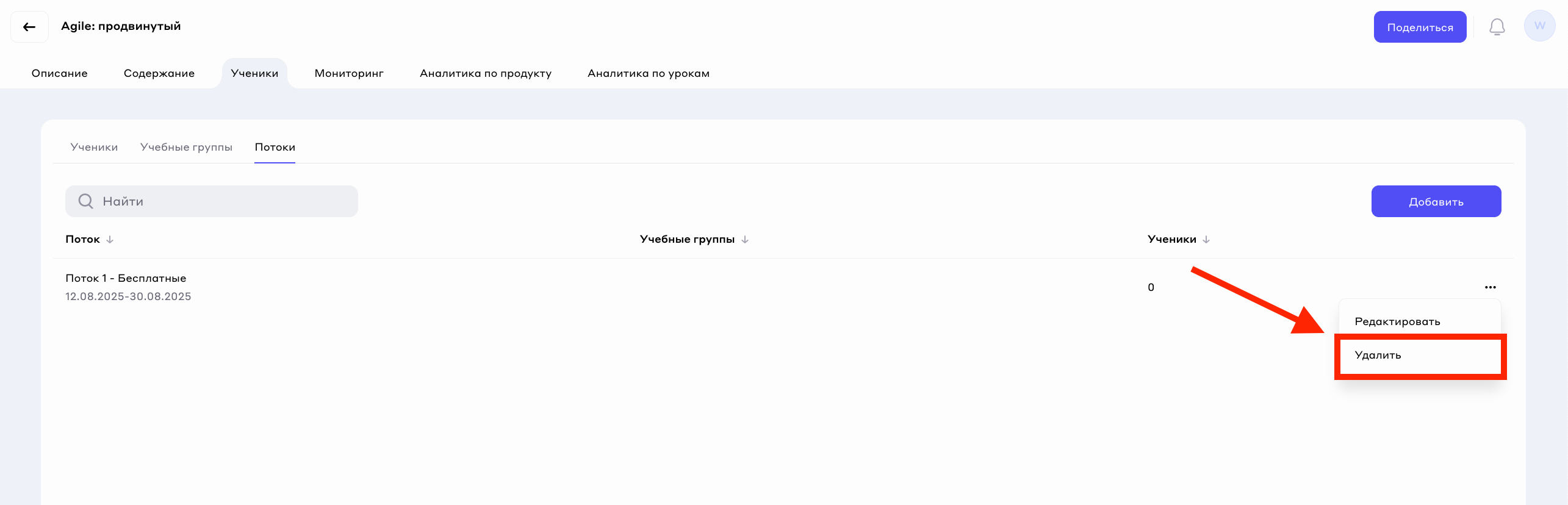
#### **Удаление потока**
№11. Удаление потока
Чтобы удалить поток, необходимо нажать на троеточие, которое расположено справа в строке потока. В открывшемся меню вам нужно выбрать **Удалить** и подтвердить удаление.
{% hint style="info" %}
🌪️ В этой статье мы рассказали вам об учениках и учебных группах. Более подробно с процессом создания образовательных продуктов вы можете ознакомиться в других статьях раздела. Если у вас возникли дополнительные вопросы - обращайтесь в нашу службу поддержки, мы всегда рады вам помочь :)
{% endhint %}