🚀 Первые шаги в Reezonly Space

Добро пожаловать в Reezonly Space

circle-info

Reezonly Space - это Ваша цифровая среда для обучения, коммуникации и совместных проектов. Здесь все в одном месте!

Используйте содержание справа, чтобы мгновенно перейти к нужной теме.

Справа представлено содержание статьи

🔑 Вход в систему

  1. Менеджер направит вам ссылку для входа и логин с паролем

  2. Перейдите по ссылке и введите эти данные 🔐

  3. Готово! Вы в системе 🚀

📦 Мои продукты

После успешного входа вы увидите «Мои продукты» — это ваше пространство с курсами вашей организации. Здесь вы сможете:

circle-check

📚 Первый курс

Что делать:

Чтобы стартануть:

  1. Нажми «Создать» в правом верхнем углу экрана

  2. Когда вы нажали «Создать», выберите что вы хотите сделать: Урок или Курс.

circle-info

📘 Курс — это большая программа обучения. Внутри курса может быть несколько уроков, материалы, тесты и задания.

📝 Урок — это отдельная единица обучения. Его можно использовать как часть курса или как самостоятельный материал.

  1. Введите название курса, длительность и описание курса.

circle-info

Редактор позволяет создавать и оформлять контент максимально удобно:

Генерация текста с помощью ИИ - создавайте тексты за секунды.

Распознавание речи - Мгновенное и точное преобразование голоса в текст на любом языке позволит легко транскрибировать аудио материалы.

— Вставка медиа и форматирование - изображения, Iframe, смайлы, таблицы, гиперссылки, списки и многое другое.

Наполнение курса контентом

Во вкладке «Содержание» представлен удобный конструктор курса, который поможет вам структурировать материалы.

1

🔄 Перейдите в «Содержание курса», чтобы увидеть все созданные модули и уроки.

2

📌 В правой части экрана находятся блоки, с помощью которых можно наполнять уроки: добавлять текст, изображения, видео, задания и многое другое.

circle-check

Более подробную информация про Конструктор можно прочитать здесь - iki.reezonly.com/space/obuchenie/konstruktorarrow-up-right

📄 Страница продуктов

Страница продукта - это место в Reezonly Space, где собираются и структурируются все материалы вашего образовательного продукта. Она позволяет:

Cover

Представить курс или набор курсов в удобном виде

Cover

Организовать контент для участников так, чтобы обучение было наглядным и понятным

Чтобы собрать страницу продукта через конструктор выполните следующие действия:

1

В левом меню нажмите «Страница продукта»

2

Нажмите кнопку «Создать»

3

Укажите название страницы и её тип

4

Выберите продукт для синхронизации 🔄

circle-check
circle-check

Более подробную информацию про Страницу Продуктов можно прочитать здесь - https://wiki.reezonly.com/space/obuchenie/stranicy-produktovarrow-up-right

👩‍🎓 Как пригласить учеников

Чтобы пригласить учеников в систему:

1

В левом меню нажмите «Пользователи».

2

Справа нажмите кнопку «Добавить».

3

Выберите способ:

✏️ Вручную — вводите данные каждого ученика самостоятельно.

📑 Массово — загрузите список через шаблон Excel

Более подробнее ознакомиться с импортом пользователей можно в этой статье - https://wiki.reezonly.com/space/upravlenie-polzovatelyami/import-polzovateleiarrow-up-right

📝 Предварительная запись на курс

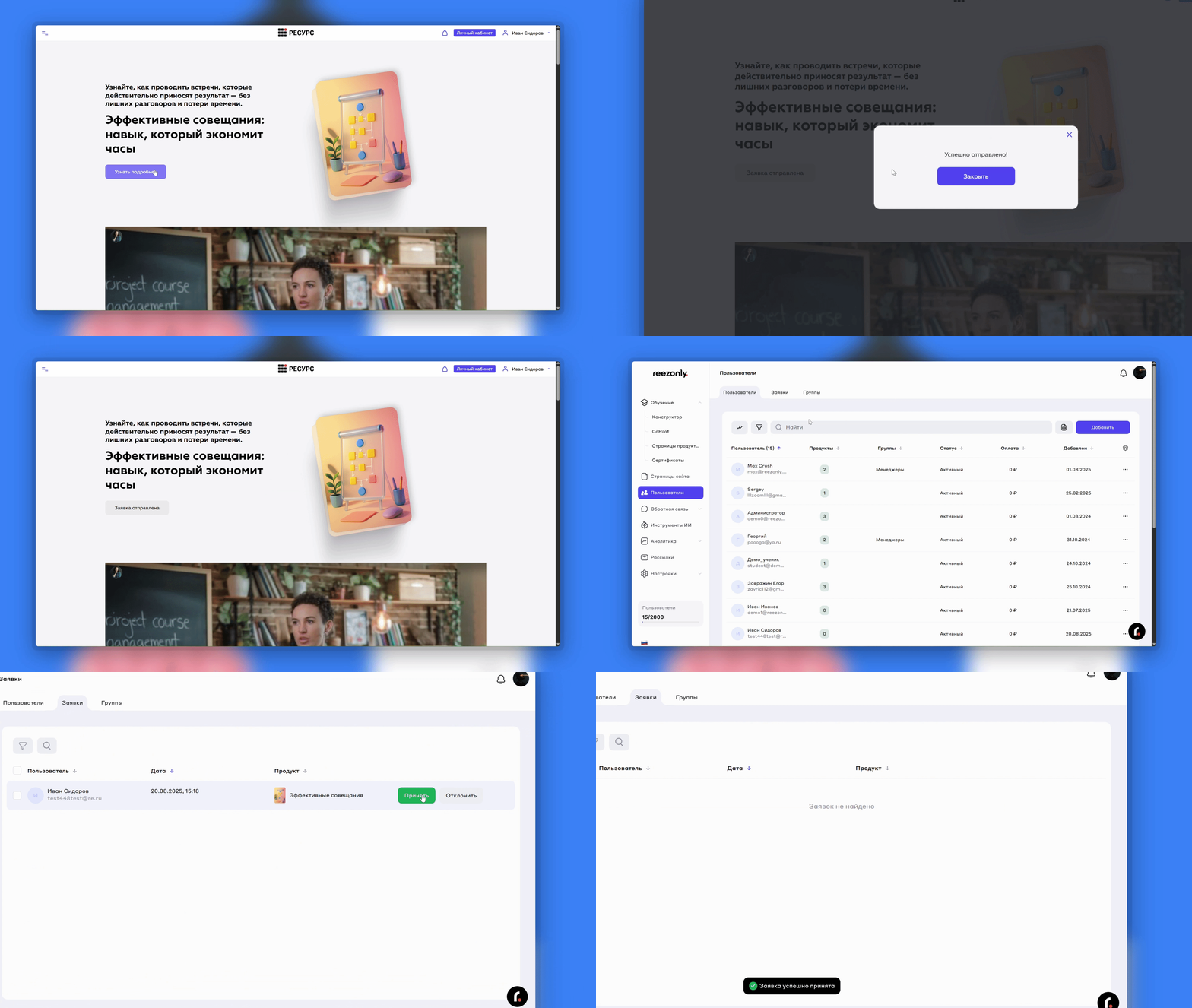
Если при создании страницы продукта, вы включаете функцию «Предварительная запись», то пользователи не смогут сразу записаться на курс. Сначала они подают заявку, а вам нужно её одобрить ✅.

Управление такими заявками происходит на странице «Пользователи» во вкладке «Заявки».

💡После того, как вы одобрите или откажете в заявке пользователя, он увидит соответствующее уведомление при следующем входе в личный кабинет.

🔔 Как включить предварительную запись

Чтобы настроить предварительную запись:

  1. Перейдите в cтраницу продукта

  2. В разделе «Способ записи» выберите вариант «Предварительная запись»

Теперь пользователи смогут отправлять заявки на участие, а вы будете их одобрять вручную ✅.

circle-check

🎥 Как работает предварительная запись

В этом видео вы увидите процесс глазами ученика и администратора:

  • 👩‍🎓 Со стороны ученика — как отправить заявку на участие в курсе и что происходит дальше.

  • 🧑‍💻 Со стороны администратора — как просматривать заявки во вкладке «Пользователи → Заявки» и одобрять их.

Такой двойной взгляд помогает понять, как работает система и что именно видят разные роли.

👨‍💼 Как пригласить сотрудников в Reezonly Space

1

Откройте вкладку «Настройки» ⚙️

Выберите пункт «Сотрудники».

2

Нажмите «Добавить»

Кнопка находится в правом углу.

3

Заполните данные сотрудника 🖊️

Укажите ФИО, Email, Пароль и Роль. Так же вы можете создать индивидуальную роль для своих сотрудников.

👨‍🏫 Список ролей в Reezonly Space

Cover

Администратор

Имеет полный доступ к платформе

Cover

Администратор контента

Имеет доступ к разделам: Обучение Страницы продукта Страницы сайта

Cover

Администратор обучения

Имеет доступ к разделам: Обучение Продукты Пользователи Обратная связь Аналитика Отчеты

Cover

Модератор пользователей и обучения

Имеет доступ к разделам: Пользователи Ученики продуктов Обратная связь Аналитика Отчеты

Cover

Модератор обучения

Имеет доступ к разделам Обучение: Продукты -> Ученики продуктов Обратная связь, Аналитика Отчеты

Cover

Методист

Имеет доступ к разделам: Обучение: Продукты -> Редактор Продуктов

Cover

Тьютор

Имеет доступ к разделу "Обратная связь" для работы с учениками.

Cover

Ваша индивидуальная роль

Роль с тонкой настройкой прав

circle-check

Last updated