> For the complete documentation index, see [llms.txt](https://wiki.reezonly.ru/space/llms.txt). Markdown versions of documentation pages are available by appending `.md` to page URLs; this page is available as [Markdown](https://wiki.reezonly.ru/space/rassylki/kak-rabotaet-rassylshik.md).
# Как работает рассыльщик
*Время чтения: 3 минуты*
{% hint style="info" %}
В Reezonly Space реализована функциональность отправки e-mail писем вашим пользователям. В этой статье мы пошагово покажем как пользоваться этой функцией.
{% endhint %}
## Подключение рассыльщика
Первым шагом вам необходимо подключить почтовый сервер. Вы можете подключить рассыльщик на нескольких страницах:
1. На вкладке **Рассылки**
№1. Подключение через вкладку Рассылки
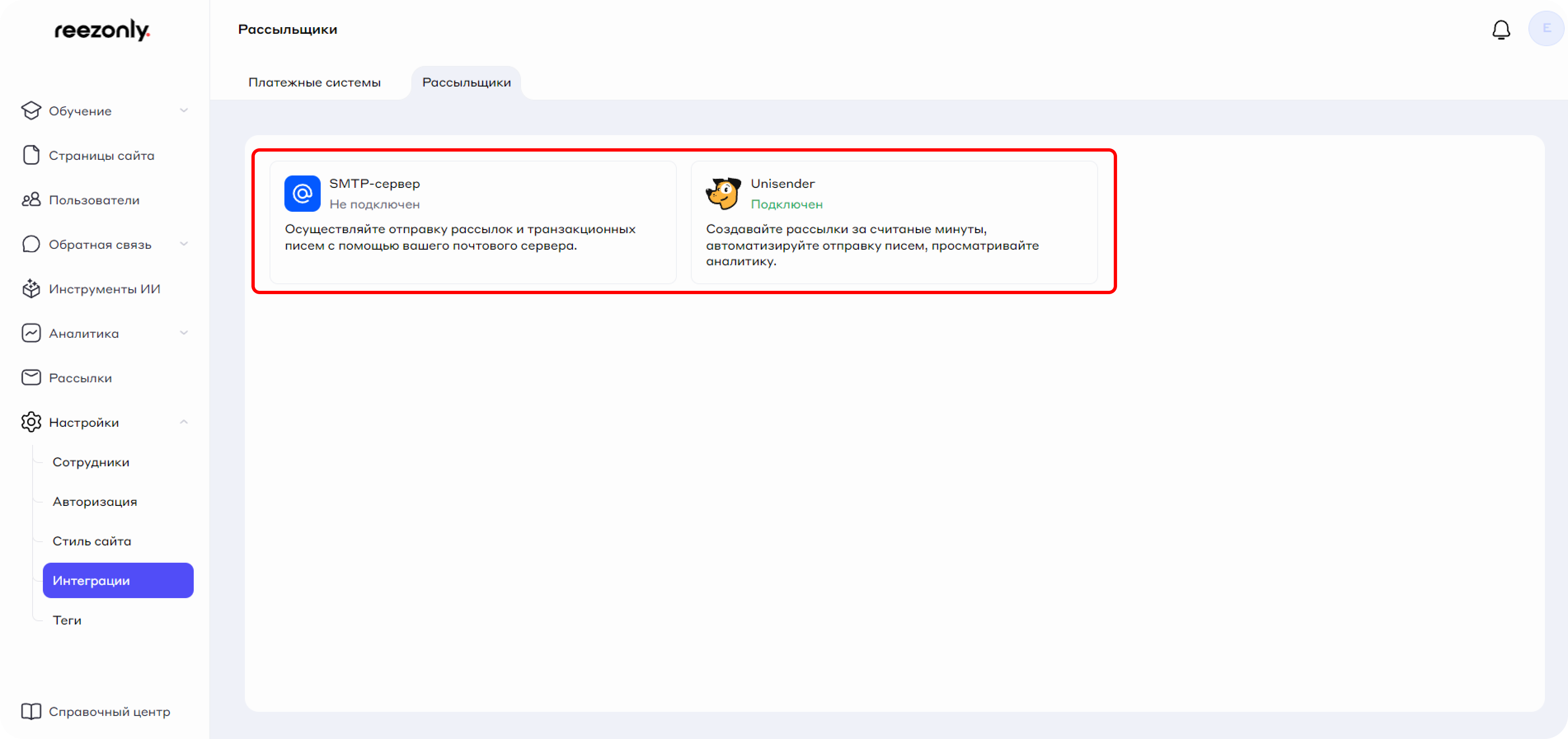
2. Через вкладку **Интеграции** раздела **Настройки**
№2. Подключение через вкладку Интеграции
3. При создании письма
Если на момент создания письма у вас не подключен расссыльщик, система предложит его подключить при попытке отправки письма.
{% hint style="warning" %}
Без подключения рассыльщика, использование функционала рассылок в Reezonly Space невозможно.
{% endhint %}
## Виды рассыльщиков
Реализованы два варианта подключения рассыльщика: через свой собственный [SMTP-сервер](https://help.reg.ru/support/pochta-i-servisy/obshchiye-voprosy/chto-takoye-smtp-server#0) и через сервис рассылок Unisender.
Вы можете подключить любой из них на свой выбор. Подключить оба рассыльщика сразу невозможно.
Для подключения собственного SMTP-сервера вам потребуются следующие данные:
{% hint style="info" %}
* Имя хоста
* Порт
* Имя пользователя
* Email отправителя
* Пароль
* Выбрать тип шифрования: **TLS** или **SSL**
{% endhint %}
Для интеграции сервиса Unisender вам необходимо ввести:
{% hint style="info" %}
* Имя хоста
* [Ключ API](https://www.unisender.com/ru/support/api/common/api-key/)
* Имя пользователя
* Email отправителя
{% endhint %}
Более подробно с подключением рассыльщика вы можете ознакомиться в [этой статье](https://wiki.reezonly.com/space/rassylki/kak-integrirovat-rassylshik-pisem).
## Виды писем
В разделе Рассылки есть две вкладки, с помощью которых вы можете управлять письмами двух видов:
№2. Раздел Рассылки
* **Рассылки** - это вкладка, позволяющая создавать и управлять письмами, отправляемыми вашим пользователям по выбранным фильтрам. Вы можете создавать, редактировать, отправлять и удалять эти письма.
* **События -** в этой вкладке вы можете настраивать системные письма, отправляемые после какого-либо события (триггер), например, при подтверждении почты или восстановлении пароля. Эти письма вы можете только редактировать и отключать автоматическую рассылку.
## Создание рассылки
После того как вы установили рассыльщик, вы можете начать создавать письма. Создание писем происходит всего в несколько кликов:
№3. Создание письма
1. Кликните на кнопку **Создать** на вкладке **Рассылки**
2. Выберите шаблон письма и введите имя и тему письма. Если вы хотите создать письмо с ноля, выберите шаблон **Новое письмо.**
3. Наполните письмо контентом
4. Сохраните письмо как шаблон или отправьте его пользователями при помощи кнопки **Отправить**
1. Если вы захотите отправить письмо, вам необходимо выбрать группы пользователей которым оно будет отправлено. Также вам необходимо выбрать время отправки: сразу или запланировать на определенную дату.
{% hint style="info" %}
После того как вы запланируете отправку письма, вы отменить рассылку.
{% endhint %}
Более подробная инструкция по созданию письма и работе редактора писем содержится в этой [статье](https://wiki.reezonly.com/space/rassylki/sozdanie-i-redaktirovanie-rassylki).
## Работа с событиями
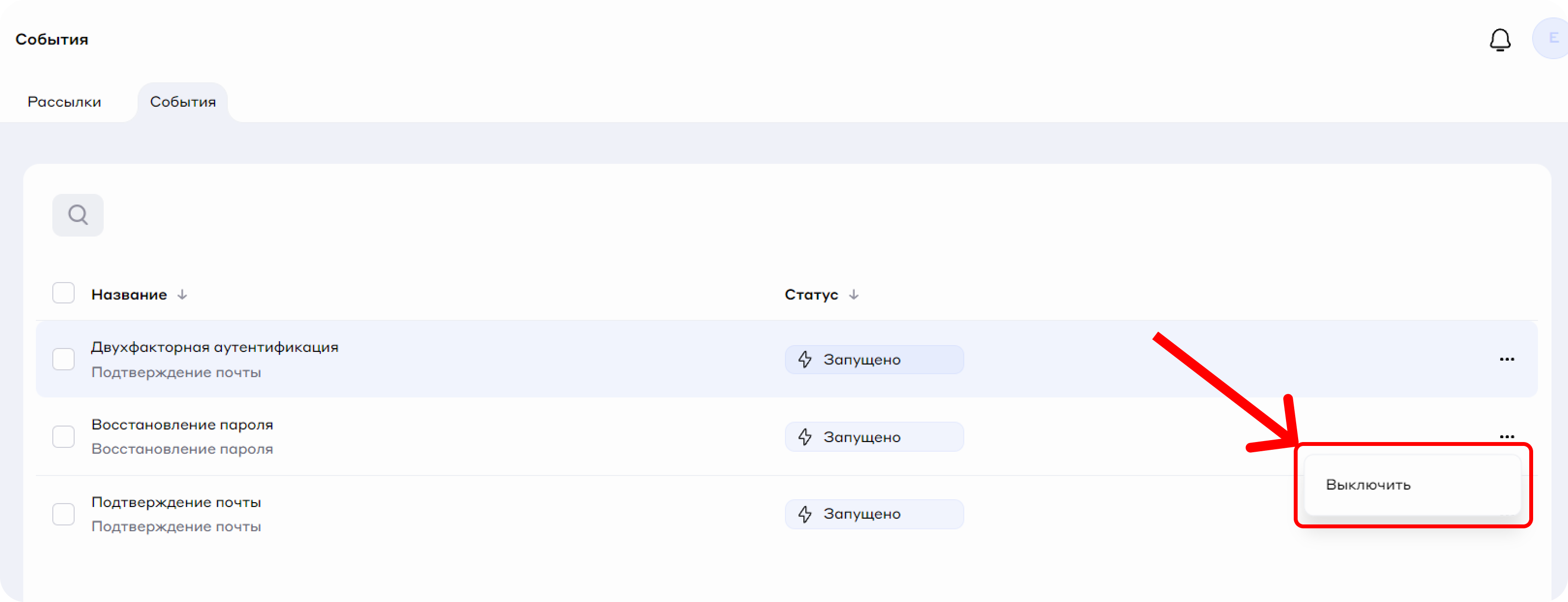
Событие - это системное письмо, вы не можете его создать или удалить.
Для выключения рассылки событий вам необходимо нажать "..." справа в строке письма и кликните на кнопку **Выключить.**
№4. Отключение рассылки событий
Вы можете всего в несколько кликов отредактировать содержание письма-события:
№5. Изменение письма-события
1. Кликните на строку события
2. Внесите необходимые изменения
3. Кликните на кнопку **<-** в левом верхнем углу
{% hint style="info" %}
🌊 В этой статье мы базисно показали настройку и использование рассыльщика. Более детально с функционалом рассылок в Reezonly Space вы можете ознакомиться в других статьях раздела. При возникновении дополнительных вопросов - обращайтесь в нашу службу поддержки, мы всегда рады помочь:) 🤖
{% endhint %}



.gif?alt=media&token=2dde22e0-0dd5-4a03-89ff-8018d2e0942a)