> For the complete documentation index, see [llms.txt](https://wiki.reezonly.ru/space/llms.txt). Markdown versions of documentation pages are available by appending `.md` to page URLs; this page is available as [Markdown](https://wiki.reezonly.ru/space/rassylki/konstruktor-pisem.md).
# Конструктор писем
*Время чтения: 5 минут*
{% hint style="info" %}
Для быстрого создания писем, в Reezonly Space реализован удобный конструктор писем. В этой статье мы вам расскажем как он работает
{% endhint %}
## Общая информация
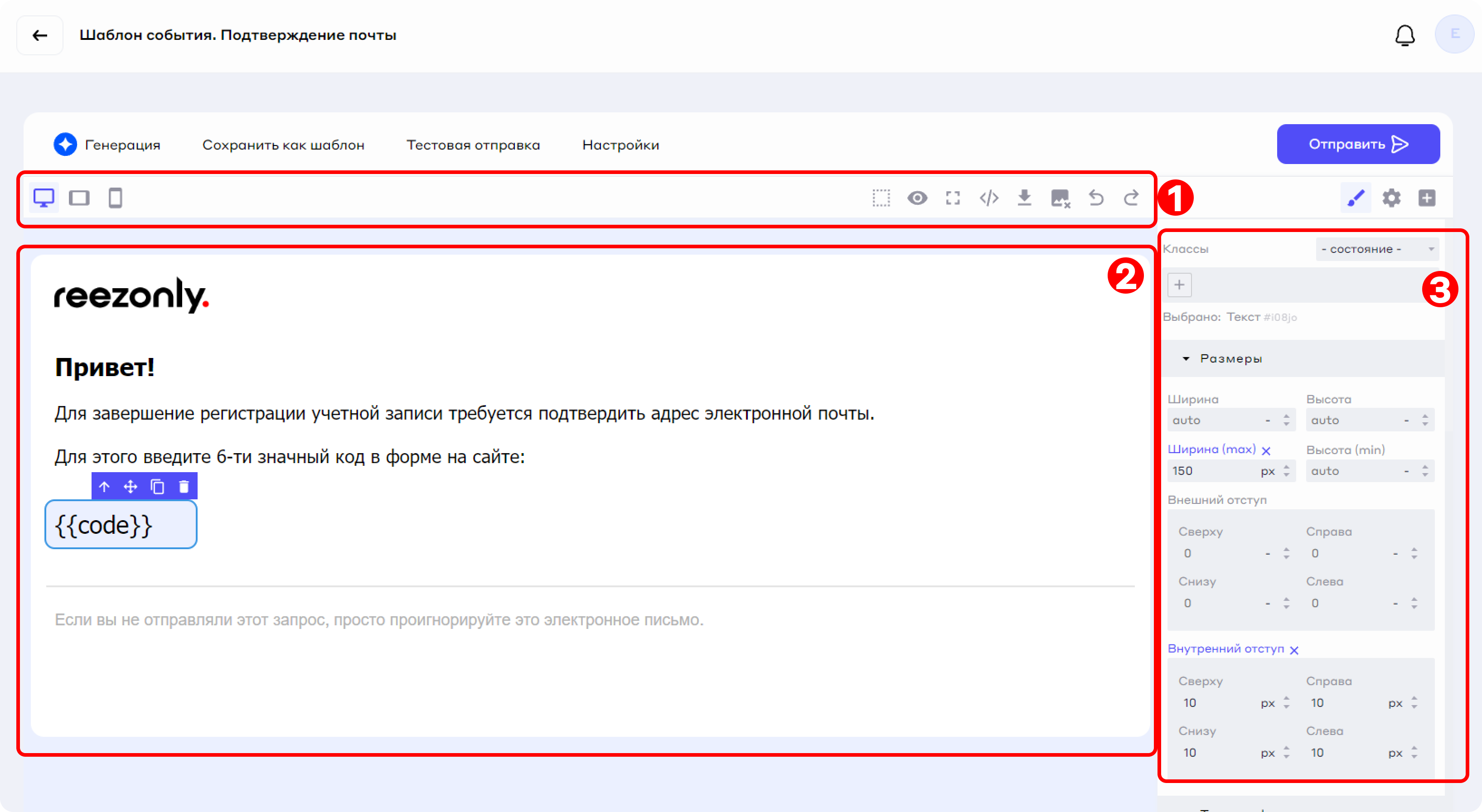
Конструктор писем открывается на моменте создания и редактирования писем. Выглядит конструктор писем следующим образом:
№1. Конструктор писем
1. Верхнее меню настроек. Здесь содержатся общие настройки письма, а также инструменты импорта и экспорта элементов.
2. Полотно. На полотне создается письмо. Именно сюда необходимо перетягивать блоки, из которых будет состоять письмо
3. Боковое меню настроек. В этом меню вы сможете править определенные элементы и блоки письма, а также добавлять новые.
## Настройки письма
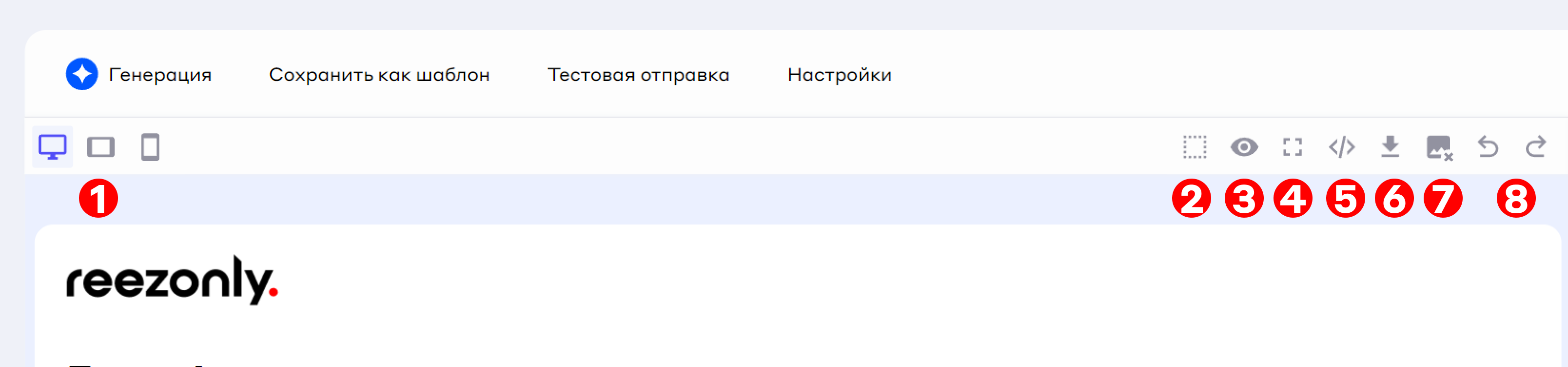
№2. Верхнее меню настроек
1. Отображение на разных устройствах. С помощью этой настройки вы можете посмотреть внешний вид письма на компьютере, планшете или мобильном телефоне
2. Подсветка блоков. С помощью подсветки блоков, вы сможете увидеть размер и границы блоков на полотне.
3. Предпросмотр. Эта кнопка позволяет посмотреть финальный вид письма.
4. Полноэкранный режим.
5. Экспорт шаблона. С помощью этой функции вы можете экспортировать ваше письмо в виде HTML-кода
6. Импорт шаблона. Если у вас уже есть готовое письмо в виде HTML-шаблона, вы можете без проблем импортировать его в конструктор писем
7. Убрать изображения. Эта кнопка позволяет убрать все изображения из полотна.
8. Кнопки Назад/Вперед. Помогут вам если вам нужно исправить ваши предыдущие действия на полотне.
№3. Использование верхнего меню настроек
## Работа с полотном
№4. Полотно письма.
1. Блок. Когда вы нажимаете на определенный элемент в письме, он выделяет и становен доступным для редактирования или удаления
2. Настройки расположения блока. С помощью этих настроек, вы можете перейти к следующему блоку, изменить его расположение, задублировать или удалить.
3. Детальные настройки блока. С помощью этого бокового меню, вы можете настроить блок под нужные вам параметры. С помощью этого меню вы можете настроить размеры блока, типографику (текст), а также сделать оформление с помощью цветов и обводок. Боковое меню открывается только после выделения блока на полотне.
№5. Работа с полотном.
## Добавление блоков
При необходимости, вы можете без проблем добавить новый блок на полотно.
№6. Добавление новых блоков в письмо
1. Кликните на кнопку **+** в правой верхней части экрана
2. Зажмите нужный вам блок и перетащите его на полотно
{% hint style="success" %}
Мы рекомендуем изначально задать структуру письма с помощью блоков, а уже после наполнять его контентом и офрмлять его визуально.
{% endhint %}
{% hint style="info" %}
📼 В этой статье мы рассказали вам о работе конструктора писем в Reezobly Space. При возникновении дополнительных вопросов - обращайтесь в нашу службу поддержки, мы с радостью вам поможем :) 🍇
{% endhint %}


.gif?alt=media&token=021fcdb5-46a3-455c-a596-fe6ec9e92f60)