> For the complete documentation index, see [llms.txt](https://wiki.reezonly.ru/space/llms.txt). Markdown versions of documentation pages are available by appending `.md` to page URLs; this page is available as [Markdown](https://wiki.reezonly.ru/space/rassylki/sozdanie-i-redaktirovanie-rassylki.md).
# Создание и редактирование рассылки
*Время чтения: 5 минут*
{% hint style="info" %}
Создать рассылку в Reezonly Space можно всего в несколько кликов. В этой статье мы вам об этом расскажем.
{% endhint %}
## Создание рассылки
После подключения почтового рассыльщика, вы можете без проблем создавать и управлять почтовым рассылками. Для создания рассылки перейдите на вкладку **Рассылки.**
№1. Создание рассылки
1. Кликните на кнопку **Создать**
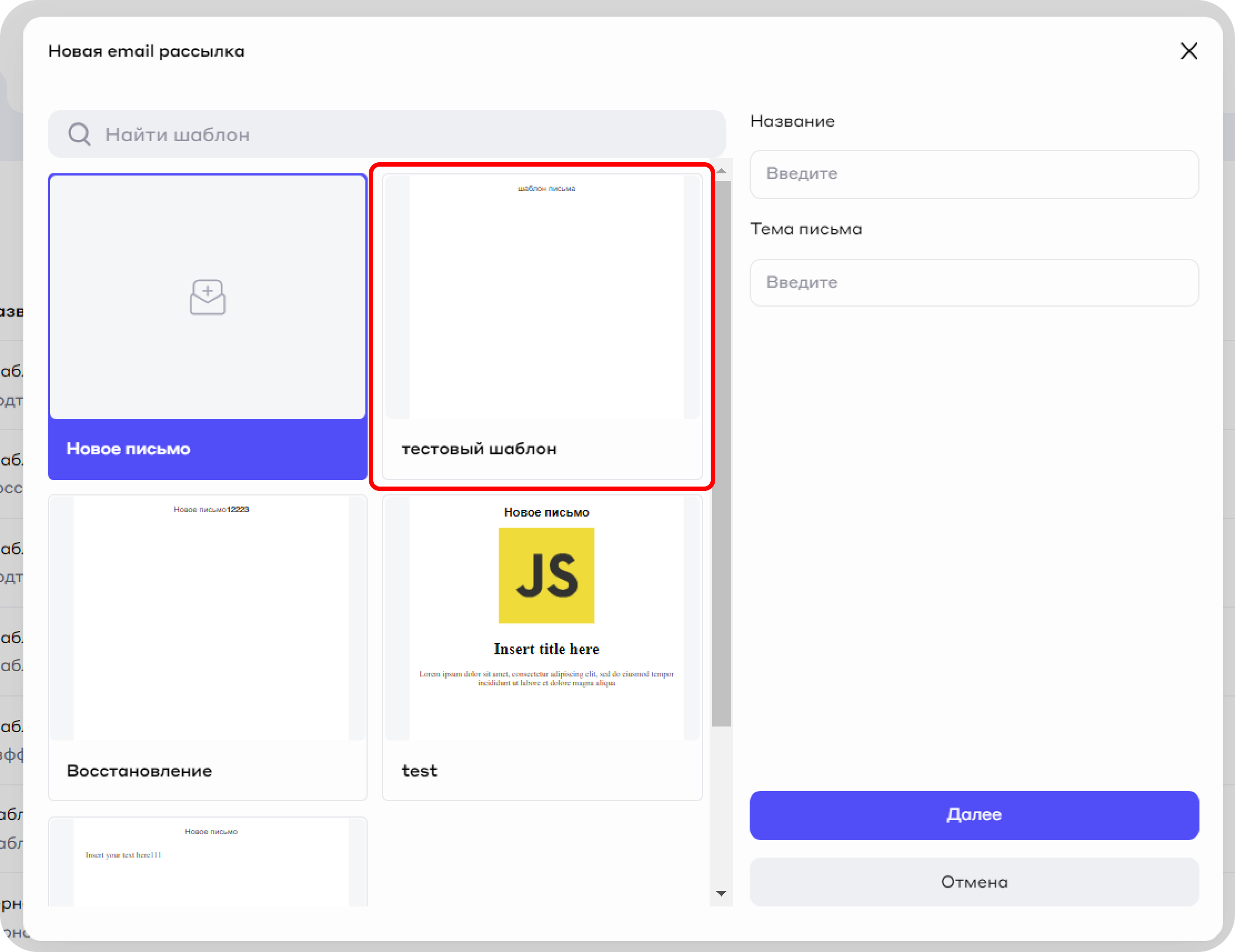
2. Выберите шаблон письма и введите имя и тему письма, после чего кликните два раза кнопку **Далее**. Если вы хотите создать письмо с ноля, выберите шаблон **Новое письмо**
3. Наполните письмо нужным вам контентом
4. Кликните на кнопку отправить **Отправить**
5. Выберите получателей письма через фильтры по полям профиля пользователей. Рассылка будет отправлена по email адресам с карточки пользователя.
6. Также вам необходимо выбрать время отправки: сразу или запланировать на определенную дату.
1. Если вы хотите сразу отправить рассылку пользователям, выберите **Отправить сразу**
2. Если вы хотите сделать отложенную рассылку, то выберите **Отложенная отправка** и выберите дату и время отправки писем.
7. Нажмите на кнопку **Подтвердить**
{% hint style="info" %}
На момент создания рассылки или до момента отправки отложенной расылки, мы рекомендуем сделать тестовую отправку, чтобы удостовериться в корректности введенных данных и внешнего вида письма. Вы можете это сделать с помощью кнопки **Тестовая отправка** на странице редактора письма.
{% endhint %}
### Создание черновика
Вы также можете создать черновик, которые в будущем сможете доработать и отправить письма пользвоателям.
№2. Создание черновика
1. Кликните на кнопку **Создать**
2. Выберите шаблон письма и введите имя и тему письма, после чего кликните два раза кнопку **Далее**. Если вы хотите создать письмо с ноля, выберите шаблон **Новое письмо**
3. Наполните письмо нужным вам контентом
4. Кликните на **<-** в левои верхнем углу для сохранения черновика
Созданные черновик сразу же отображается в списке всех рассылок. Вы можете в любой момент его отредактировать и отправить вашим пользователям.
### Статусы рассылок
После создания рассылки, она отобразится в списке всех рассылок с нужным ей статусом:
* **Черновик -** рассылка создана, но не внесены получатели и дата отправки
* **Идет отправка** - письма рассылаются пользователям
* **\[дата], \[время] (желтый цвет)** - запланированная отложенная отправка
* **\[дата], \[время] (серый цвет)** - рассылка успешно выполнена
## Редактирование рассылки
После того как вы запланируете отправку письма, вы можете без проблем ее отредактировать.
№3. Редактирование рассылки
1. Кликните на нужную рассылку в списке всех рассылок
2. Внесите необходимые измненения в открывшемся редакторе письма. Если вам нужно поменять только содержание письма, после редактирования, кликните на **<-** в левом верхнем углу экрана. Изменения автоматически сохранятся
3. Кликните на кнопку **Отправить**
4. Отредактируйте список получателей письма. Если вам не нужно редактировать список, просто кликните на кнопку **Далее**
5. При необходимости измените тип отправки письма и дату.
6. Кликните на кнопку **Подтвердить**
Все внесенные изменения будут отображаться в строке письма.
## Работа с шаблонами писем
Вы можете вручную создавать шаблоны, которые могут быть использованы для создания будущих рассылок.
№4. Создание шаблона
1. Кликните на нужную рассылку в списке всех рассылок
2. Внесите необходимые измненения в открывшемся редакторе письма.
3. Кликните на кнопку **Сохранить как шаблон**
4. В открывшемся окно введите название шаблона
5. Кликните на кнопку **Сохранить**
После того как вы нажмете кнопку **Сохранить,** при создании новой рассылки сохраненные шаблон будет доступен для использования.
№5. Созданный ранее шаблон
## Удаление рассылки
Если созданная ранее рассылка вам больше не нужна, вы можете без проблем удалить ее.
№1. Удаление рассылки
1. Кликните на "..." в правой части строки рассылки
2. В открывшемся меню выберите **Удалить**
3. В открывшемся окне подтвердите удаление
{% hint style="success" %}
Также вы можете дублировать рассылки, это может быть удобным при создании похожих писем для раззных групп получателей. Вы можете задублировать рассылки при помощи кнопки **Дублировать**, находящейся в том же меню что и кнопка **Удалить.**
{% endhint %}
{% hint style="info" %}
В этой статье мы кратко рассказали вам о создании и управлении почтовыми рассылками в Reezonly Space. Если у вас возникли дополнительные вопросы - обращайтесь в нашу службу поддержки, мы с радостью вам поможем :)
{% endhint %}


.gif?alt=media&token=9b12d8fd-90e6-4849-bbfd-cba3401a96c0)