> For the complete documentation index, see [llms.txt](https://wiki.reezonly.ru/space/llms.txt). Markdown versions of documentation pages are available by appending `.md` to page URLs; this page is available as [Markdown](https://wiki.reezonly.ru/space/stranicy-saita/sozdanie-stranicy-saita.md).
# Создание страницы сайта
*Время чтения: 3 минуты*
{% hint style="info" %}
🗒️ **Страница сайта** – это любая страница сайта под ваши цели. Вы можете создавать специализации, академии, новости, блог, лонгриды, лид-магниты и пр.
{% endhint %}
Гибкость в создании страниц происходит за счет свободного использования блоков на странице. Вы можете использовать текстовый блок, баннеры, каталоги и прочие блоки. Выстраивайте гибкую структуру за счет перелинковки страниц, баннеров и каталогов.
## Как создать страницу сайта
Для создания новой страницы перейдите в раздел **Страницы сайта**:
№1. Создание страницы сайта
1. Кликните на кнопку **Создать**
2. Введите **Название страницы**
{% hint style="warning" %}
Название страницы (Alias) будет отображаться в ссылке, а также на вкладке сайта:
Как редактировать отображение ссылки (Alias) в адресной строке читайте в следующей [статье](https://wiki.reezonly.com/space/stranicy-saita/sozdanie-stranicy-saita/nastroiki-stranicy-saita).
{% endhint %}
3. Выберите **Тип страницы** или создайте новый, введя название в строке
{% hint style="success" %}
Тип страницы - краткое описание контента, который будет на ней располагаться.
Он отображается:
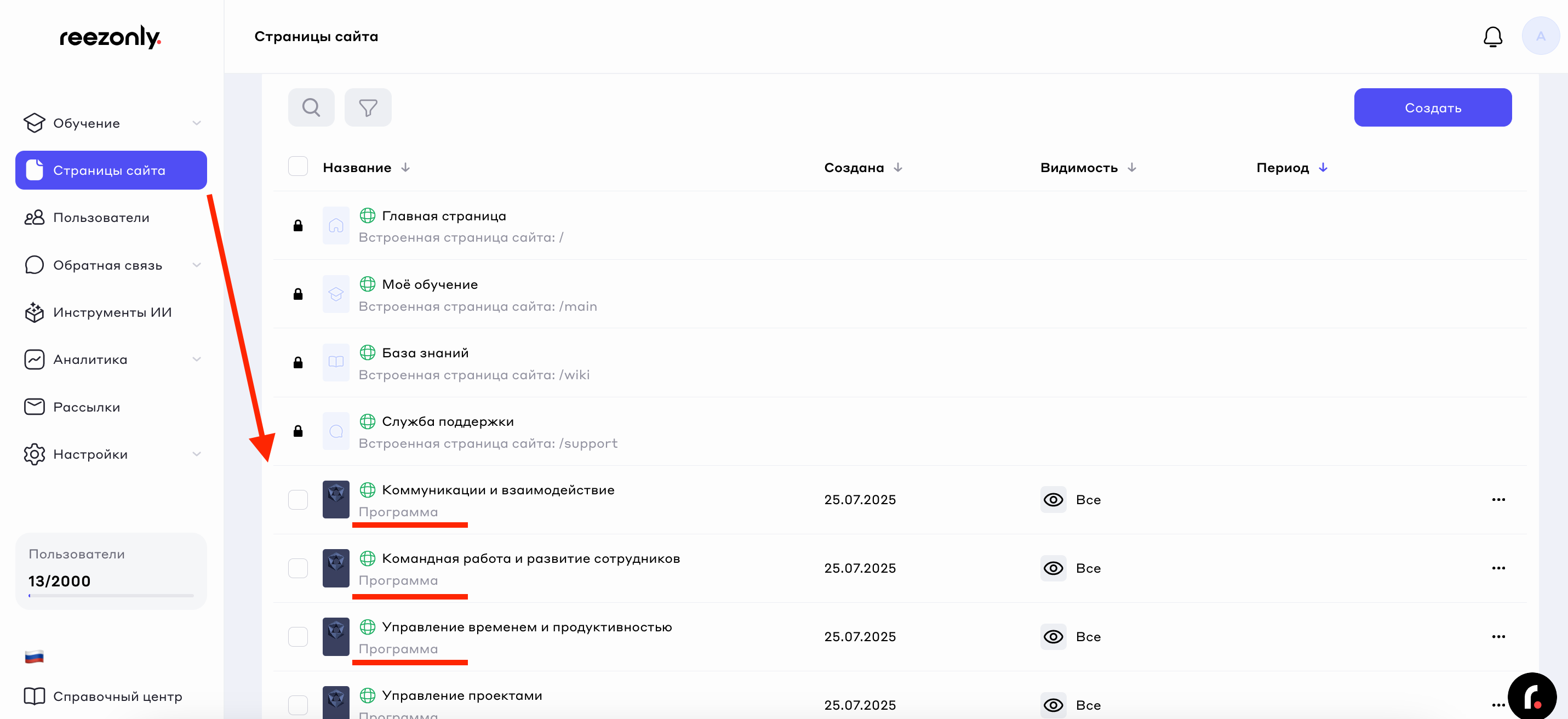
* В списке всех созданных страниц и помогает в фильтрации по **Типу страниц**:
* В блоке Каталог:
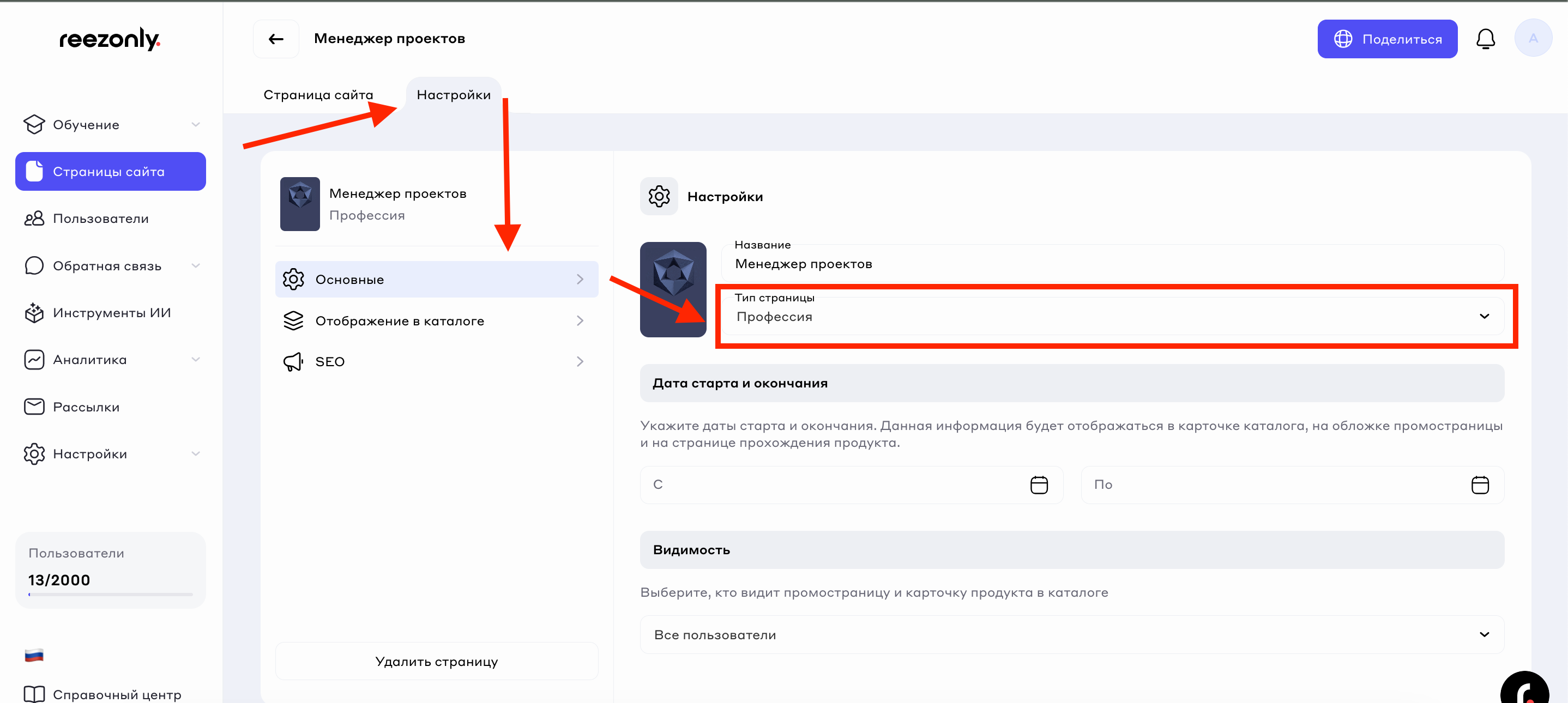
Тип страницы можно изменить и после создания в Настройках страницы:
{% endhint %}
4. Кликните создать
{% hint style="success" %}
Страница сайта создана!
{% endhint %}
После создания страницы сайта вам открывается возможность:
1. **Настройки.** Внутренние настройки страницы сайта
2. **Страница сайта.** Конструктор контента страницы
{% hint style="info" %}
📬🧷 Если вам необходима дополнительная консультация по функционалу административной части Reezonly Space, вы можете обратиться в нашу службу поддержки. Мы всегда готовы помочь :)
{% endhint %}