> For the complete documentation index, see [llms.txt](https://wiki.reezonly.ru/space/llms.txt). Markdown versions of documentation pages are available by appending `.md` to page URLs; this page is available as [Markdown](https://wiki.reezonly.ru/space/upravlenie-polzovatelyami/import-polzovatelei.md).
# Импорт пользователей
*Время чтения: 3 минуты*
{% hint style="info" %}
🗡️ В разделе «Пользователи» вы можете массово добавлять пользователей через файлы формате **xlsx.**
{% endhint %}
## Как массово импортировать пользователей
### Скачивание шаблона
1. Перейдите на вкладку **Пользователи**
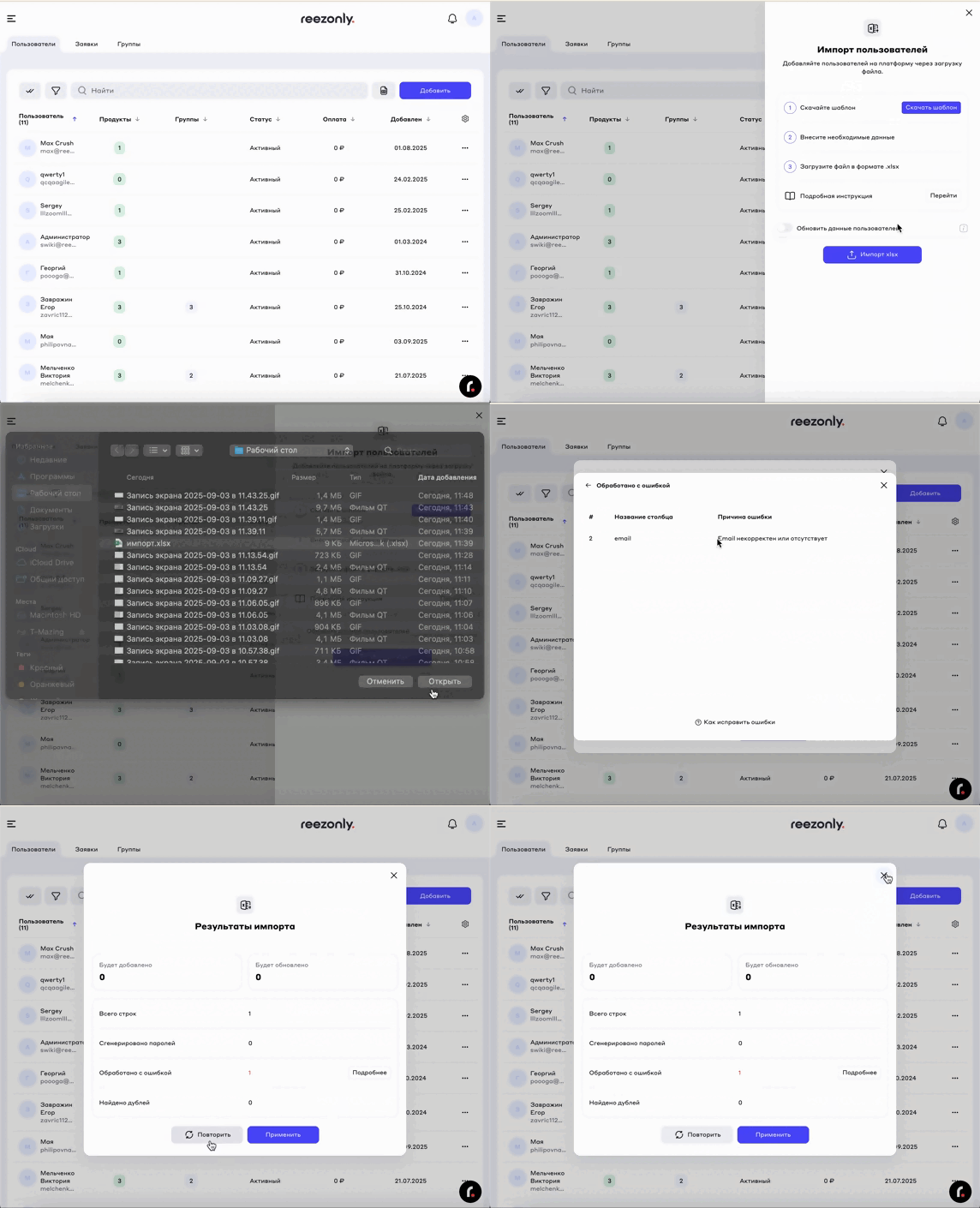
2. Кликните на иконку **Импорт**, и выберите **Импорт пользователей**
3. Кликните на кнопку **Скачать шаблон**
### Заполнение шаблона
Заполните шаблон необходимыми данными. Обязательными полями для заполнения являются: **Имя, Email, Пароль**. Другие поля заполняются опционально, в будущем вы можете внести эти данные через [Карточку пользователя](https://wiki.reezonly.com/space/upravlenie-polzovatelyami/kartochka-polzovatelya).
{% hint style="info" %}
🤖 Если в скачанном файле у вас текст в виде иероглифов (некорректная кодировка), воспользуйтесь материалами из [этой статьи](http://excelworks.ru/2018/12/05/karakuli-i-ieroglifyi-v-excel/).
{% endhint %}
### Загрузка таблицы
После внесения необходимой информации в таблицу, ее необходимо загрузить на платформу.
1. Перейдите на вкладку **Пользователи**
2. Кликните на иконку **Импорт**, и выберите **Импорт пользователей**
3. Кликните **Импорт xlsx**
4. Выберите нужный файл
{% hint style="warning" %}
В случае, если в файле находятся пользователи, информацию о которых необходимо удалить, передвиньте ползунок в поле **Обновить данные пользователей**.
{% endhint %}
5. После загрузки файла, появится сообщение Пользователю о результатах импорта, сколько пользователей **Будет добавлено**, сколько **Будет обновлено,** а также информация об ошибках
6. Кликните на кнопку **Применить**
Пользователи успешно импортированы и, данные автоматически внесутся в систему.
{% hint style="warning" %}
❗ После внесения изменений в настройки «Полей профиля» пользователя необходимо повторно скачать шаблон для импорта пользователей. Перемещение полей также является изменением настроек «Полей профиля».
{% endhint %}
### Работа с ошибками
При импорте большого количества пользователей могут возникнуть ошибки, давайте рассмотрим такой случай:
1. Перейдите на вкладку **Пользователи**
2. Кликните на иконку **Импорт**, и выберите **Импорт пользователей**
3. Кликните **Импорт xlsx**
4. Выберите нужный файл
5. После загрузки файла, появится сообщение о результатах импорта, сколько пользователей **Будет добавлено**, сколько **Будет обновлено,** а также информация об ошибках
6. Кликните **Подробнее**, для просмотра **Отчета** об ошибках
7. Кликните на кнопку **Как исправить ошибки**, для перехода на статью Вики и получения дополнительной информации об импорте
8. Исправьте некорректности, согласно указанием системы о месте ошибки
9. После вернитесь обратно и кликните **Повторить**
10. Кликните на кнопку **Импорт xlsx**
11. Выберите исправленный файл
Файл корректно импортирован в систему, пользователи добавлены в список.
{% hint style="info" %}
🪐Если у вас дополнительные вопросы или вам нужна помощь - обращайтесь в нашу службу поддержки. Не стесняйтесь, мы всегда рады помочь:)
{% endhint %}