> For the complete documentation index, see [llms.txt](https://wiki.reezonly.ru/space/llms.txt). Markdown versions of documentation pages are available by appending `.md` to page URLs; this page is available as [Markdown](https://wiki.reezonly.ru/space/upravlenie-polzovatelyami/kartochka-polzovatelya.md).
# Карточка пользователя
*Время на чтение: 7 минут*
{% hint style="info" %}
💾 Карточка пользователя - важный инструмент, позволяющий редактировать данные клиента, управлять образовательными продуктами клиента, а также добавлять или убирать пользователя из групп.
{% endhint %}
##
## А что такое карточка пользователя?
{% hint style="info" %}
Карточка пользователя - это место, где собрана вся информация о выбранном пользователе, зарегистрированном в вашей онлайн-академии. Здесь можно не только посмотреть профиль и прогресс в обучении, но и управлять им.
{% endhint %}
1. Имя пользователя и его E-mail
2. Вкладки:
* **Профиль.** В данной вкладке вы можете просмотреть все заполненные поля карточки пользователя и их отредактировать.
* **Группы.** Данная вкладка позволяет удалять и добавлять в организационную группы
* **Продукты.** На вкладке продукты вы можете назначить или удалить пользователю курс
* **Сертификаты.** Данная вкладка отражает информацию по полученным документам об образовании
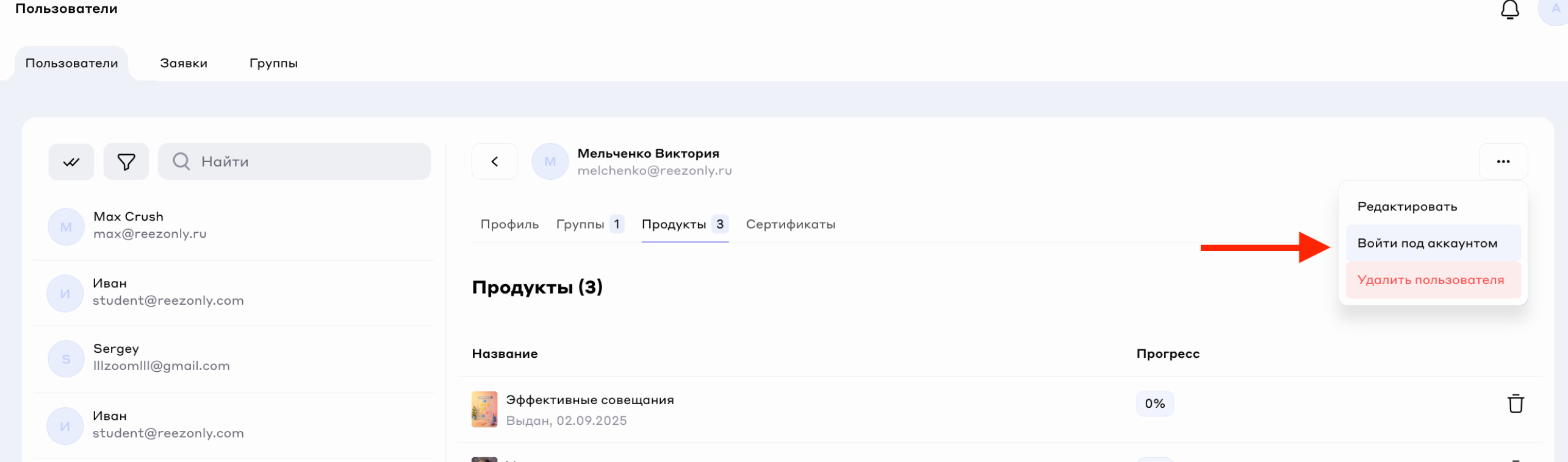
3. Дополнительные возможность:
* Редактировать
* Войти под аккаунтом
* Удалить пользователя
А как мне попасть в карточку пользователя?
На карточку пользователя можно попасть несколькими путями.
Для открытия карточки пользователя вам необходимо нажать на строку пользователя в одном из списков на странице **Пользователи**:
1. На вкладке **Пользователи**
2. В одной из сформированных групп через вкладку **Группы**
3. На вкладке **Заявки**
А как мне войти под аккаунтом ученика?
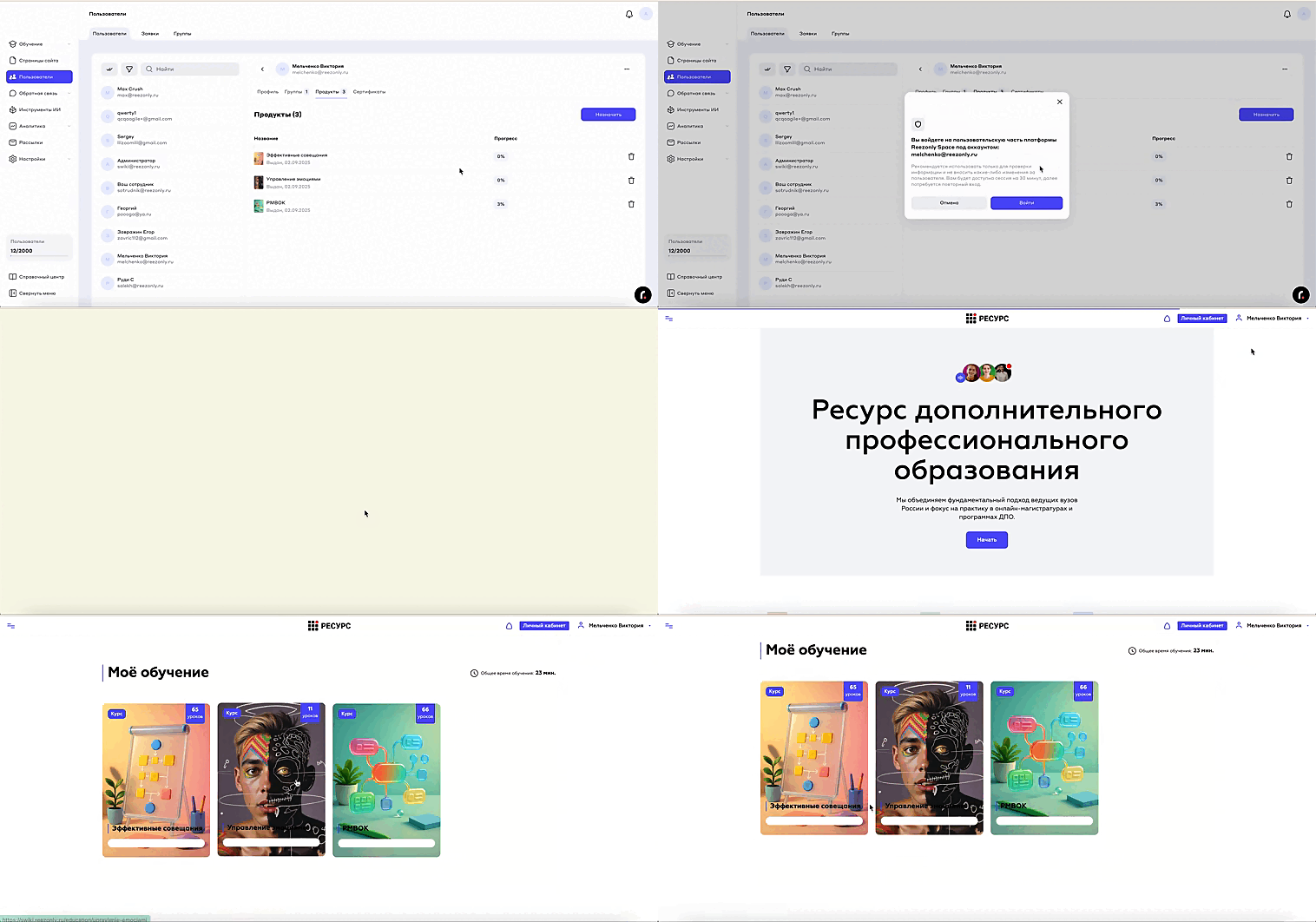
С помощью этого инструмента можно войти под аккаунтом пользователя на клиентскую часть вашей академии:
{% hint style="success" %}
🗝️ Этот инструмент может быть крайне полезен когда вам необходимо показать работу платформы и как выстроены процессы обучения
{% endhint %}
1. Кликните на троеточие справа
2. Нажмите на кнопку Войти под аккаунтом
3. На открывшемся окне кликните Войти
### Вкладка Профиль
#### Редактирование карточки пользователя
Вы можете легко редактировать данные пользователя в пару кликов.
Для того, чтобы отредактировать пользовательские данные, вам нужно:
1. Открыть меню редактирования. Это можно сделать, нажав на троеточие справа сверху в карточке пользователя и выбрать **Редактировать**, или перейдя на на вкладку **Профиль**, кликнуть на иконку редактирования справа от **Данных профиля**.
2. На открывшемся окне **Редактирование пользователя** вы можете ввести или изменить необходимые вам пользовательские данные. Параметры аккаунта пользователя исходят из полей, которые были настроены для аккаунта пользователя. Подробнее с полями вы можете ознакомиться в этой [статье](https://wiki.reezonly.com/space/nastroiki/polya-profilya-polzovatelya).
3. Для сохранения изменений кликните на кнопку **Сохранить**.
{% hint style="warning" %}
Для восстановления пароля от личного кабинета пользователю необходимо воспользоваться функцией восстановления пароля в личном кабинете или на специальной странице восстановления. При этом новый пароль будет обновлен как в административной части системы, так и в системе управления обучением (LMS).
{% endhint %}
####
#### Удаление пользователя
С помощью карточки пользователя вы можете **удалить пользователя** из системы
1. На карточке пользователя нажмите на троеточие в правом верхнем углу и выберите **Удалить пользователя**
2. Подтвердите удаление на открывшемся окне
{% hint style="warning" %}
❗️❗️ Будьте осторожны с удалением пользователей, после удаления восстановить доступ к платформе под этим аккаунтом будет невозможно.
{% endhint %}
### Вкладка Группы
На вкладке **Группы** вы можете добавить пользователя в организационную группу не переходя в раздел Группы:
1. Кликните на кнопку **Добавить в группу**
2. В открывшемся окне выберите необходимую вам группу
3. Кликните на кнопку **Добавить**
{% hint style="success" %}
Пользователь успешно добавлен в Организационную группу.
{% endhint %}
### Вкладка продукты
На вкладке **Продукты** отображаются изучаемые пользователем продукты. Вы имеете возможность отследить какой продукт изучает пользователь, его прогресс в изучении, а также удалить продукт курс:
1. Назначение продукта
2. Список продуктов, имеющихся у ученика
3. Прогресс
4. Доступ к обучению
5. Удаление продукта
> * Статус «Доступно»
>
> При статусе **«Доступно»** ученик видит карточку продукта в личном кабинете и может проходить обучение в обычном режиме. Ему доступны уроки, задания и тесты без ограничений. Прогресс, результаты и аналитика собираются стандартно.
>
> * Статус «Недоступно»
>
> При статусе **«Недоступно»** карточка продукта продолжает отображаться в личном кабинете ученика. Ученик может зайти в продукт и просматривать его содержание, однако пройти обучение не может.
>
> При попытке открыть урок, задание или тест система покажет ученику **«Обучение недоступно»**
### Вкладка Сертификаты
На данной вкладке отображаются выданные пользователю сертификаты:
При клике на меню множественных действий в строке с сертификатом вы можете **Скачать сертификат**, а также **Удалить** его.
{% hint style="warning" %}
Как выдать сертификат пользователю можете ознакомиться [в статье Сертификаты](https://wiki.reezonly.com/space/obuchenie/sertifikaty).
{% endhint %}
{% hint style="info" %}
🔔 Если у вас остались дополнительные вопросы, обращайтесь в нашу службу поддержки. Будем рады помочь!
{% endhint %}