> For the complete documentation index, see [llms.txt](https://wiki.reezonly.ru/space/llms.txt). Markdown versions of documentation pages are available by appending `.md` to page URLs; this page is available as [Markdown](https://wiki.reezonly.ru/space/upravlenie-polzovatelyami/polzovateli-obzor-razdela.md).
# 👤 Пользователи: Обзор раздела
*Время чтения: 5 минут*
{% hint style="info" %}
Раздел **«Пользователи»** - это ваш главный инструмент для управления учениками онлайн-академии.\
Здесь вы можете добавлять новых пользователей, объединять их в группы, назначать курсы и управлять заявками на обучение.
{% endhint %}
## Видеообзор
{% embed url="" %}
№1. Видеообзор раздела
{% endembed %}
## Разделы во вкладке "Пользователи"
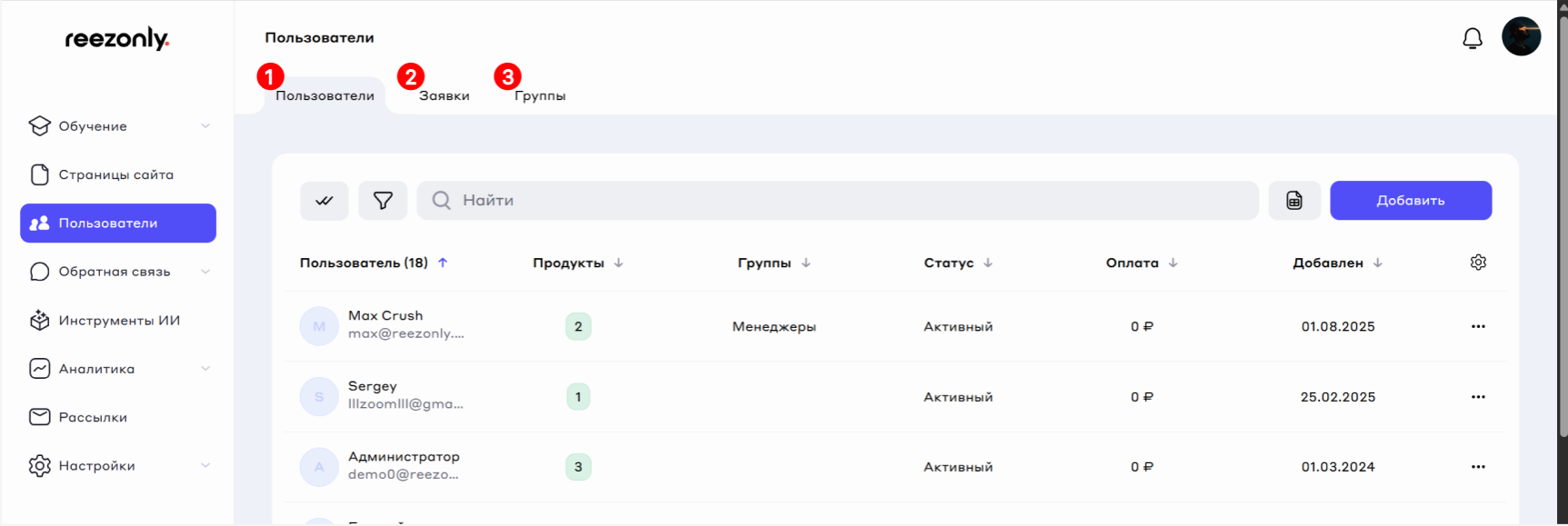
Раздел «Пользователи» состоит из трёх отдельных вкладов . Ниже объясним , что где находится и для чего это нужно 👇
### 1. Пользователи
Здесь хранится полный список всех учеников вашей академии.
Вы можете:
* искать и фильтровать пользователей,
* добавлять новых (вручную или через Excel),
* редактировать и удалять,
* назначать курсы и группы,
* открывать **карточку пользователя** с полной информацией и прогрессом.
№3. Вкладка Пользователи
1. **Массовые действия** — позволяют выполнять однотипные операции сразу для нескольких пользователей:
* назначить выбранные курсы,
* создать новую группу с ними,
* добавить в уже существующую группу,
* удалить пользователей из системы.
2. **Фильтрация** - отбор пользователей в списке по выбранным критериям.
3. **Поиск** - поиск пользователя по имени и фамилии, или email.
4. **Импорт**\
4.1. [Импорт пользователей](https://wiki.reezonly.com/space/upravlenie-polzovatelyami/import-polzovatelei) - массовое добавления пользователей в вашу онлайн-академию через файл.\
4.2. [Импорт назначений курсов](https://wiki.reezonly.com/space/upravlenie-polzovatelyami/import-naznachenii-produktov-polzovatelyam) - массовое назначение курсов пользователям через файл.
5. **Создать** - ручное создание нового пользователя в вашей онлайн-академии.
6. **Дополнительные действия с выбранным пользователем**:\
7.1. **Редактировать** - изменение данных в профиле.\
7.2. **Назначить курсы** - выдача доступа к курсу.\
7.3. **Создать новую группу** - создание новой группы с пользователем.\
7.4. **Добавить в группу** - добавление в существующую группу(ы).\
7.5. Удалить - удаление из онлайн-академии.
#### Управление пользователями
№1. Вкладка Пользователи
Во вкладке **Пользователи** вы видите всех пользователей вашей академии списком. Вы можете корректировать аккаунты пользователей, добавлять новых пользователей, а также удалять существующих. Таблица представляет собой гибкий инструмент, настраиваемый под все необходимые параметры и поля. Вы также можете массово [добавлять ](https://wiki.reezonly.com/space/upravlenie-polzovatelyami/import-polzovatelei)пользователей, массово [назначать ](https://wiki.reezonly.com/space/upravlenie-polzovatelyami/import-naznachenii-produktov-polzovatelyam)им ваши образовательные продукты и учебные группы.
Вы имеете возможность открыть карточку пользователя, в которой можете внести все необходимые вам изменения, подробнее о взаимодействии с карточкой пользователя вы можете узнать в этой [статье](https://wiki.reezonly.com/space/upravlenie-polzovatelyami/kartochka-polzovatelya).
### 2. 📝Заявки
Если вы используете настройку [Предварительной записи](https://wiki.reezonly.com/space/kursy-i-obuchenie/nastroiki-produkta) в каком-либо продукте, то здесь вы будете видеть все заявки пользователей.
До применения действий с пользователем он будет в состоянии Ожидает записи на продукты.
Здесь отображаются все входящие заявки:
* вы можете **одобрить** заявку и ученик получит доступ к курсу.
* или **отклонить** её, если запись не подходит.
> Более подробно с управлением заявками вы можете ознакомиться в этой [стать](https://wiki.reezonly.com/space/upravlenie-polzovatelyami/zayavki-na-produkty)[е](https://wiki.reezonly.com/space/upravlenie-polzovatelyami/zayavki-na-produkty).
### 3. 👥 Группы
{% hint style="info" %}
Группы помогают организовать учеников и сделать процесс управления удобнее.
Более подробно с функционалом для управления группами вы можете ознакомиться в этой [статье](https://wiki.reezonly.com/space/upravlenie-polzovatelyami/upravlenie-gruppami).
{% endhint %}
Что можно делать в этом разделе:
1. **Массовые действия** - назначать продукты группе, удаление групп
2. **Поиск**
3. Экспорт групп
4. **Создать новую группу** - создание новой группы.
Посмотреть группу, ее участников и управлять ей вы можете кликнув по строке с названием группы.
1. **Массовые действия -** массовое назначение группы на обучение
2. **Поиск** - нахождение группы по названию.
3. Экспорт групп в Excel
4. **Создать новую группу** - создание новой группы.
5. **Дополнительные действия** - Перемещение, редактирование и Удаление выбранной группы в меню.
> Посмотреть группу, ее участников и управлять ей вы можете кликнув по строке.
{% hint style="info" %}
Раздел Пользователи - важный инструмент, позволяющий полноценно управлять всеми вашими клиентами. Более подробно с функционалом раздела вы можете ознакомиться в профильных статьях. Если у вас возникнут дополнительные вопросы - обращайтесь в нашу службу поддержки, мы вам обязательно поможем ✌️
{% endhint %}