> For the complete documentation index, see [llms.txt](https://wiki.reezonly.ru/space/llms.txt). Markdown versions of documentation pages are available by appending `.md` to page URLs; this page is available as [Markdown](https://wiki.reezonly.ru/space/upravlenie-polzovatelyami/ruchnoe-dobavlenie-polzovatelya-v-uchebnuyu-gruppu.md).
# Ручное добавление пользователя в учебную группу
{% hint style="info" %}
В системе Space пользователя можно добавить в учебную группу LMS конкретного продукта. В этой статье рассмотрены способы выполнения данной операции.
{% endhint %}
## Единичное добавление пользователя в учебную группу
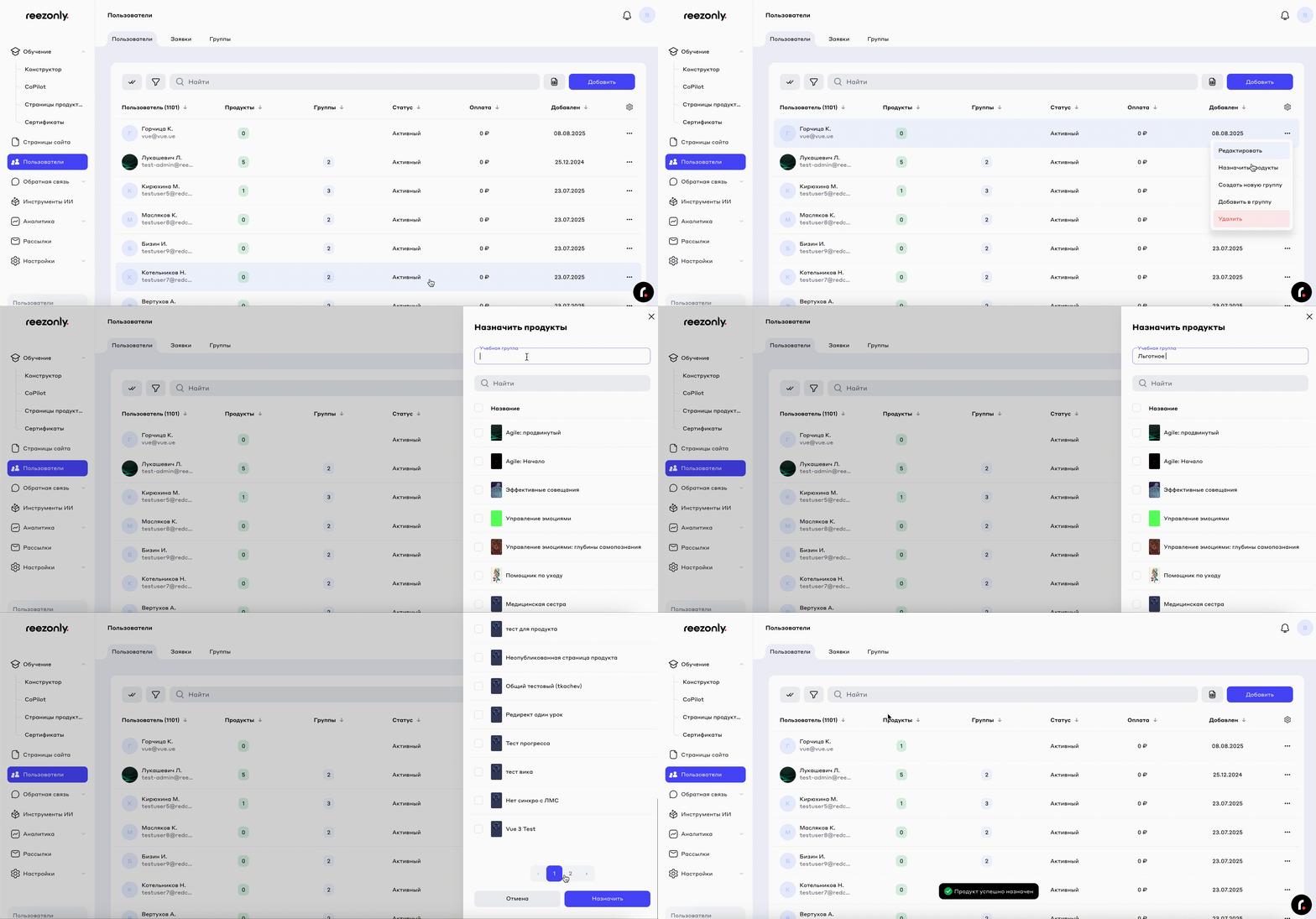
№2. Единичное добавление пользователя в учебную группу продукта
1. Перейдите на вкладку **Пользователи** в административной части Space
2. Выберите пользователя из общего списка или перейдите в конкретную группу с пользователями
3. Кликните на кнопку **Массовых действий** и выберите пользователя или кликните на меню действий в строке с конкретным пользователем
4. Выберите **Назначить продукты**
5. В поле **Учебная группа** введите название **Группы**, в которую пользователь будет зачислен
{% hint style="danger" %}
**Учебная группа** не требует предварительного создания в продукте:
* Если группа не создана, система ее создаст в выбранном вами продукте, с введенным вами названием
* Если группа предварительно создана, введите такое же название Учебной группы в строке **Учебная группа**
{% endhint %}
7. В списке курсов выберите необходимый курс
8. Кликните **Назначить**
{% hint style="info" %}
Если пользователю не был назначен выбранный вами продукт, то после назначения ему группы, продукт также будет назначен.
{% endhint %}
Пользователь добавлен в учебную группу продукта.
## Массовое добавление пользователей в учебные группы
Для добавления пользователей в учебную группу конкретного продукта необходимо выполнить несколько простых действий:
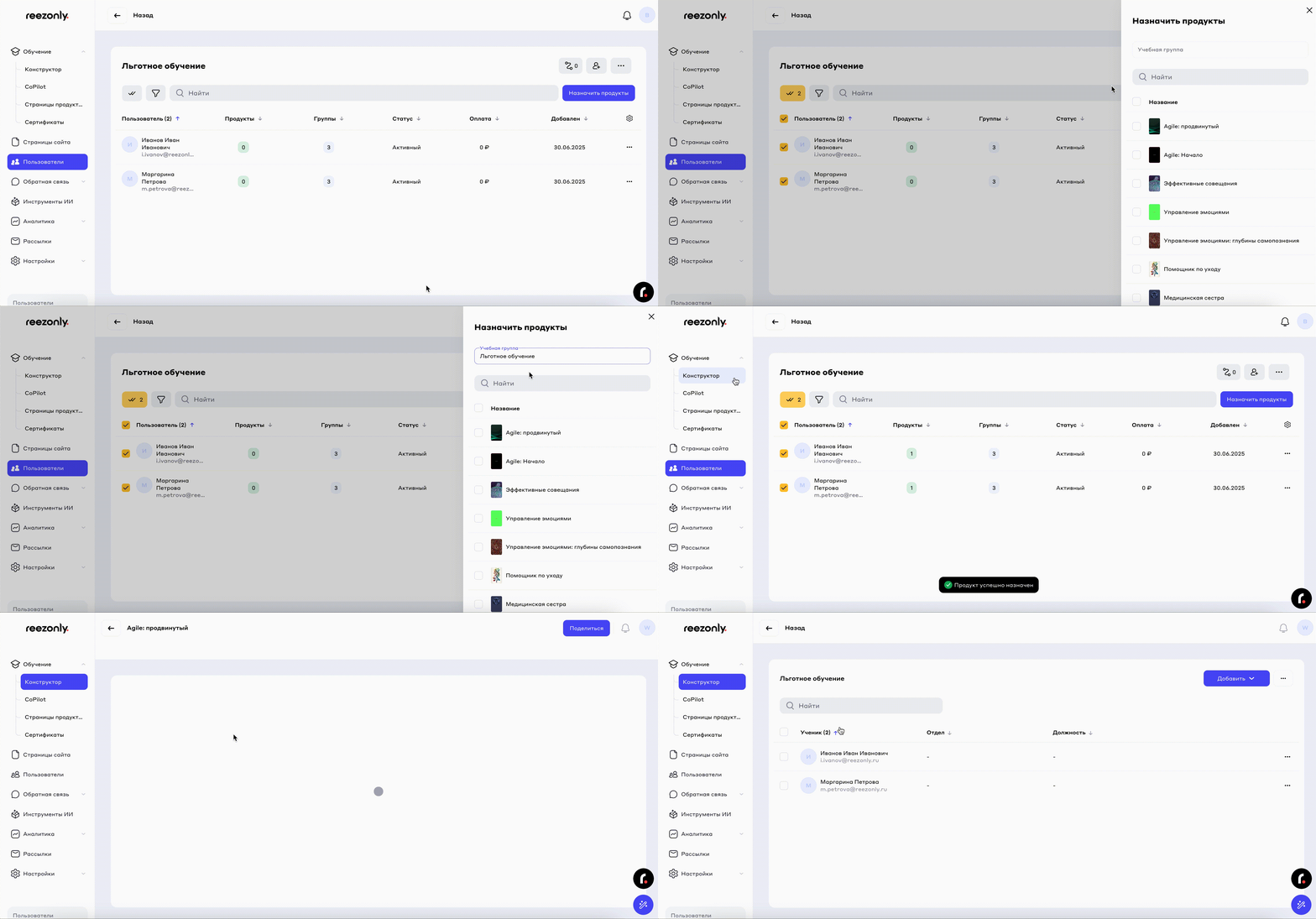
№2. Массовое добавление пользователей в учебную группу продукта
1. Перейдите на вкладку **Пользователи** в административной части Space
2. Выберите несколько пользователей из общего списка или перейдите в конкретную группу с пользователями
3. Кликните на кнопку **Массовых действий** и выберите пользователей
4. Кликните на кнопку **Массовых действий**
5. Выберите **Назначить продукты**
6. В поле **Учебная группа** введите название **Группы**, в которую пользователи будут зачислены
{% hint style="danger" %}
**Учебная группа** не требует предварительного создания в продукте:
* Если группа не создана, система ее создаст в выбранном вами продукте, с введенным вами названием
* Если группа предварительно создана, введите такое же название Учебной группы в строке **Учебная группа**
{% endhint %}
7. В списке курсов выберите необходимый курс
8. Кликните **Назначить**
{% hint style="info" %}
Если пользователю не был назначен выбранный вами продукт, то после назначения ему группы, продукт также будет назначен.
{% endhint %}
{% hint style="success" %}
Остались вопросы по функционалу платформы Reezonly Space? Обращайтесь в нашу службу поддержки :thumbsup:
{% endhint %}