> For the complete documentation index, see [llms.txt](https://wiki.reezonly.ru/space/llms.txt). Markdown versions of documentation pages are available by appending `.md` to page URLs; this page is available as [Markdown](https://wiki.reezonly.ru/space/upravlenie-polzovatelyami/upravlenie-gruppami.md).
# Управление группами
*Время на чтение: 7 минут*
{% hint style="info" %}
✍️ Коротко: Вы можете легко создавать и управлять группами пользователей вашей академии. На вкладке "Группы" вы можете создавать группы по необходимым параметрам и редактировать их по мере необходимости.
{% endhint %}
##
## Про группы на Reezonly Space
Функционал вкладки **Группы** дает вам возможность управлять группами из ваших учеников. Для начала работы с группами, перейдите на вкладку **Группы**.
Функции вкладки:
№1. Вкладка Группы
1. **Поиск** - нахождение группы по названию.
2. Экспорт групп
3. **Создать группу** - создание новой группы.
4. **Индикатор пользователей** - показывает количество человек включенных в группу
5. **Вложенность** - Счетчик вложенных групп в основную группу.
6. **Дополнительные действия** - Назначить продукты, переместиться в группу, Редактирование и Удаление выбранной группы в меню.
## Создание группы
№2. Создание группы
1. Для создания новой группы кликните на **Создать группу** в правом верхнем углу
2. Впишите **Название новой группы**.
3. Впишите **Описание группы**
4. Кликните на кнопку **Добавить**
{% hint style="success" %}
Группа успешно создана, и отображается в конце списка.
{% endhint %}
## Массовые действия в группе
{% hint style="info" %}
Массовые действия - это действия, которые возможно выполнить для 1+ пользователя.
{% endhint %}
Массовые действия в группе включают:
1. **Отменить выбор** - отмена массового выбора
2. **Назначить продукты** - назначение нескольких продуктов выбранным пользователям
3. **Добавить в другие группы** - перемещение или дублирование студента (ов) в другие группы:
4. Удалить пользователя из группы или из системы.
Рассмотрим некоторые функции подробнее:
#### Назначить продукты
{% hint style="info" %}
Назначить продукты - это функция, позволяющая массово добавить несколько пользователей группу(ы).
{% endhint %}
Делается это в несколько кликов:
1. Перейдите в необходимую группу
2. Кликните на кнопку массовых действий
3. Выберите пользователей, с которыми хотите произвести действия
4. Кликните на кнопку массовых действий
5. Выберите функцию **Назначить продукты**
6. Выберите продукт(ы) из списка
7. Кликните **Назначить**
{% hint style="success" %}
Продукты успешно назначены.
{% endhint %}
#### Добавить в другие группы
{% hint style="info" %}
Добавлять в другие группы - это функция, позволяющая перемещать или дублировать студента(ов) в другие группы
{% endhint %}
Рассмотрим **Перемещение** студентов в другую группу. Делается это несколькими действиями:
1. Перейдите в необходимую группу
2. Кликните на кнопку массовых действий
3. Выберите пользователей, которых хотите переместить.
4. Кликните на кнопку массовых действий
5. Наведите на **Добавлять в другие группы** и выберите **Переместить из этой группы**
6. Выберите группу для перемещения
7. Кликните **Добавить**
{% hint style="success" %}
Студенты успешно перемещены в другую группу.
{% endhint %}
## Вложенность
{% hint style="info" %}
Если вам необходимо создать внутри основной (материнской) группы — подгруппы или потоки, то для этого пригодится функция **вложенности**.
Сделать это можно несколькими способами:
Способ 1 - При создании подгруппы выбрать группу (материнскую)
Способ 2 - Создать подгруппу и добавить ее в основную
{% endhint %}
**Способ 1:**
1. Предварительно создать основную группу, в которую будет входить подгруппа
2. Нажать на кнопку **Создать группу**
3. Заполнить соответствующие поля: Название, Описание
4. Нажать на поле **Без назначения** в пункте **Добавить в группу**
5. Выбрать группу (материнскую), в которую будет входит данная подгруппа
6. Нажать на кнопку Добавить
{% hint style="success" %}
Подгруппа создана и отображается под основной группой
{% endhint %}
**Способ 2:**
1. Кликните на кнопку **Создать группу**
2. Впишите Название новой подгруппы.
3. Впишите Описание подгруппы.
4. Кликните на кнопку Добавить
5. Проскрольте до только что созданной подгруппы
6. Кликните на меню множественных действий в строке с подгруппой и нажмите на кнопку **Переместить в группу**
7. Выберите группу, в которой вы хотите сделать вложенность
8. Нажмите на кнопку **Переместить**
## Редактирование состава группы
После создания группы и добавления первых членов, вы можете в дальнейшем редактировать ее состав.
№10 Редактирование состава группы
1. На главной странице вкладки **Группы** кликнете на группу и нажмите на иконку "+"
2. Для добавления нового участника группы нажмите на кнопку **Добавить** справа сверху от таблицы
3. Если вы хотите удалить участника группы, вам необходимо нажать на троеточие в строке пользователя справа и выбрать **Удалить из группы**.
4. Если вы хотите удалить несколько пользователей из группы, выберите необходимых членов группы с помощью, нажав на квадрат справа в строке пользователя. Справа сверху от таблицы появится кнопка **Выбрано**, нажав на которую вы сможете удалить этих пользователей из группы с помощью кнопки **Удалить из группы.**
## Редактирование параметров группы
На платформе Reezonly Space у вас есть возможность изменить название группы или ее удалить.
№11 Редактирование параметров группы
1. На странице группы нажмите на кнопку **Редактирование** справа от названия группы
2. Для смены названия группы введите новое значение и нажмите **Сохранить**
3. Если вам нужно удалить группу, нажмите на кнопку **Удалить группу** и подтвердите удаление в новом окне
{% hint style="info" %}
☝️ После удаления группы аккаунты ее участников не удаляются с платформы.
{% endhint %}
## Редирект URL
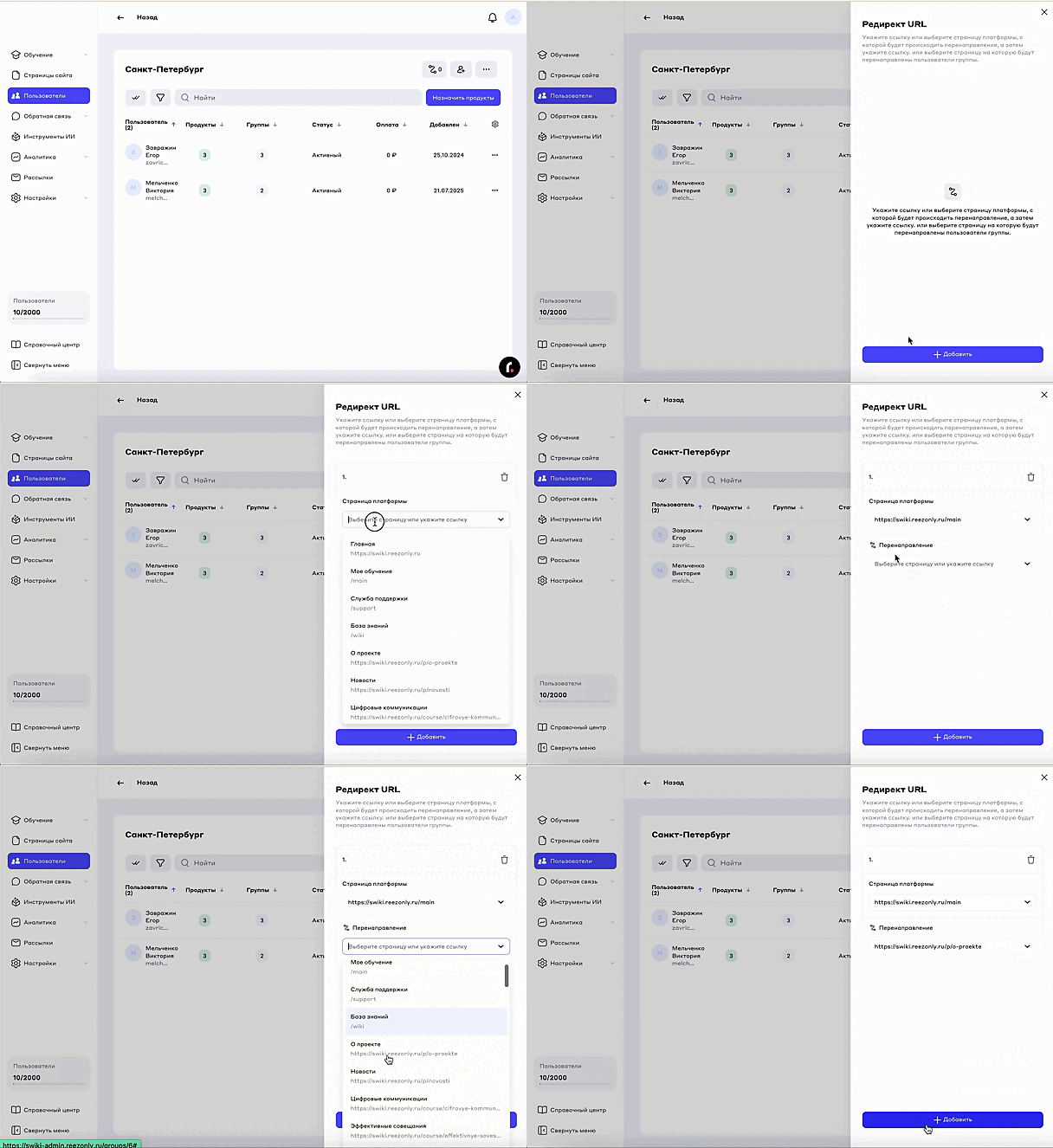
На странице группы имеется функционал **Редирект URL**. С помощью этого функционала вы можете автоматически перенаправлять членов группы с одной посещаемой страницы на другую.
{% hint style="success" %}
💡 Пример: После того, как пользователи зарегистрируются в вашей академии, вы можете их автоматически перенаправлять на необходимую страницу, например, в раздел "Мое обучение".
{% endhint %}
Как это работает в Reezonly Space.
1. На странице группы нажмите на кнопку **Редирект url** в правом верхнем углу
2. В открывшемся окне кликните на **Добавить**
3. В поле **Страница платформы** введите вручную или выберите из списка страницу платформы, с которой пользователь должен быть перенаправлен
4. В поле **Перенаправление** введите вручную или выберите из списка страницу на которую пользователь должен быть перенаправлен
5. Если вам необходимо несколько правил Редиректа url, нажмите **Добавить** ниже первого правила и введите необходимые данные
6. Кликнете на кнопку **Сохранить**.
{% hint style="info" %}
🤖 Если у вас появились дополнительные вопросы, обращайтесь в нашу службу поддержки. Мы всегда рады помочь!
{% endhint %}





%20(1).gif?alt=media&token=b9648313-ca44-4be1-afd9-f775776d09c0)