# Как подключиться к вебинару
Вебинар открывается прямо в браузере. Устанавливать отдельную программу не нужно.
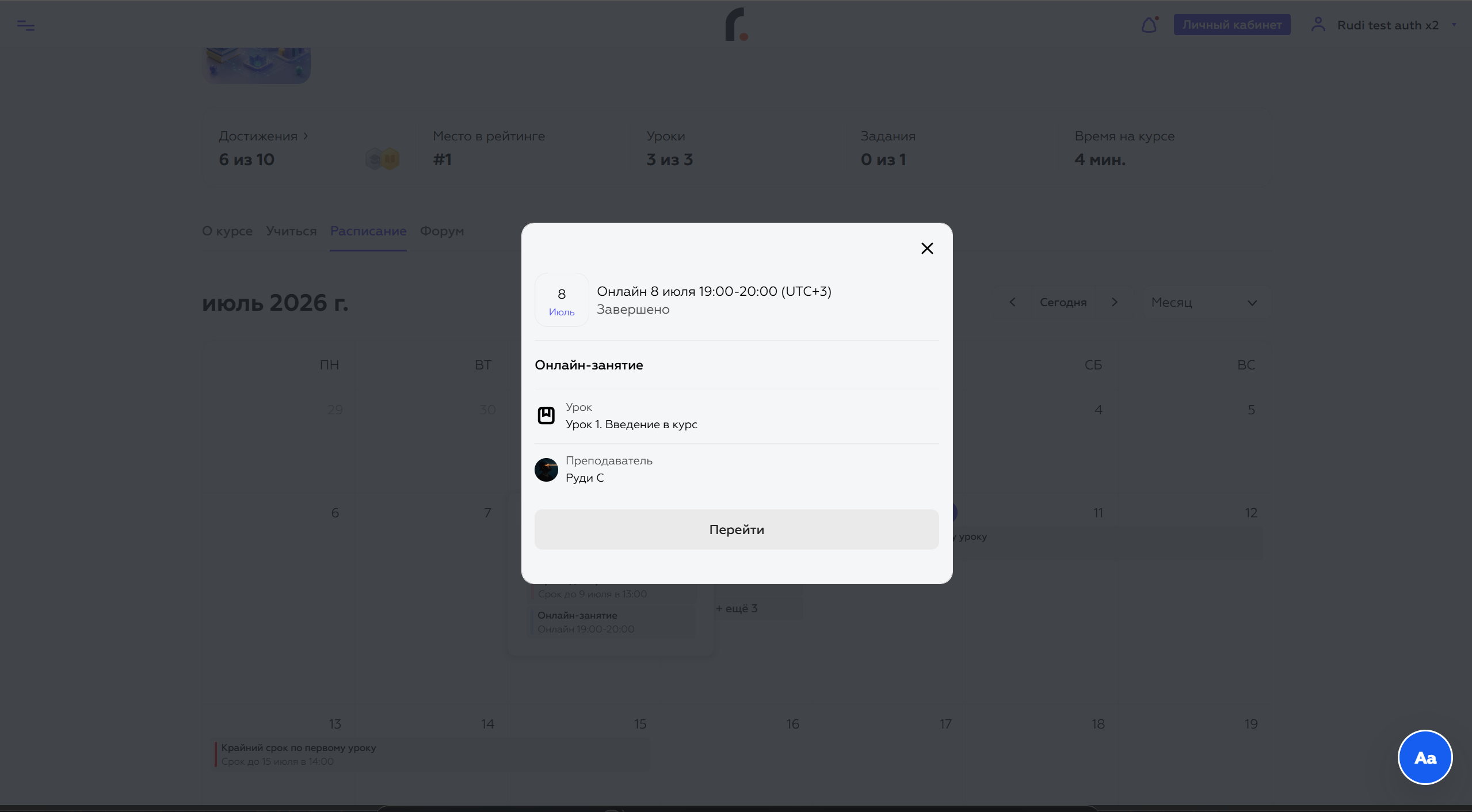
1. Откройте урок с вебинаром
Перейдите во вкладку "Расписание" и найдите ближайшее мероприятие, нажмите "Перейти"
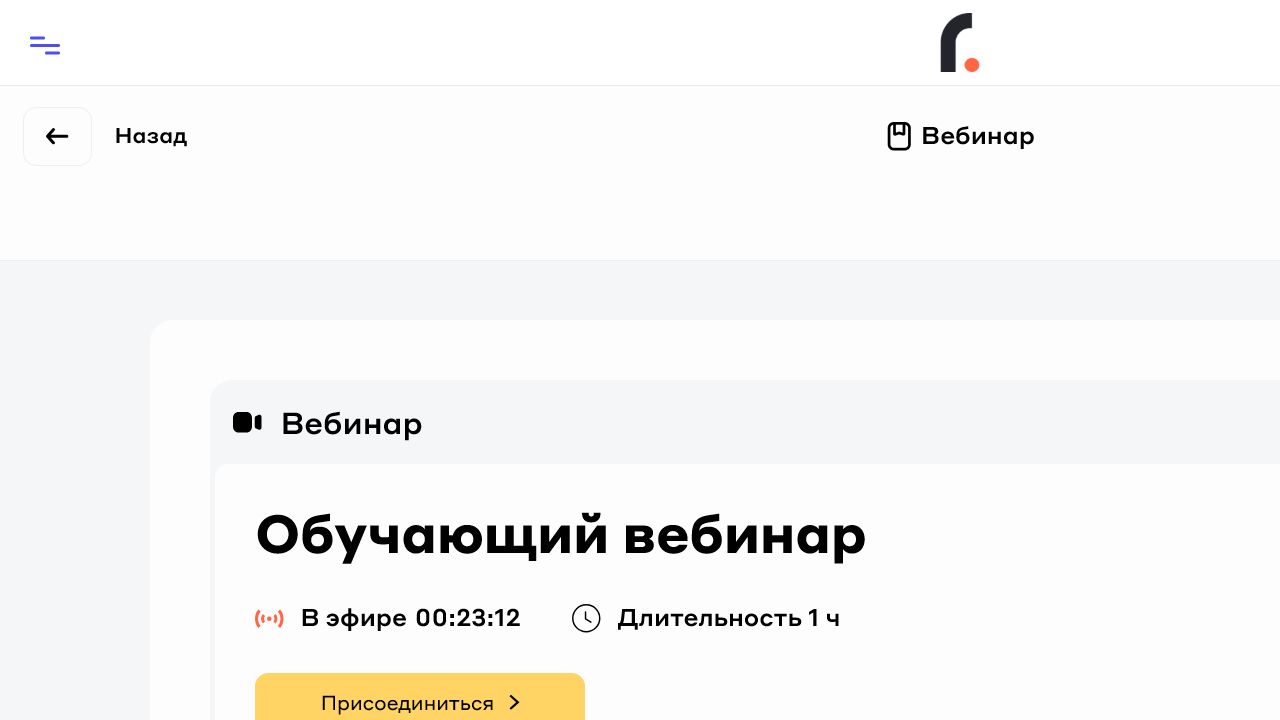
2. Нажмите "Присоединиться" в уроке
После открытия урока Вы увидите карточку вебинара. Если вебинар уже доступен, рядом с ним отображается статус "В эфире" и таймер.
Нажмите кнопку "Присоединиться".
3. Введите имя участника
После перехода в МТС Линк появится окно "Присоединиться к мероприятию".
В поле "Ваше имя" укажите имя, под которым Вы хотите отображаться на вебинаре.
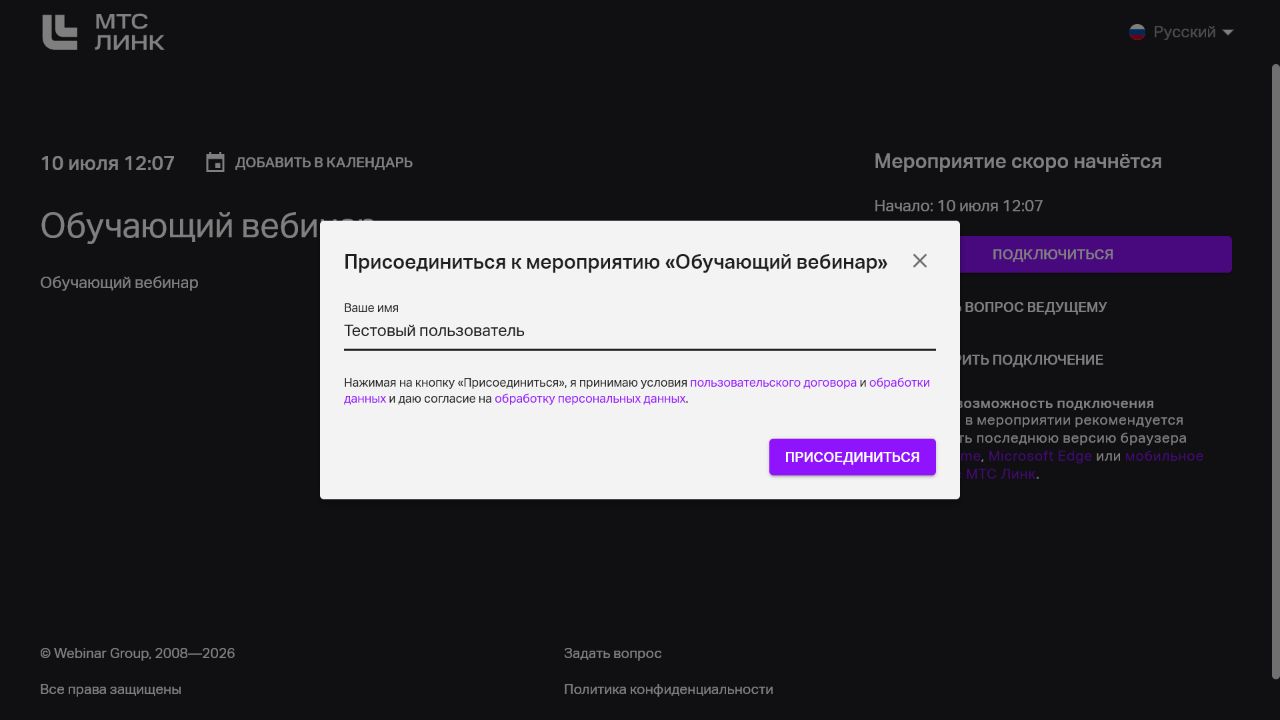
После ввода имени кнопка "Присоединиться" станет активной.
Нажмите ее, чтобы войти в вебинар.
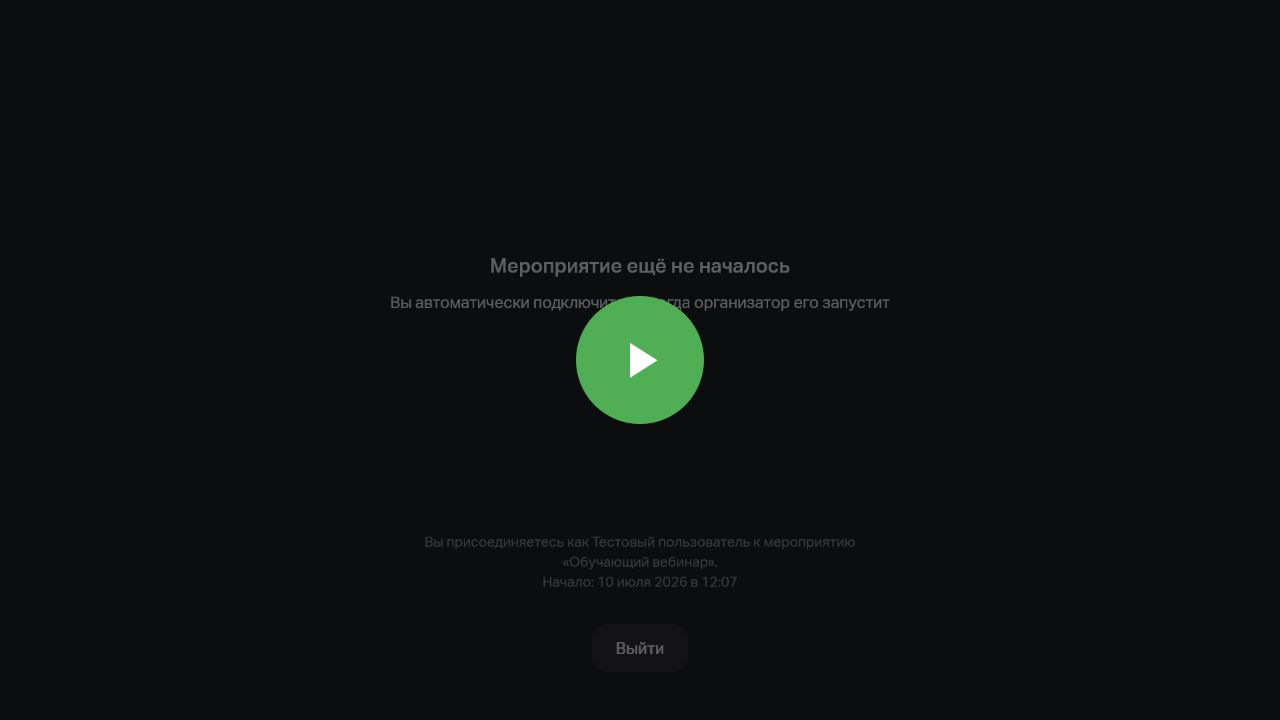
4.Дождитесь запуска вебинара
Если организатор еще не запустил мероприятие, Вы увидите экран ожидания.
На этом экране можно оставаться: МТС Линк автоматически подключит Вас, когда организатор запустит вебинар.
5. Разрешите доступ к микрофону и камере
Когда вебинарная комната откроется, браузер может попросить доступ к микрофону или камере.
Если Вы планируете говорить на вебинаре, нажмите "Разрешить" для микрофона.
Если Вы планируете включать камеру, нажмите "Разрешить" для камеры.
Если Вы хотите только смотреть вебинар и писать в чат, камеру можно не включать.
6. Как включить и выключить микрофон
В комнате вебинара найдите кнопку с иконкой микрофона.
Нажмите ее один раз, чтобы включить микрофон. Нажмите еще раз, чтобы выключить микрофон.
Если микрофон выключен, другие участники Вас не слышат.
Рекомендуем держать микрофон выключенным, пока Вы не задаете вопрос или не отвечаете преподавателю. Так в эфире будет меньше лишнего шума.
7. Как включить и выключить камеру
Найдите кнопку с иконкой камеры.
Нажмите ее, чтобы включить изображение с камеры. Повторное нажатие выключит камеру.
Если камера не включается, проверьте, что она не занята другой программой и что браузеру разрешен доступ к камере.
8. Как написать в чат
Откройте чат вебинара с помощью кнопки "Чат" или иконки сообщения.
Введите текст сообщения в поле ввода и отправьте его кнопкой отправки или клавишей Enter.
Чат удобно использовать, если Вы хотите задать вопрос преподавателю, но не хотите включать микрофон.
9. Как выйти из вебинара
Когда вебинар закончится или Вам нужно выйти, нажмите кнопку выхода из комнаты.
Если Вы вышли случайно, снова откройте урок и нажмите "Присоединиться".