Работа с инструментом Тестирование
Время чтения: 5 минут
🔖 Тестирование - инструмент, позволяющий проверить знания ваших учеников. В этой статье мы расскажем вам как работает этот инструмент в Reezonly LMS.
Как работает инструмент Тестирование
Этот инструмент доступен в блоках Теория и Тестирование и имеет разные настройки и форматы в зависимости от того, в каком блоке вы хотите его использовать. Инструмент подразумевает создание тестирования с выбором правильного ответа. Он может быть полезен для создания предварительных тестов, проверки знаний после их прохождения, использования в презентации или для других целей.
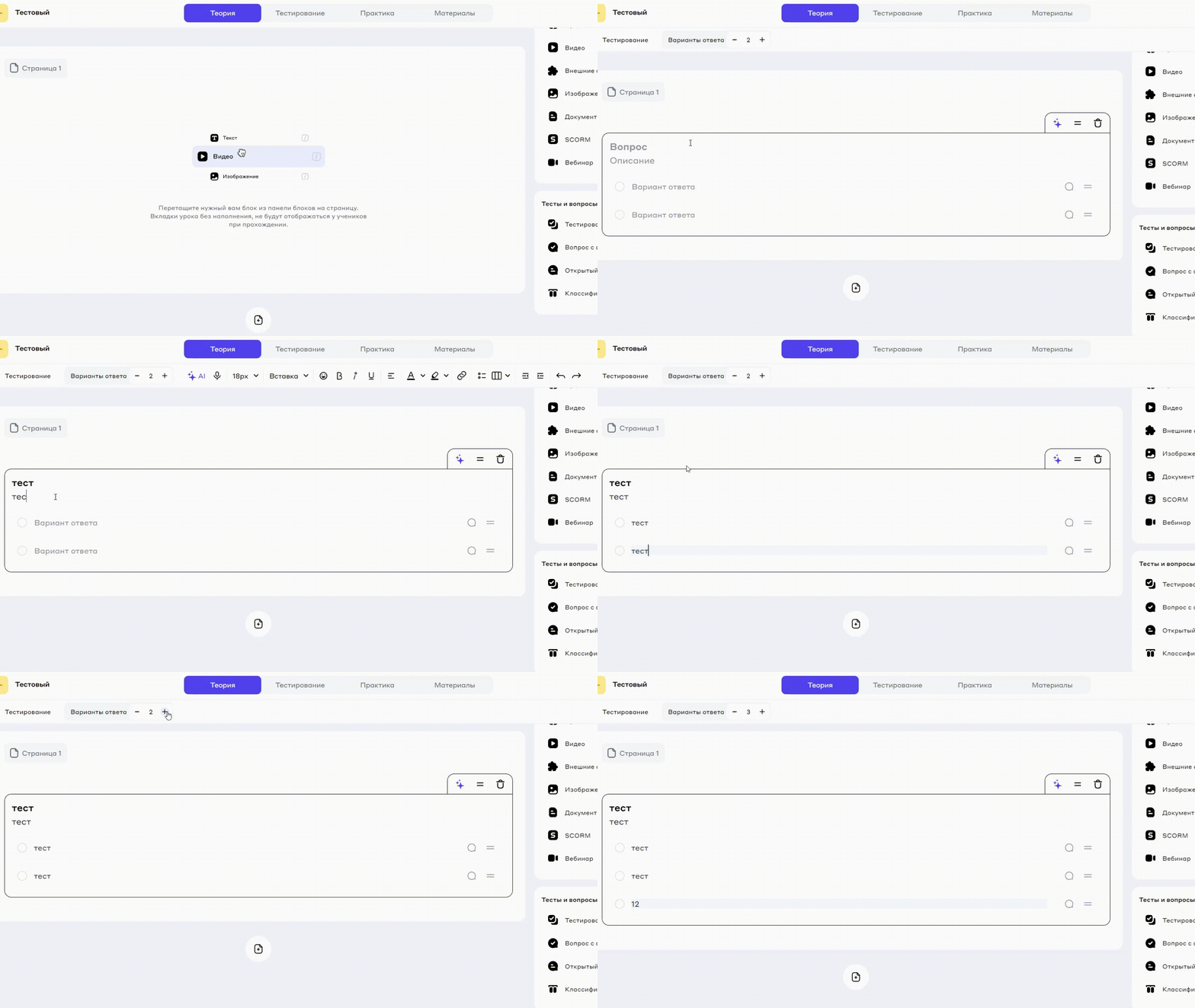
№1. Применение инструмента
Перетяните инструмент Тестирование из списка инструментов
Заполните название и описание тестирования
Заполните варианты ответов. Если вам необходимо настроить количество вариантов ответа, вы можете сделать это в верхней части страницы выбрав нужное количество
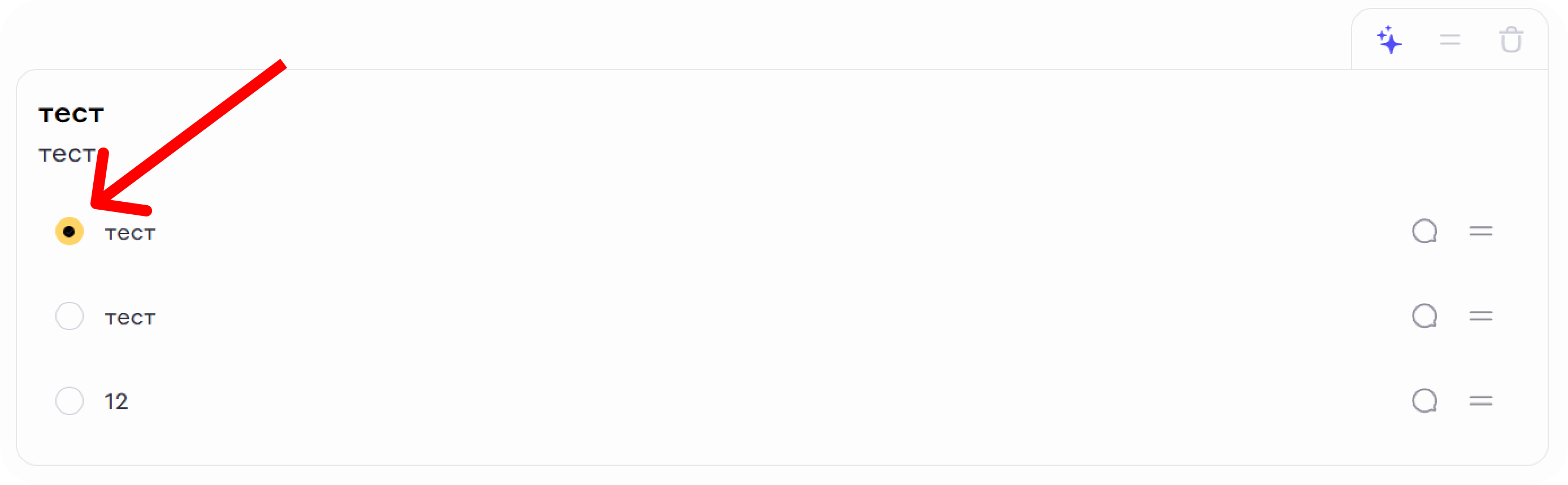
Выбрать правильный варианты ответов легко, просто выделите его, нажав на круг справа от варианта ответа.
К каждому из вариантов ответа вы можете добавить комментарий, который будет всплывать после выбора соответствующего ответа учеником.
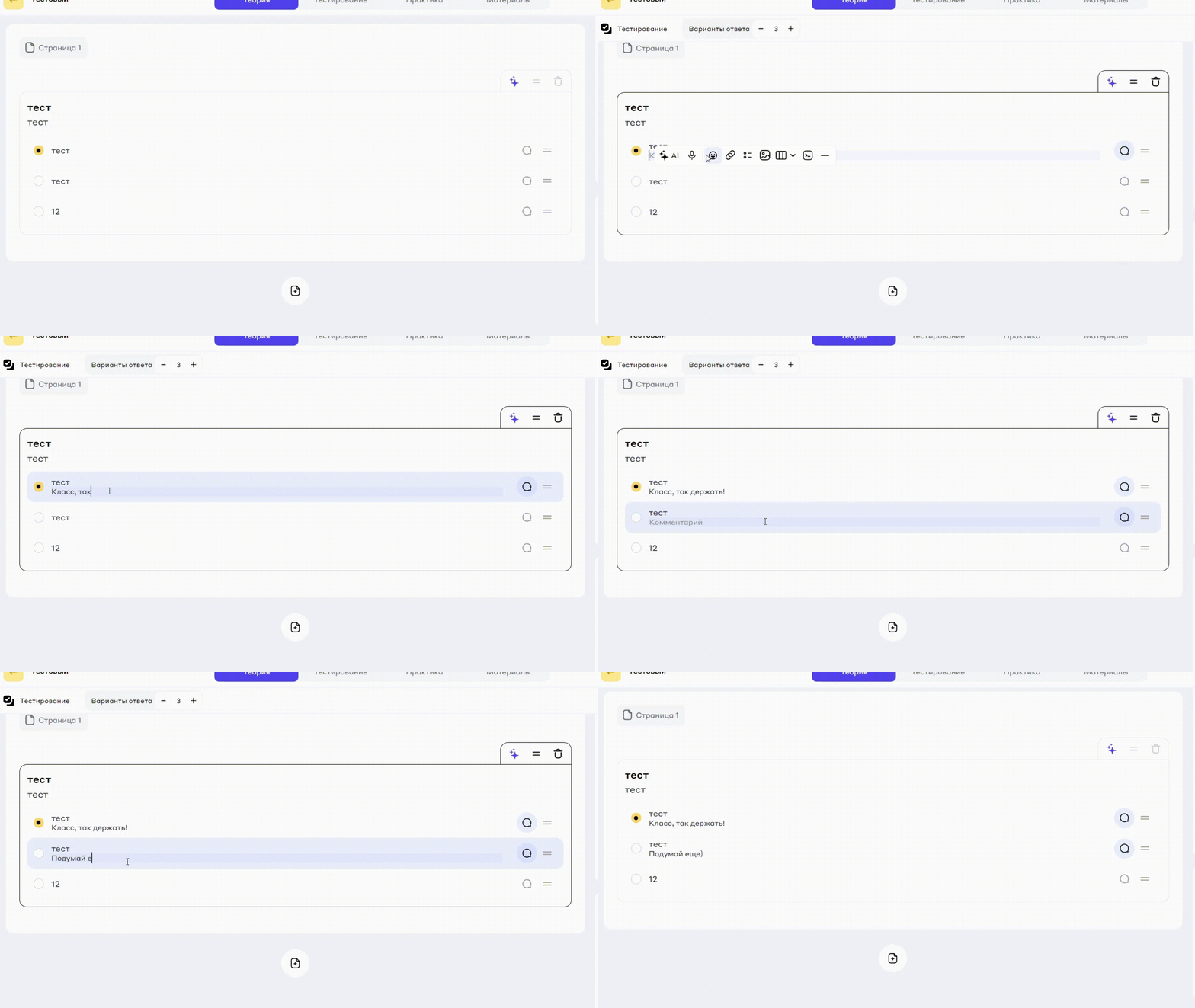
№2. Добавление комментария
Кликните на иконку комментария справа от ответа
Введите нужный комментарий
Если вам необходимо поменять порядок ответов на вопрос, то просто зажмите кнопку справа от кнопки добавления комментария в переместите ответ в нужное место.
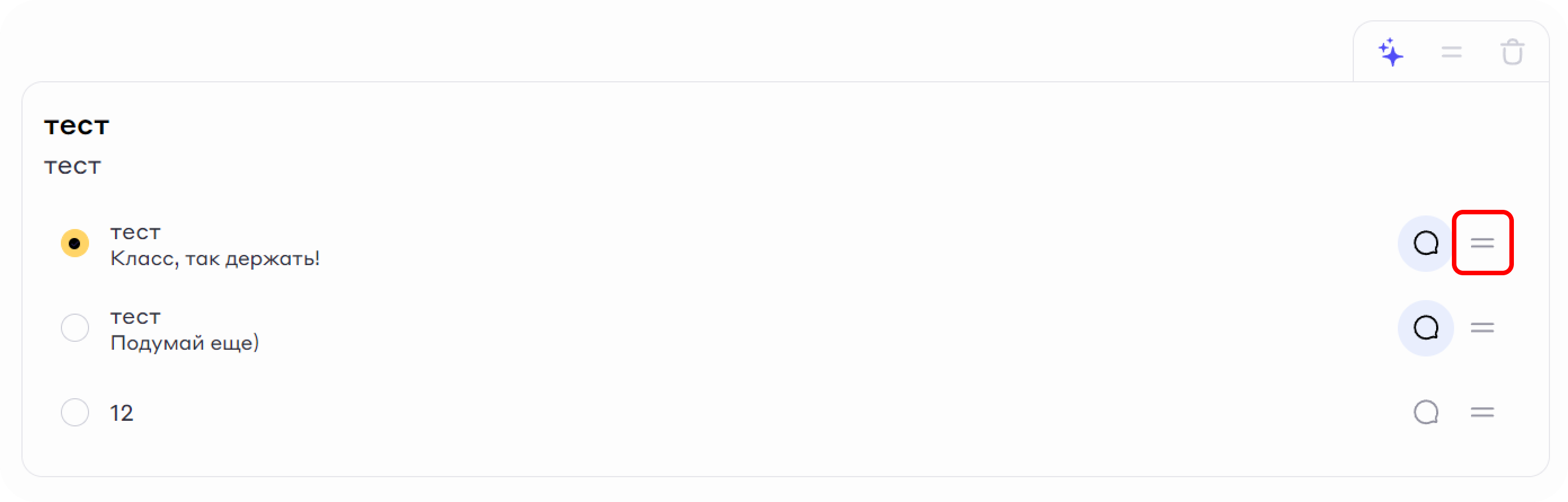
№3. Кнопка перемещения ответов
Применение инструмента в блоке Теория
В блоке Теория инструмент тестирования доступен без индивидуальных настроек.
📌 Обычно в блоке Теория тестирование используется больше в качестве опроса пользователей и небольшое закрепление знаний, сразу после получения теоретического материала.
На отдельной странице для создания тестирования у вас есть возможность также добавить любые текстовые и медиа материалы для получения знаний.
При прохождении тестов в блоке Теория ученик сразу же после ответа видит, правильно ли он ответил или нет.
Применение инструмента в блоке Тестирование
В блоке Тестирование открываются более гибкие настройки для прохождения теста, более подробнее вы можете узнать в этой статье.
В блоке Тестирование Есть 2 режима тестирования:
Обычное тестирование.
В этом случае ученик сразу видит, верно он ответил или нет.
Контрольное тестирование
Здесь ученик получает результат по итогам прохождения всего теста, а места ошибок и верные ответы остаются скрытыми до окончания теста.
⛰️ Настройте блок тестирования под задачи вашего обучения: укажите критерии прохождения, ограничивайте количество попыток или время.
📀 В этой статье мы рассказали вам об инструменте Тестирование и показали его применение. Если у вас дополнительные вопросы, обращайтесь в нашу службу поддержки, мы всегда рады помочь :)