🚀 Первые шаги в Reezonly Space
Добро пожаловать в Reezonly Space
Reezonly Space - это Ваша цифровая среда для обучения, коммуникации и совместных проектов. Здесь все в одном месте!
Используйте оглавление статьи, чтобы перейти к нужной теме.

🔑 Вход в систему
Менеджер направит вам ссылку для входа и логин с паролем
Перейдите по ссылке и введите эти данные 🔐
Готово! Вы в системе 🚀
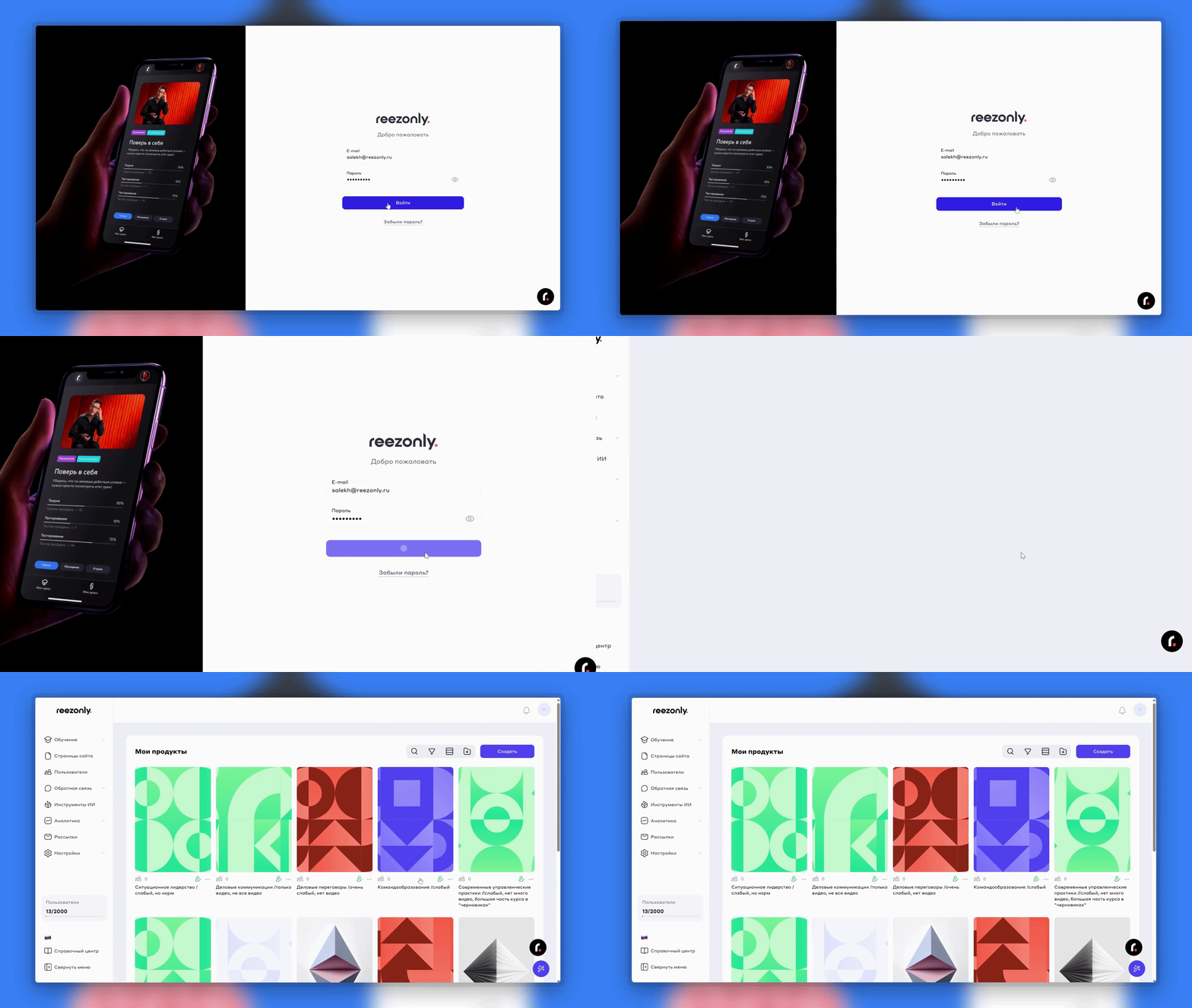
📦 Мои продукты
После успешного входа вы увидите «Мои продукты» — это ваше пространство с курсами вашей организации. Здесь вы сможете:
Возможность | Иллюстрация |
|---|---|
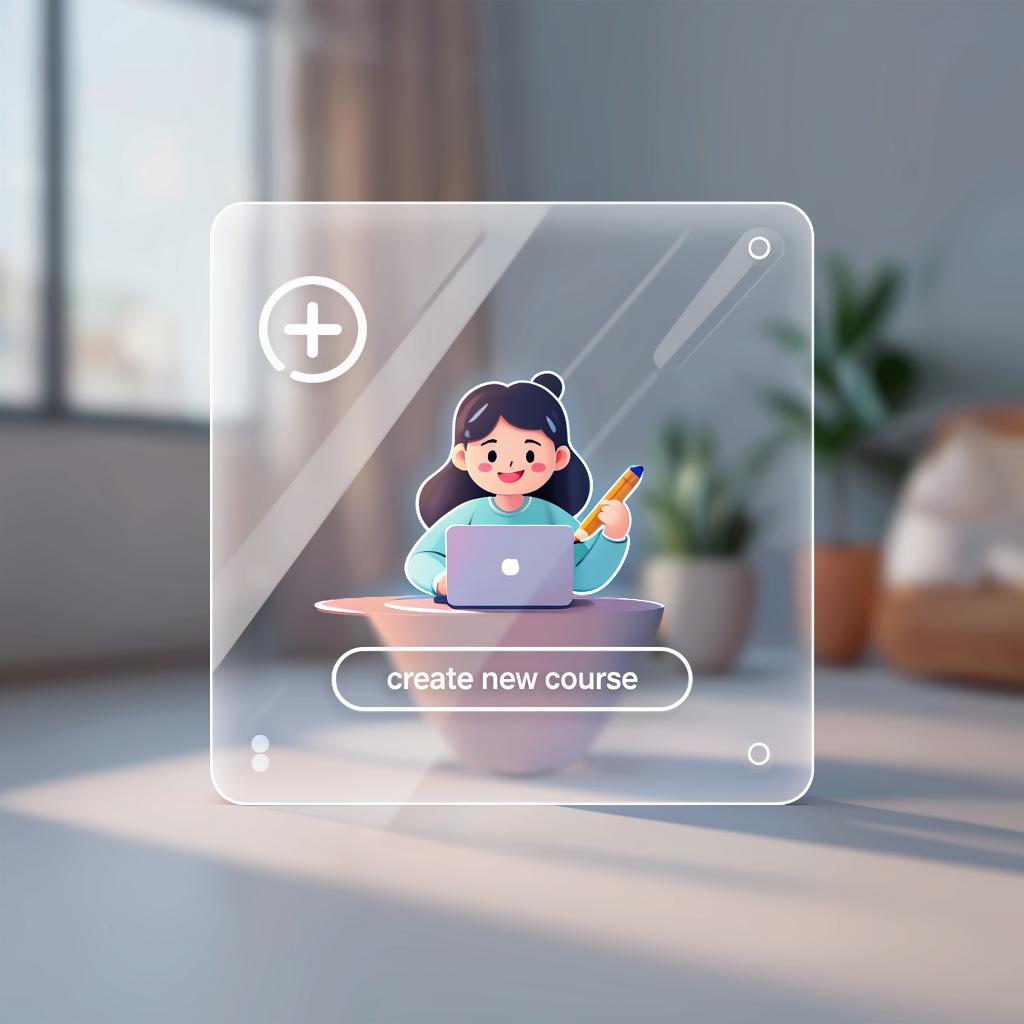 | |
 | |
📁 Организовывать курсы в папки для удобного поиска и работы с ними |  |
Совет: начните с небольшого курса, чтобы быстро освоить все возможности!
📚 Первый курс
Что делать:
Чтобы стартануть:
Нажми «Создать» в правом верхнем углу экрана
Когда вы нажали «Создать», выберите что вы хотите сделать: Урок или Курс.
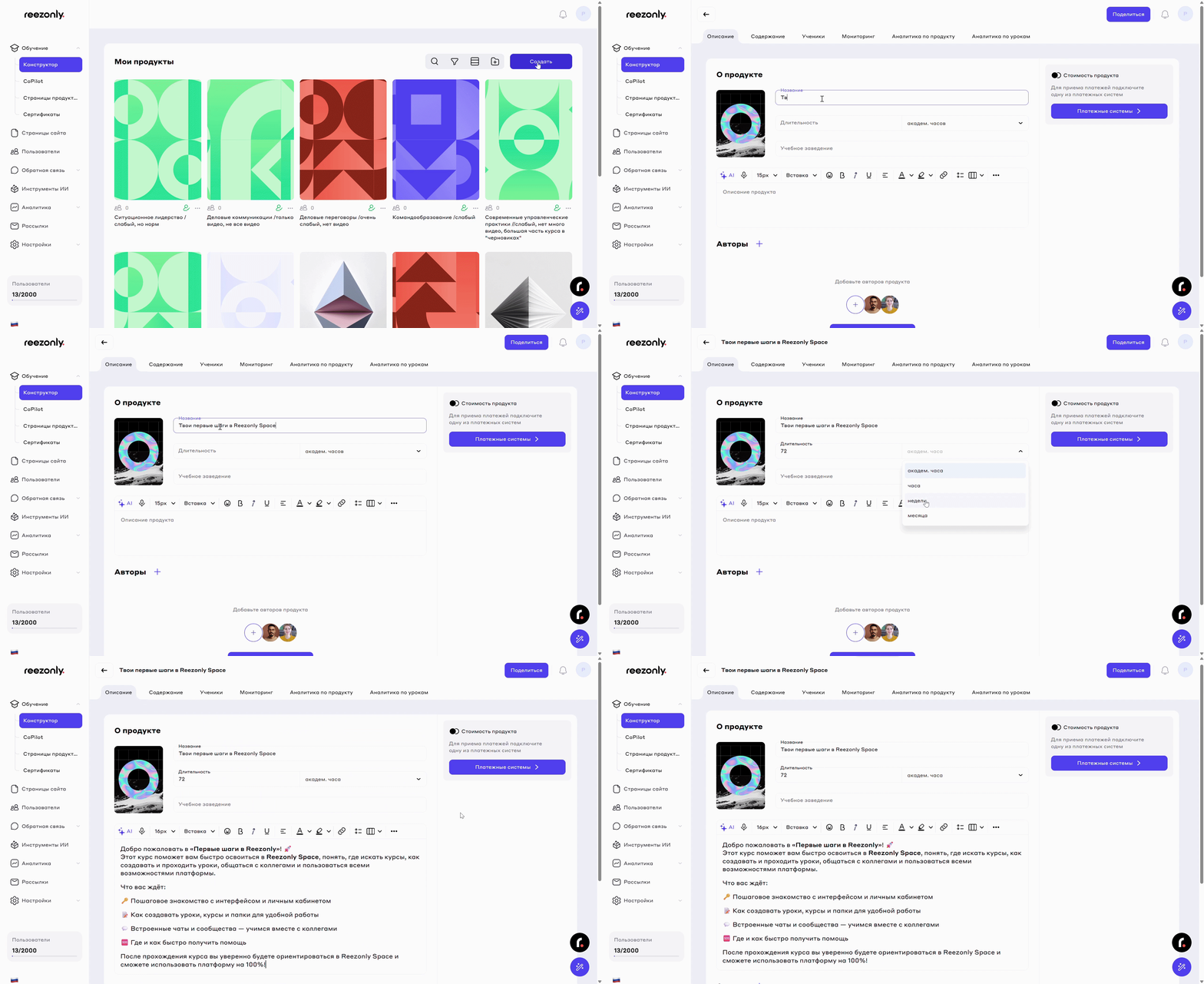
📘 Курс — это большая программа обучения. Внутри курса может быть несколько уроков, материалы, тесты и задания.
📝 Урок — это отдельная единица обучения. Его можно использовать как часть курса или как самостоятельный материал.
Введите название курса, длительность и описание курса.
Редактор позволяет создавать и оформлять контент максимально удобно:
— Генерация текста с помощью ИИ - создавайте тексты за секунды.
— Распознавание речи - Мгновенное и точное преобразование голоса в текст на любом языке позволит легко транскрибировать аудио материалы.
— Вставка медиа и форматирование - изображения, Iframe, смайлы, таблицы, гиперссылки, списки и многое другое.
Наполнение курса контентом
Во вкладке «Содержание» представлен удобный конструктор курса, который поможет вам структурировать материалы.
Шаг | Действие |
|---|---|
1 | 🔄 Перейдите в «Содержание курса», чтобы увидеть все созданные модули и уроки. |
2 | 📌 В правой части экрана находятся блоки, с помощью которых можно наполнять уроки: добавлять текст, изображения, видео, задания и многое другое. |
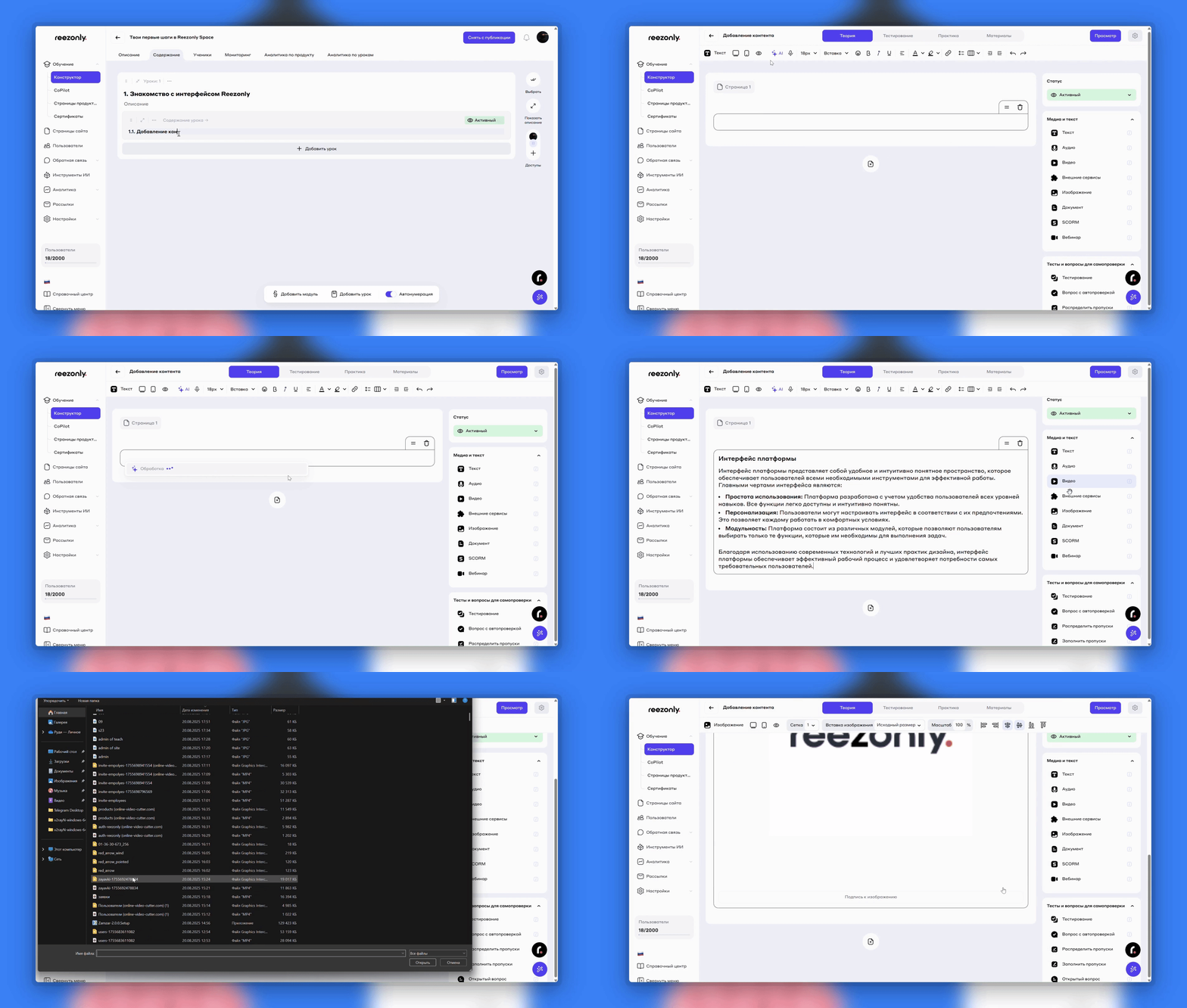
Совет: Начните с одного модуля и урока, чтобы быстро освоить работу конструктора, а потом добавляйте новые материалы.
Более подробную информация про Конструктор можно прочитать здесь - iki.reezonly.com/space/obuchenie/konstruktor
📄 Страница продуктов
Страница продукта - это место в Reezonly Space, где собираются и структурируются все материалы вашего образовательного продукта.
Она позволяет:
Возможность | Иллюстрация |
|---|---|
Представить курс или набор курсов в удобном виде |  |
Организовать контент для участников так, чтобы обучение было наглядным и понятным |  |
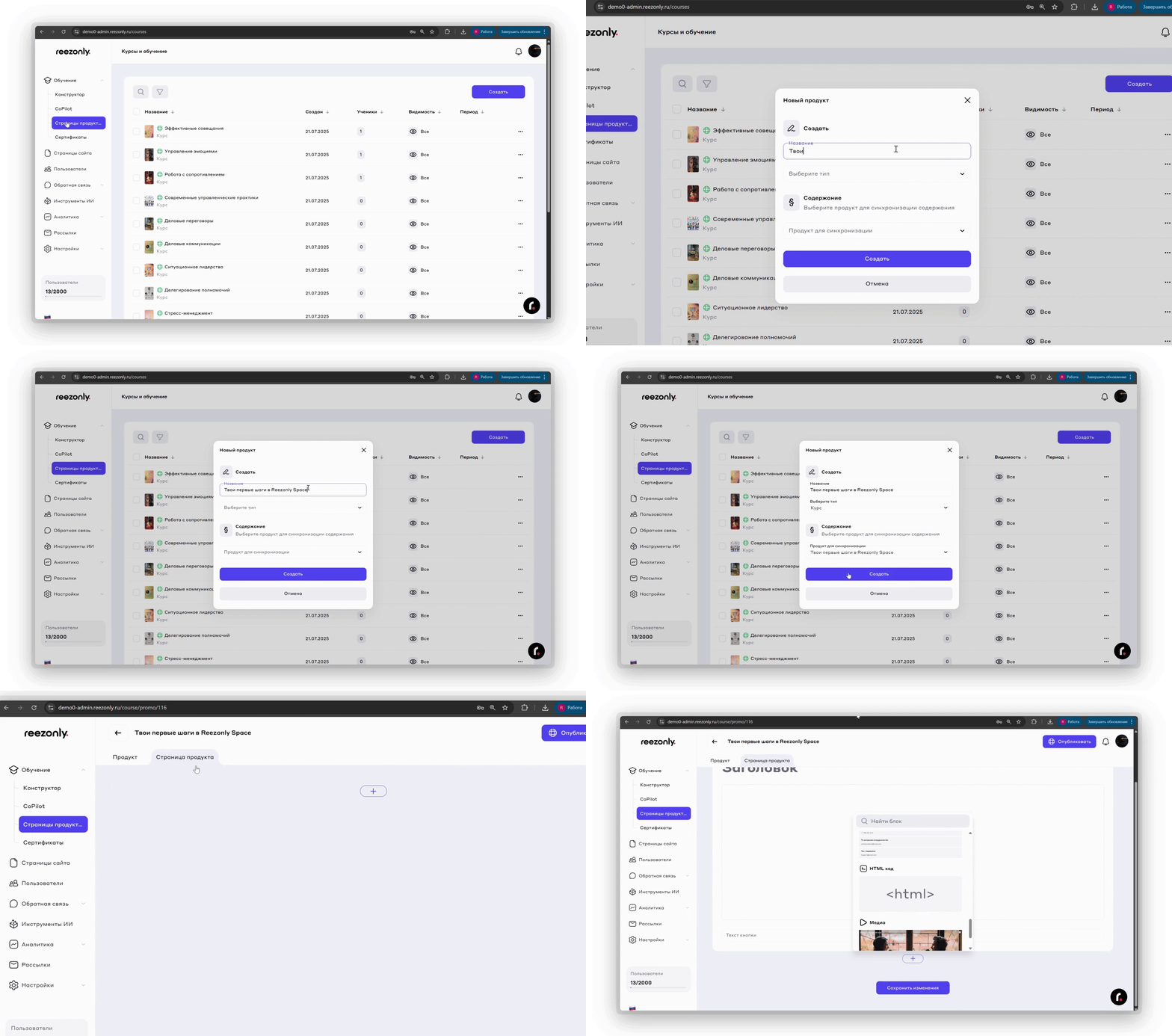
Чтобы собрать страницу продукта через конструктор выполните следующие действия:
Шаг | Действие |
|---|---|
1 | В левом меню нажмите «Страница продукта» |
2 | Нажмите кнопку «Создать» |
3 | Укажите название страницы и её тип |
4 | Выберите продукт для синхронизации 🔄 |
👉 Зачем это нужно?
Выбор продукта для синхронизации позволяет автоматически передавать содержание курса в блок «Содержание». Так вам не придётся всё собирать вручную — материалы подтянутся сразу, а ученикам будет удобно видеть полную программу.
Совет: Используйте страницу продукта как «витрину» вашего курса — так ученикам будет сразу понятно, что они изучат, какие уроки и материалы ждут их, и как будет проходить обучение. Это помогает легче ориентироваться и планировать своё время.
Более подробную информацию про Страницу Продуктов можно прочитать здесь - https://wiki.reezonly.com/space/obuchenie/stranicy-produktov
👩🎓 Как пригласить учеников
Чтобы пригласить учеников в систему:
Шаг | Действие |
|---|---|
1 | В левом меню нажмите «Пользователи». |
2 | Справа нажмите кнопку «Добавить». |
3 | Выберите способ: ✏️ Вручную — вводите данные каждого ученика самостоятельно. 📑 Массово — загрузите список через шаблон Excel |
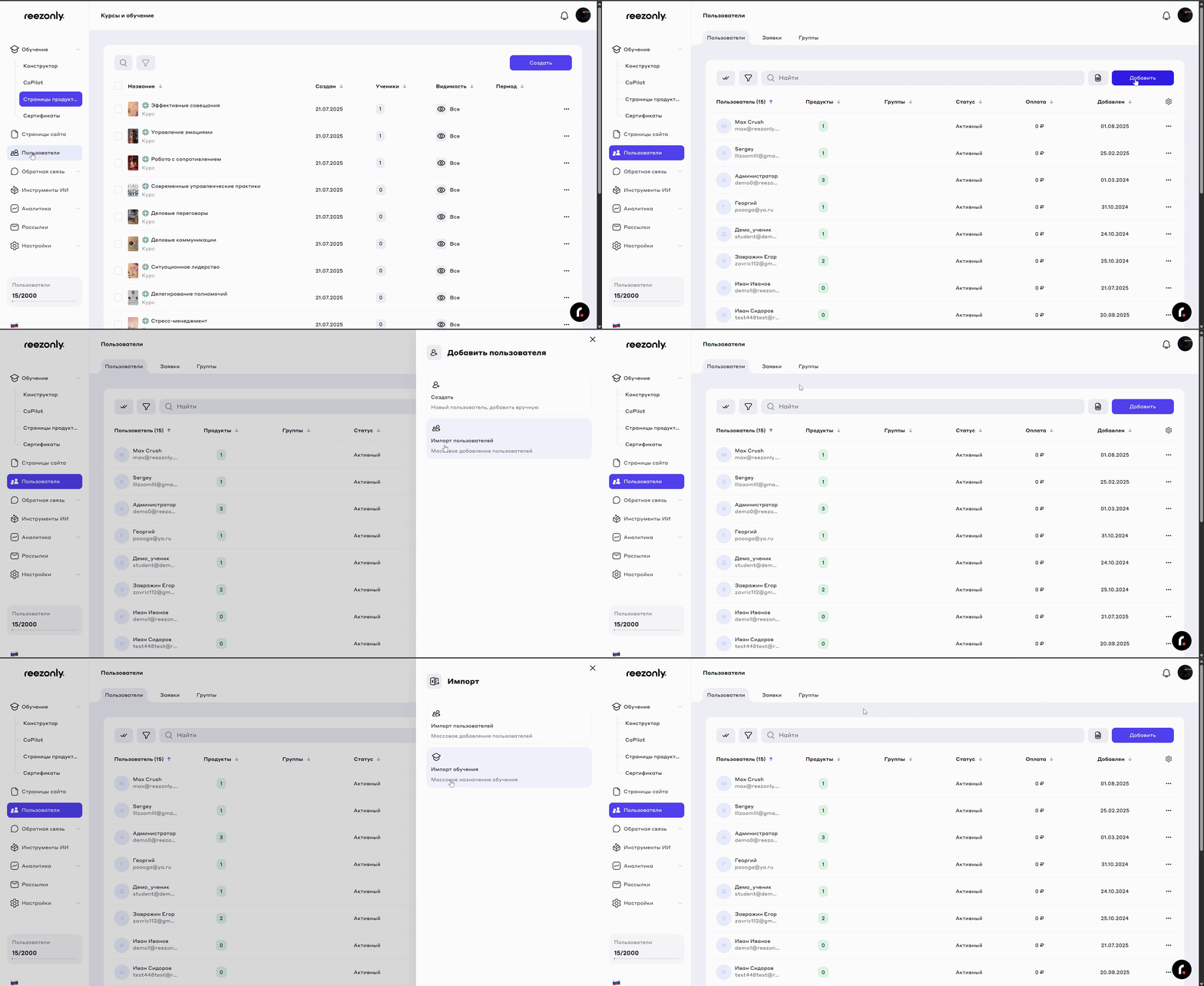
Более подробнее ознакомиться с импортом пользователей можно в этой статье - https://wiki.reezonly.com/space/upravlenie-polzovatelyami/import-polzovatelei
📝 Предварительная запись на курс
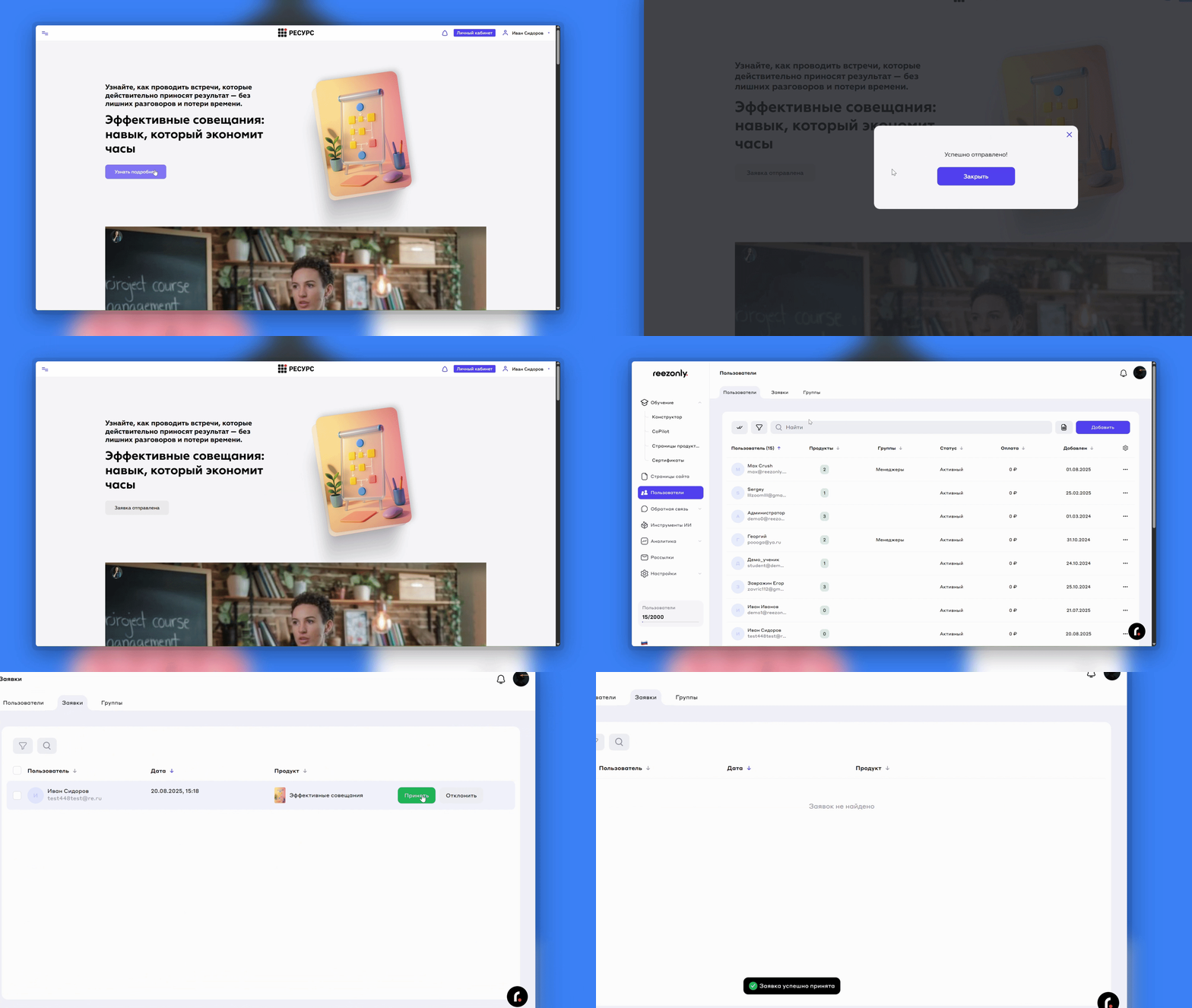
Если при создании страницы продукта, вы включаете функцию «Предварительная запись», то пользователи не смогут сразу записаться на курс. Сначала они подают заявку, а вам нужно её одобрить ✅.
Управление такими заявками происходит на странице «Пользователи» во вкладке «Заявки».
💡После того, как вы одобрите или откажете в заявке пользователя, он увидит соответствующее уведомление при следующем входе в личный кабинет.
🔔 Как включить предварительную запись
Чтобы настроить предварительную запись:
Перейдите в cтраницу продукта
В разделе «Способ записи» выберите вариант «Предварительная запись»
Теперь пользователи смогут отправлять заявки на участие, а вы будете их одобрять вручную ✅.
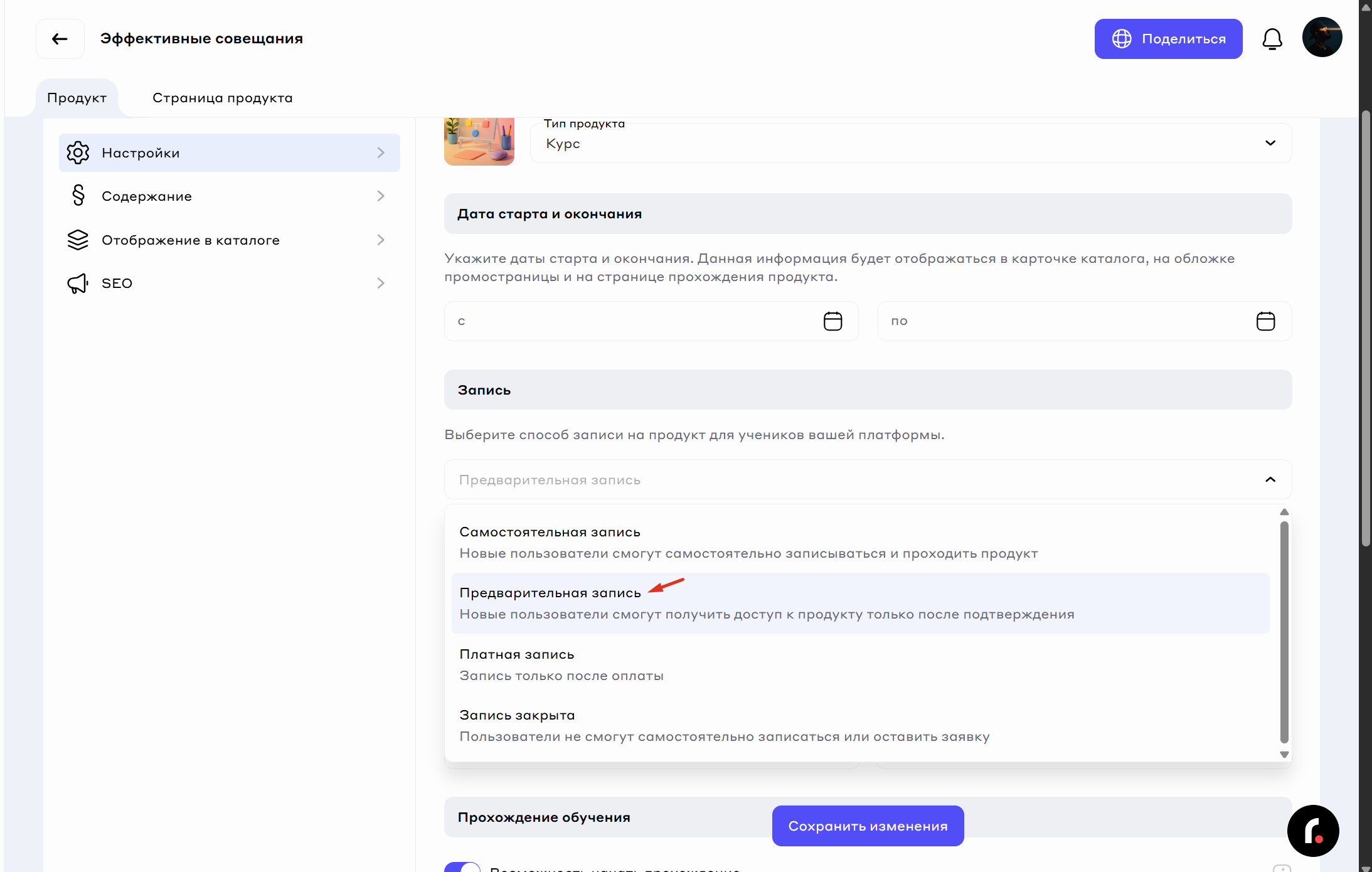
Совет: используйте предварительную запись, если хотите контролировать доступ к курсу или формировать группы вручную.
🎥 Как работает предварительная запись
В этом видео вы увидите процесс глазами ученика и администратора:
👩🎓 Со стороны ученика — как отправить заявку на участие в курсе и что происходит дальше.
🧑💻 Со стороны администратора — как просматривать заявки во вкладке «Пользователи → Заявки» и одобрять их.
Такой двойной взгляд помогает понять, как работает система и что именно видят разные роли.
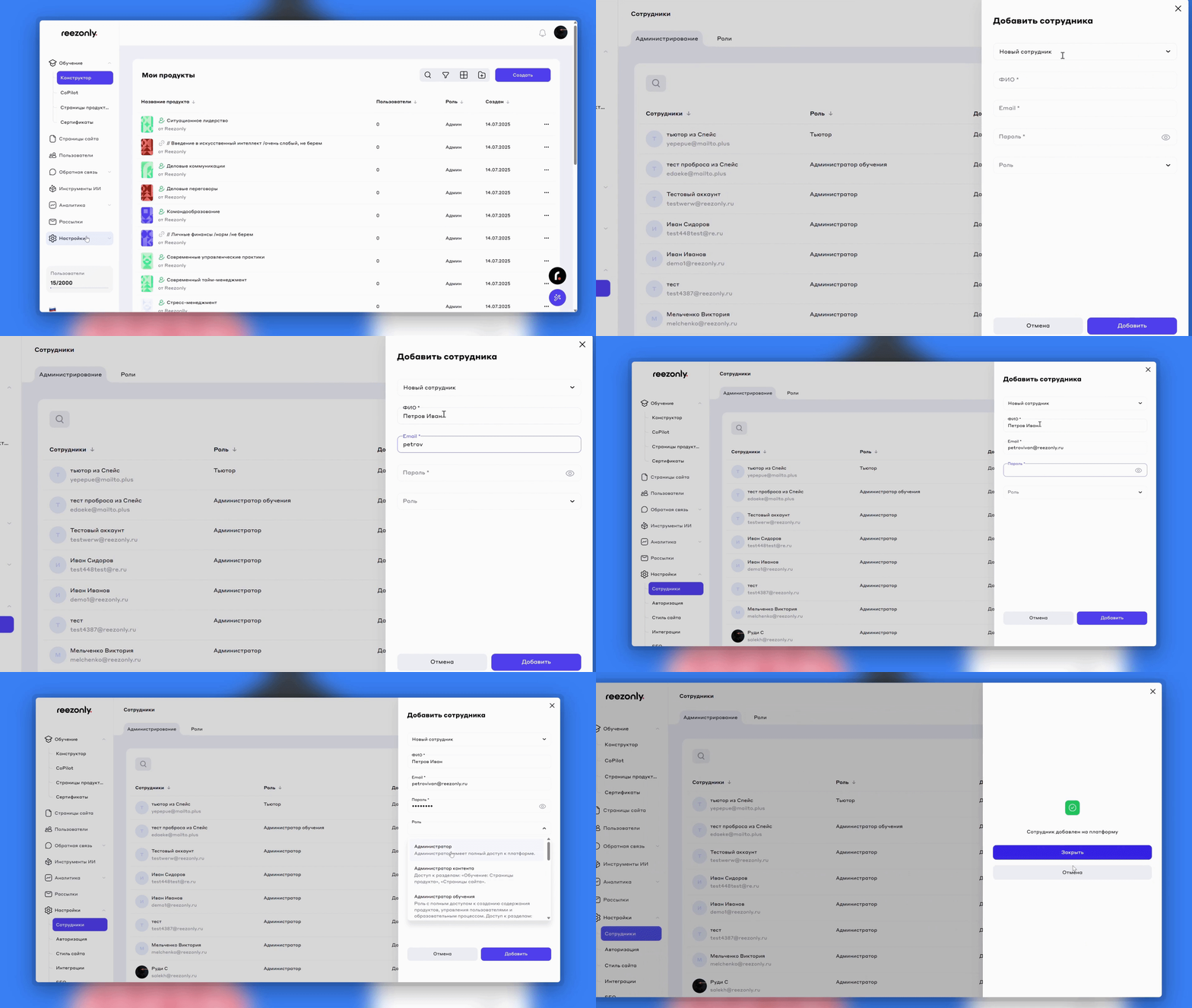
👨💼 Как пригласить сотрудников в Reezonly Space
Шаг | Действие |
|---|---|
1 | Откройте вкладку «Настройки» ⚙️ Выберите пункт «Сотрудники». |
2 | Нажмите «Добавить» Кнопка находится в правом углу. |
3 | Заполните данные сотрудника 🖊️ Укажите ФИО, Email, Пароль и Роль. |
👨🏫 Список ролей в Reezonly Space
Роль | Права доступа | Иллюстрация |
|---|---|---|
Администратор | Имеет полный доступ к платформе |  |
Администратор контента | Имеет доступ к разделам: Обучение |  |
Администратор обучения | Имеет доступ к разделам: |  |
Модератор пользователей и обучения | Имеет доступ к разделам: |  |
Модератор обучения | Имеет доступ к разделам Обучение: Продукты -> Ученики продуктов |  |
Методист | Имеет доступ к разделам: |  |
Тьютор | Имеет доступ к разделу "Обратная связь" для работы с учениками. |  |
Ваша индивидуальная роль | Роль с тонкой настройкой прав |  |
Теперь вы знаете, где найти основные функции Reezonly Space и как сделать первые шаги. Осваивайтесь шаг за шагом 🚀
💌 И помните: не стесняйтесь обращаться в поддержку — мы всегда рядом и готовы помочь → support@reezonly.ru