Работа с инструментом Видео
Время чтения: 2 минуты
Инструмент «Видео» позволяет добавить видеоматериал в урок: по ссылке из поддерживаемого внешнего сервиса или из Reezonly Cloud. Для видео из Reezonly Cloud также доступны субтитры и таймкоды.
Что можно сделать с помощью инструмента «Видео»
В блоке «Видео» можно:
добавить видео из Reezonly Cloud;
вставить ссылку на видео из Kinescope, YouTube, Vimeo, Rutube или VK Видео;
загрузить готовые субтитры в формате
.vtt;сгенерировать русские субтитры для видео из Reezonly Cloud;
создать таймкоды (метки) вручную или импортировать их из JSON-файла;
скачать субтитры и экспортировать таймкоды.
Субтитры и таймкоды настраиваются для конкретного блока «Видео». Если один и тот же видеофайл используется в нескольких уроках или блоках, настройте дополнительные материалы отдельно в каждом блоке.
Как добавить блок «Видео» в урок
Откройте нужный продукт и перейдите на вкладку «Содержание».
Откройте урок и страницу, на которую нужно добавить видео.
Перетащите инструмент «Видео» из панели инструментов на страницу урока.
Добавьте ссылку на видео одним из способов ниже.
Кликните по свободной области страницы за пределами блока, чтобы применить изменения.
Как добавить видео из Reezonly Cloud
Для подключения видео из Reezonly Cloud используйте файл в формате .mp4 или .webm.
Если файл ещё не загружен в хранилище:
Перейдите в раздел Reezonly Cloud.
Нажмите «Загрузить».
Выберите видео на устройстве.
Дождитесь окончания загрузки.
Чтобы добавить загруженный файл в урок:
Найдите видео в Reezonly Cloud.
Откройте меню действий файла и выберите «Копировать URL».
Вернитесь в конструктор урока.
Вставьте скопированный URL в блок «Видео».
Кликните по свободной области страницы за пределами блока.
Убедитесь, что видео загрузилось и воспроизводится в плеере.
Субтитры и таймкоды доступны для прямого видео из Reezonly Cloud. Если в блоке указана ссылка на внешний видеосервис, соответствующие настройки не отображаются.
Как добавить видео из внешнего сервиса
Блок «Видео» поддерживает ссылки из Kinescope, YouTube, Vimeo, Rutube и VK Видео.
Откройте видео на нужном сервисе и скопируйте ссылку.
Вставьте ссылку в блок «Видео».
Кликните по свободной области страницы за пределами блока.
Проверьте, что видео появилось в плеере.
Для видео из внешних сервисов загрузка и генерация субтитров, а также настройка таймкодов недоступны.
Как работать с субтитрами
Для видео из Reezonly Cloud в формате .mp4 или .webm в шапке блока доступна кнопка «Субтитры». Она открывает окно со всеми файлами субтитров, которые прикреплены к текущему блоку.
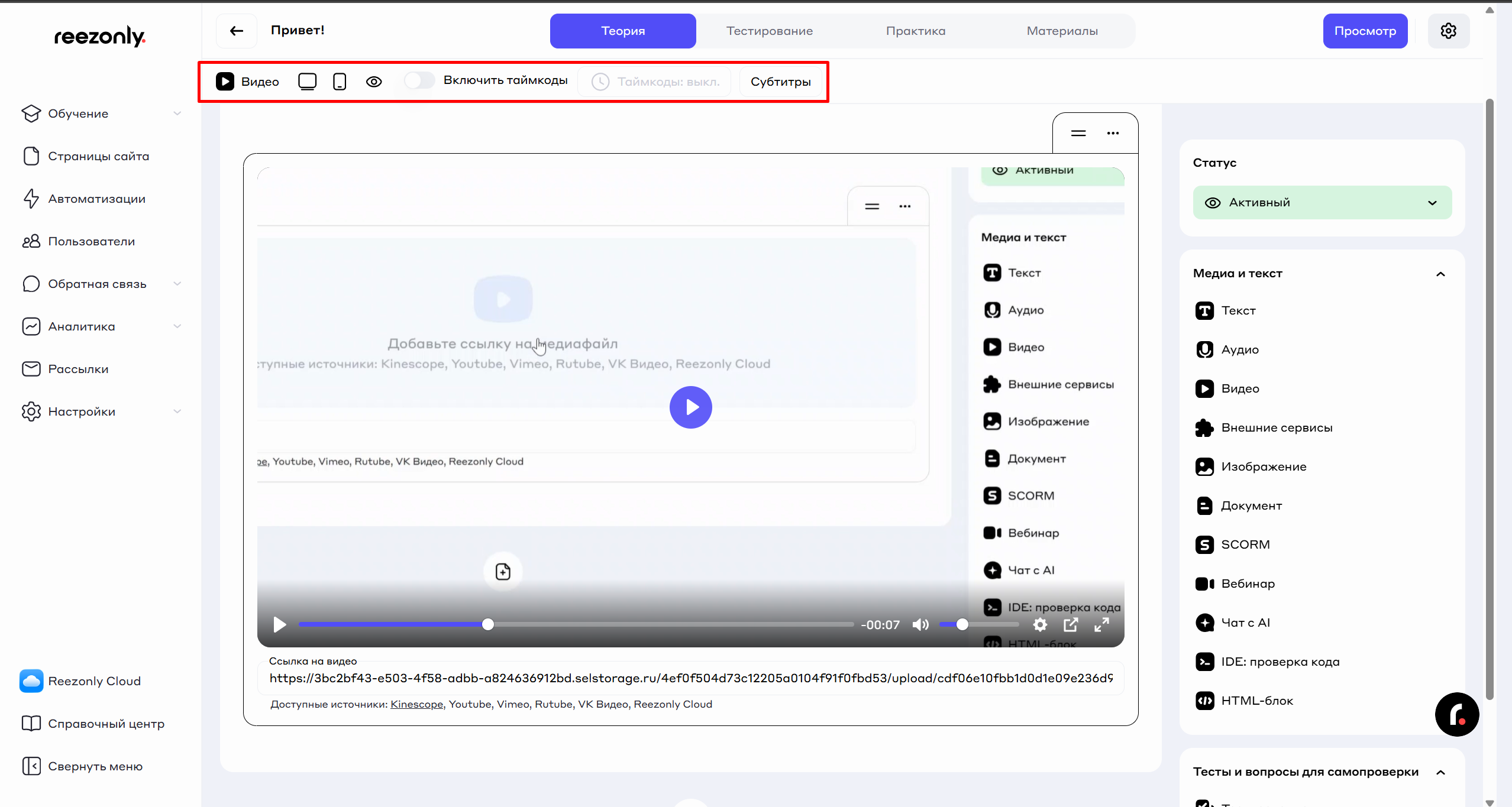
Субтитры можно:
загрузить в формате
.vtt;сгенерировать для русского языка;
скачать;
заменить;
удалить;
назначить им язык.
Можно добавить любое количество файлов субтитров на разных языках. Ручная загрузка субтитров доступна на всех тарифах.
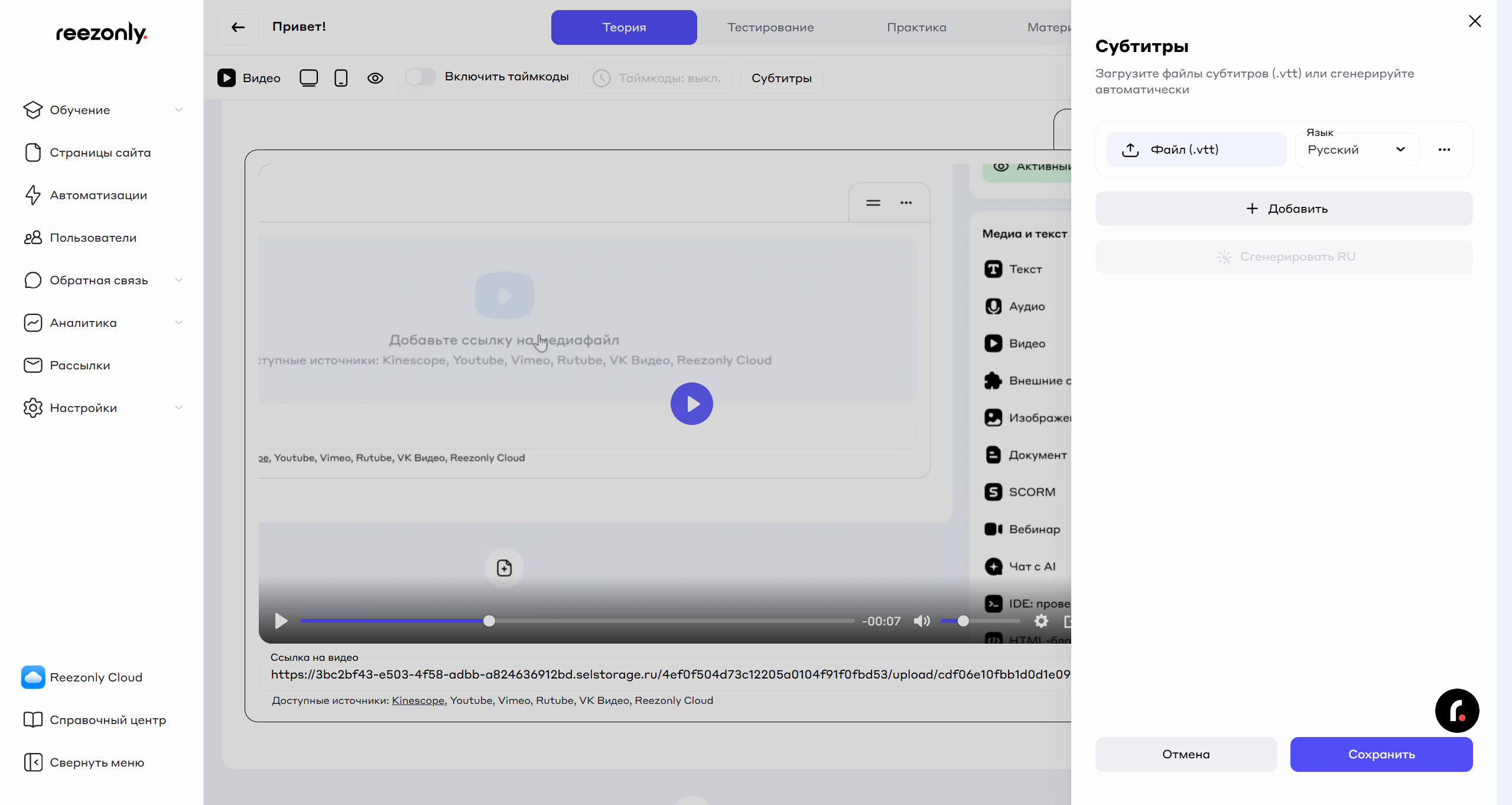
Как загрузить готовые субтитры
Нажмите «Субтитры» в шапке блока.
Нажмите «Добавить» или добавьте новый элемент в список субтитров.
Выберите файл с расширением
.vtt.Укажите язык субтитров. По умолчанию выбран русский язык.
Нажмите «Сохранить».
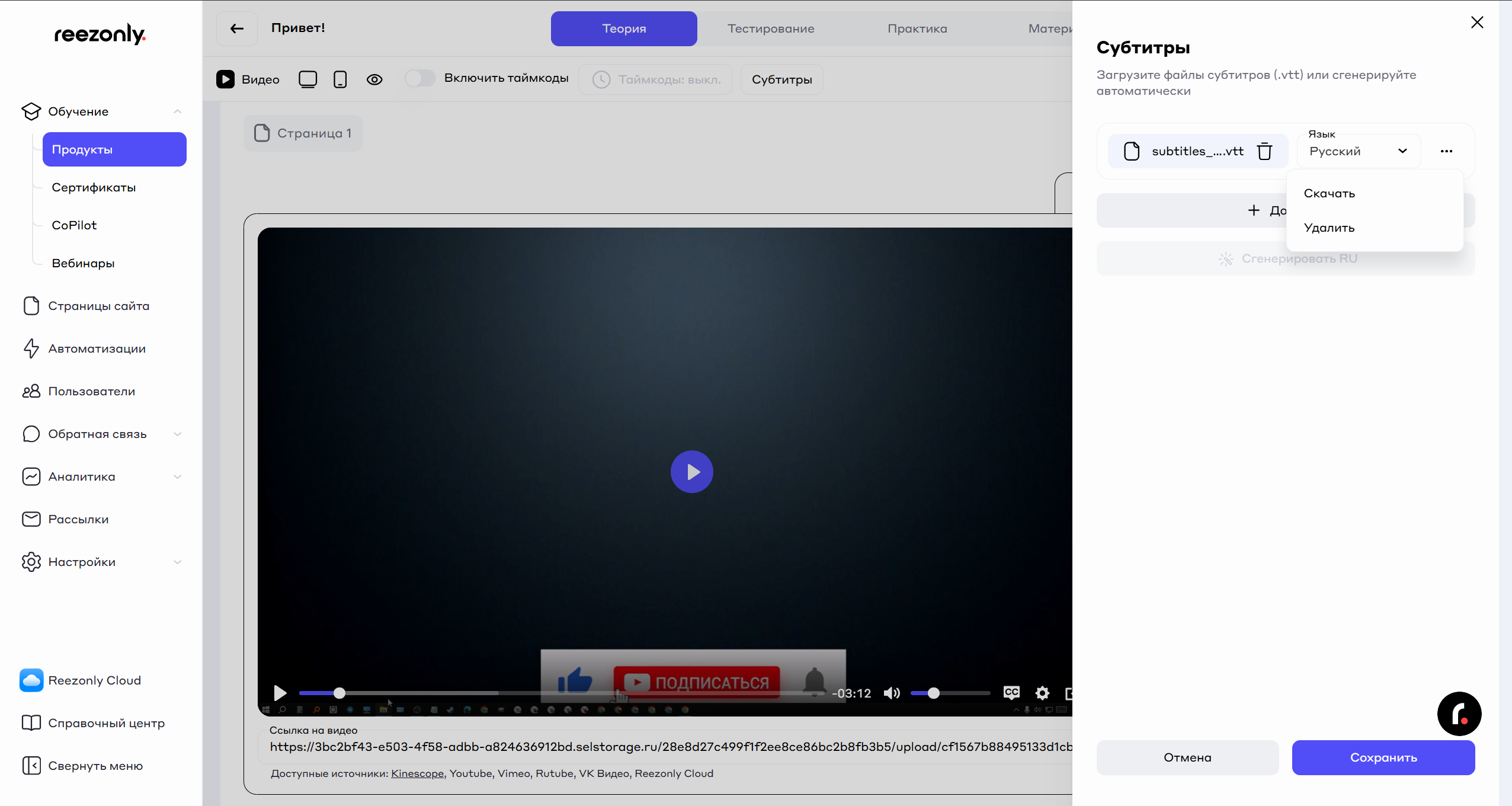
После сохранения файл появится в списке. Для каждого файла отображаются его название, язык и доступные действия: скачать или удалить.
Субтитры привязаны к блоку «Видео», а не к самому видеофайлу. Если заменить видео в блоке, ранее добавленные субтитры сохранятся. После замены обязательно проверьте, что текст и время субтитров соответствуют новому видео.
Как сгенерировать русские субтитры
Автоматическая генерация русских субтитров доступна на тарифе Enterprise+, если к блоку ещё не прикреплены русские субтитры.
Нажмите «Субтитры» в шапке блока.
Нажмите «Создать RU-субтитры».
Дождитесь завершения обработки видео. Пока создаётся файл, в окне отображается статус обработки.
Убедитесь, что после завершения сгенерированный файл появился в списке субтитров.
Если при генерации произошла ошибка, в окне появится сообщение. После этого генерацию можно запустить повторно.
Как отредактировать или удалить субтитры
Откройте окно «Субтитры».
Замените файл, измените его язык или нажмите «Удалить» у ненужной строки.
Нажмите «Сохранить».
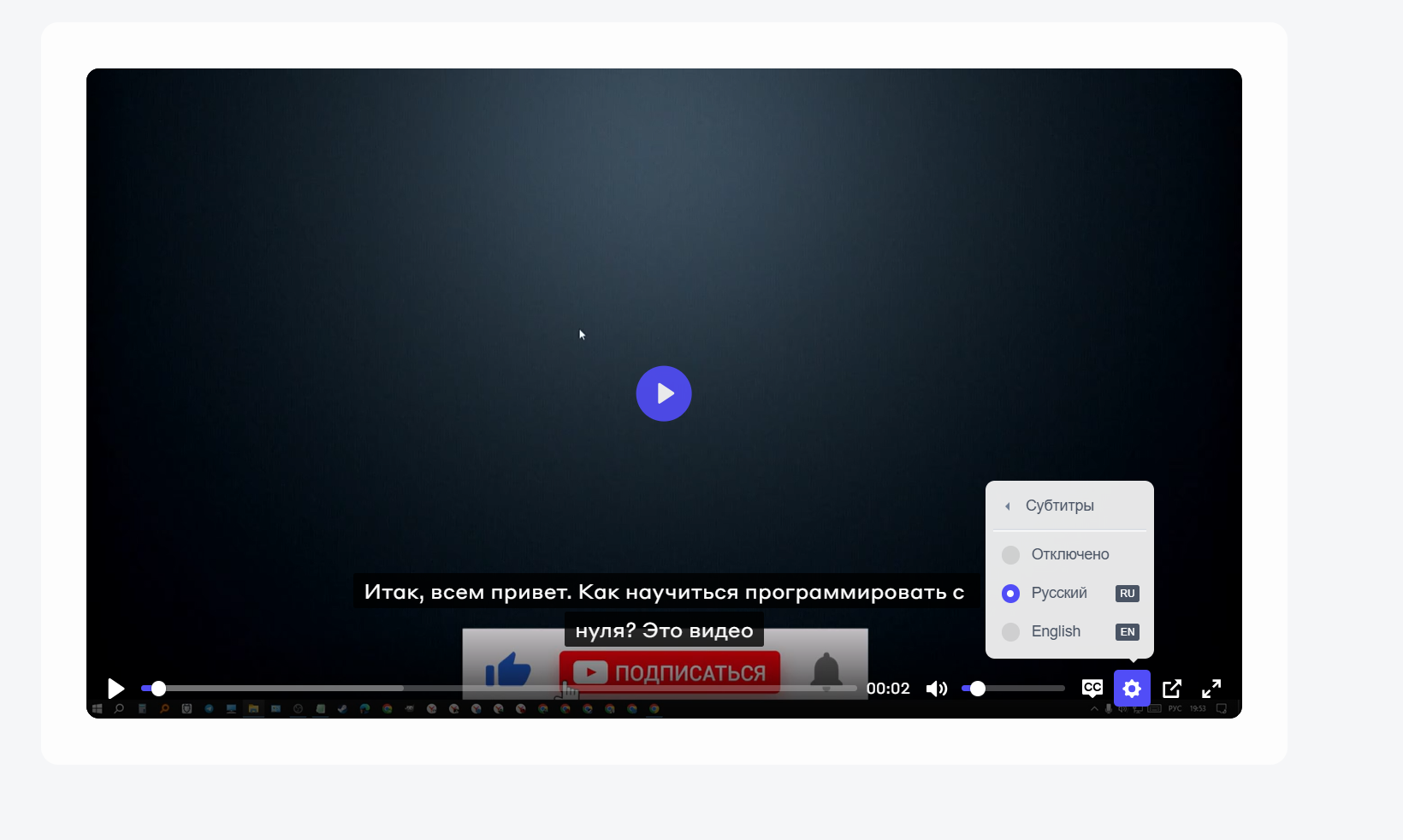
Как субтитры отображаются ученику
В плеере ученик может включать и переключать доступные субтитры. Если добавлены русские субтитры, они используются как основной вариант. Если русских субтитров нет, основным становится первый файл в списке.
Как работать с таймкодами
Таймкоды помогают ученику быстро переходить к нужным фрагментам видео. Возможность доступна только для видео, подключённого из Reezonly Cloud.
Чтобы открыть панель настройки:
Добавьте в блок видео из Reezonly Cloud.
В шапке блока включите опцию «Включить таймкоды».
Справа от видео откроется панель «Таймкоды».
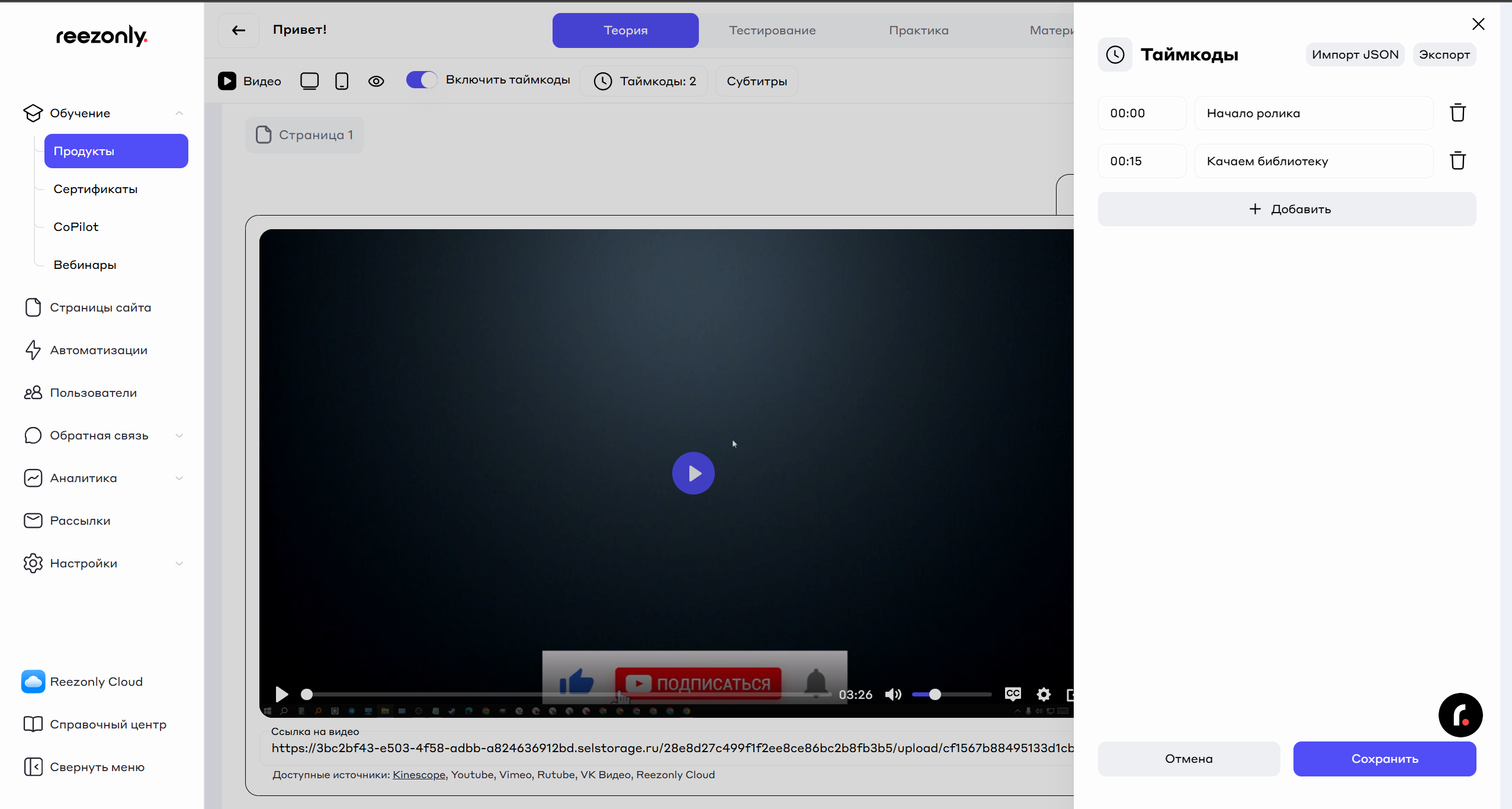
В панели можно добавлять, изменять и удалять таймкоды, а также импортировать и экспортировать их в формате JSON.
Как добавить таймкод
В нужный момент нажмите «Добавить» в панели «Таймкоды».
Введите название таймкода и время для таймкода.
Нажмите «Сохранить».
Как импортировать таймкоды из JSON-файла
Импорт позволяет добавить сразу несколько таймкодов.
В панели «Таймкоды» нажмите «Импорт JSON».
Выберите файл с расширением
.jsonразмером не более 5 МБ.Нажмите «Импортировать».
JSON-файл должен содержать массив объектов с полями time и title
https://wiki.reezonly.ru/files/9XQugiODM7wfD535MtXS
В поле time укажите время в формате MM:SS или HH:MM:SS, а в поле title — название фрагмента.
После успешного импорта новые таймкоды добавятся в общий список и будут отсортированы по времени. Если файл не удалось обработать, существующие таймкоды не изменятся. Проверьте расширение файла, структуру JSON и формат времени, затем повторите импорт.
Как экспортировать таймкоды
Откройте панель «Таймкоды».
Нажмите «Экспорт JSON».
Готовый
.json-файл автоматически загрузится на устройство.
В файл попадут время и название всех таймкодов текущего блока. Если таймкоды ещё не добавлены, кнопка экспорта неактивна.
Как таймкоды отображаются ученику
и для видео добавлен хотя бы один таймкод, под плеером отображается панель «Таймкоды». Список отсортирован от раннего фрагмента к позднему.
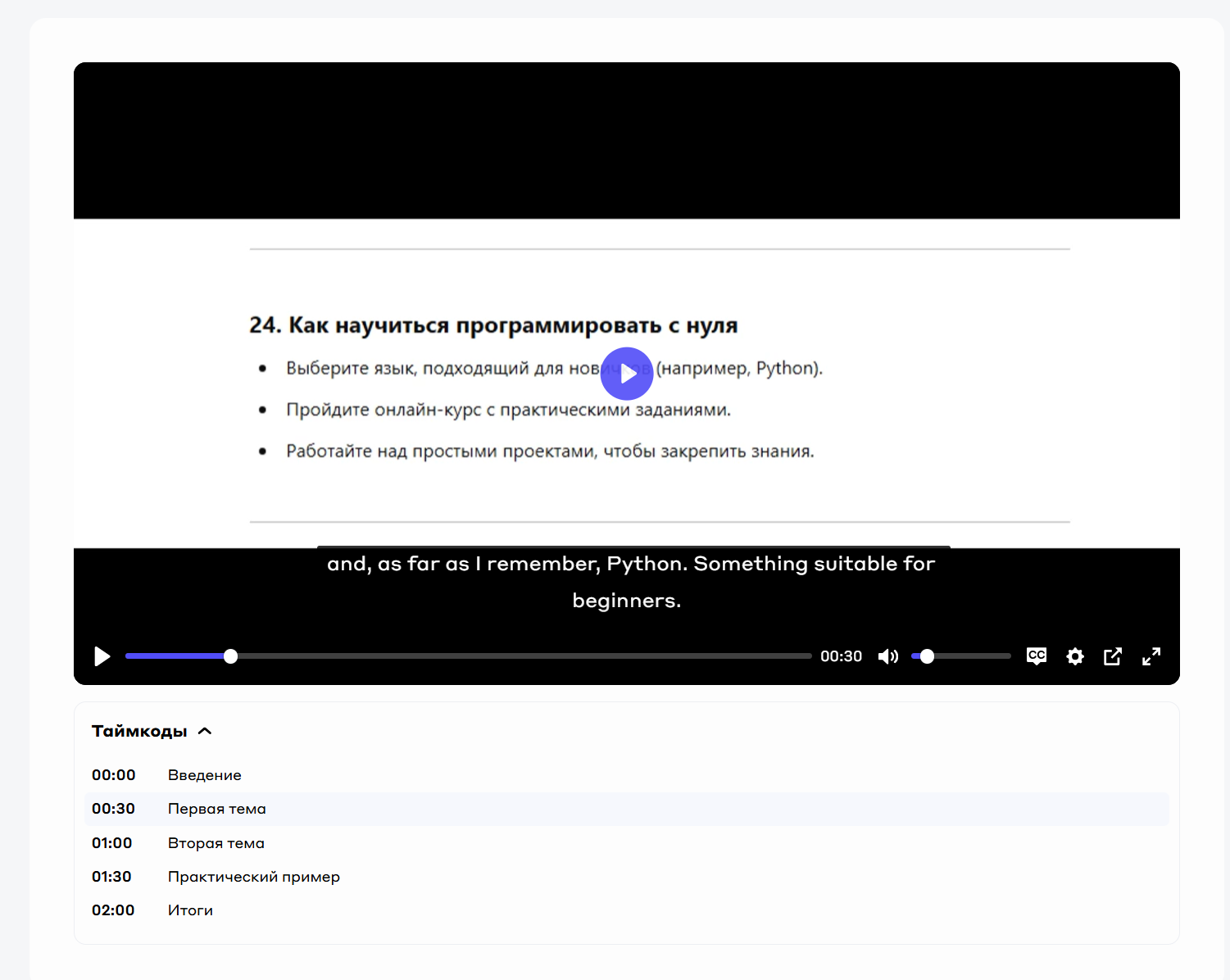
При нажатии на таймкод:
видео перематывается на указанное время;
воспроизведение начинается автоматически;
страница не перезагружается.
Панель можно свернуть и снова открыть. Это не влияет на воспроизведение видео. Если сохранённых таймкодов нет, панель в ученической части не отображается.
Видео добавлено в урок. Для видео из Reezonly Cloud можно дополнительно настроить субтитры и таймкоды, чтобы сделать навигацию и просмотр удобнее для учеников.