Вкладка Шаблоны
Время чтения: 5 минут
Шаблоны - это вкладка, позволяющая создавать и редактировать шаблоны сертификатов, выдаваемых ученикам. В данной статье мы расскажем вам о работе в данной вкладке
Обзор вкладки Шаблоны
Вкладка Шаблоны обладает следующей функциональностью (Рис. №1):
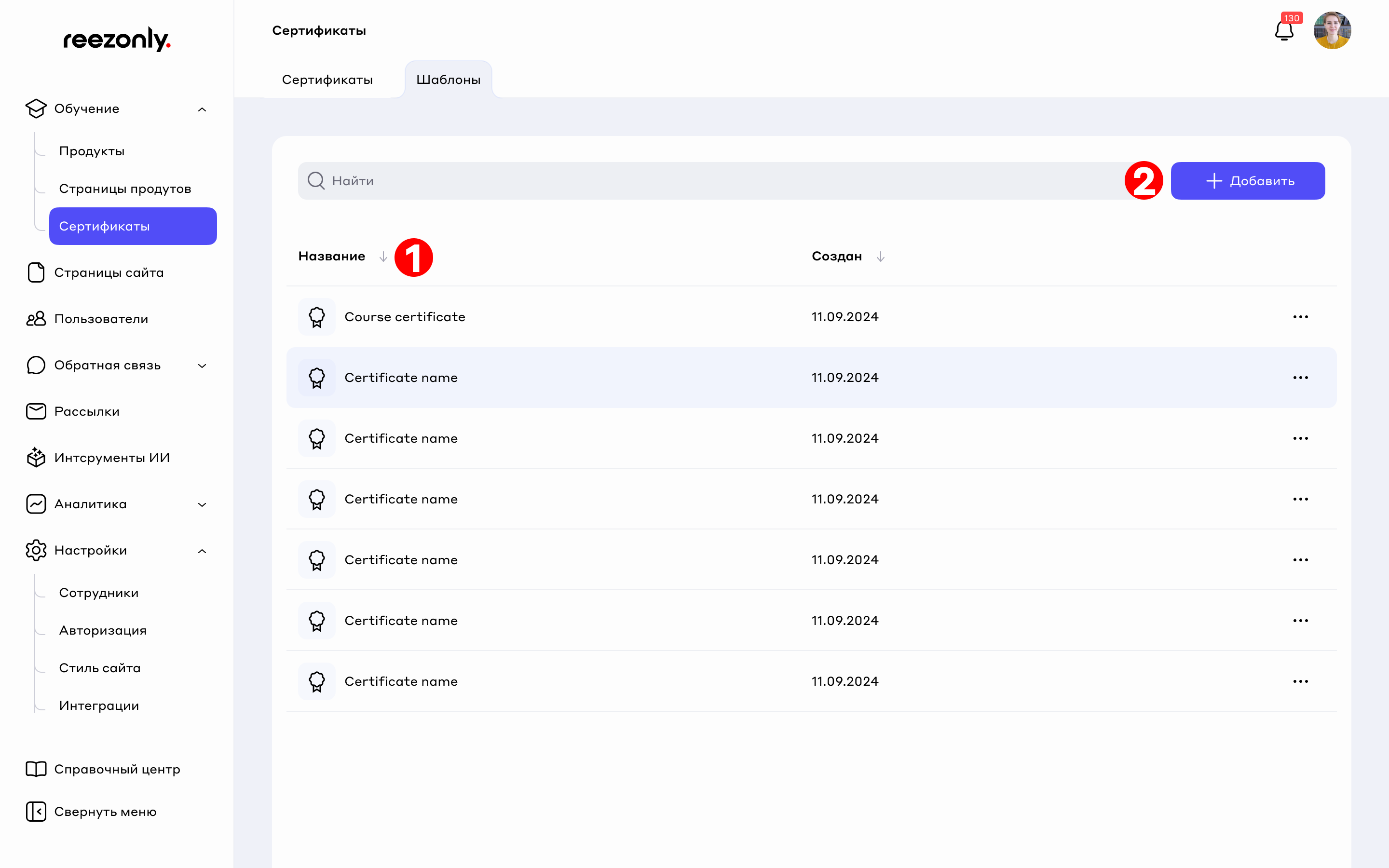
Рис. №1
Таблица-список шаблонов. В данной таблице располагается список всех добавленных шаблонов, а также функционал по их скачиванию, редактированию и удалению ("..." в правой части строки). Нажав на строку нужного вам шаблона, вам откроется окно редактирования шаблона.
Добавить. С помощью данной функции вы можете добавить шаблон сертификата.
Работа с шаблонами сертификатов
Reezonly Space позволяет добавлять, редактировать и удалять шаблоны сертификатов. Более подробно о функциональности будет описано в разделах ниже.
Создание и добавление шаблона сертификата на платформу
Перед описание работы с шаблонами в Reezonly Space необходимо понять что из себя представляет сам файл шаблона.
Файл шаблона должен быть исключительно в формате .docx, другие форматы файлов не поддерживаются. Ученику сертификат будет сформирован и выдан в формате PDF.
Для создания шаблона необходимо использовать только Google Docs. Шаблон, созданный с помощью Microsoft Word, не поддерживается системой и не будет работать корректно.
В качестве примера можете использовать подготовленный командой Reezonly шаблон сертификата. Библиотека шаблонов от нашей команды будет постепенно пополняться.
Пример внешнего вида шаблона (Рис. №2):
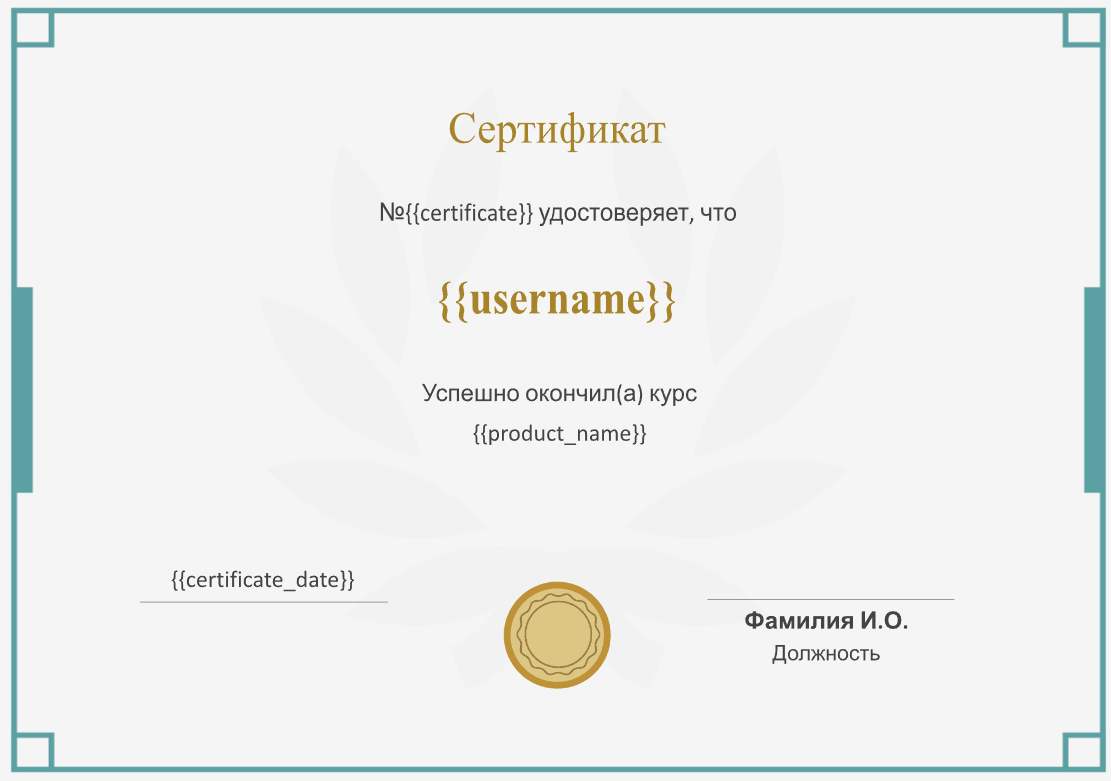
Рис. №2
Вы можете создать абсолютно любой дизайн сертификата, но в них вам необходимо обязательно указать поля (ключи), в которые будут подставляться данные о получателе сертификата, порядковый номер, дата выдачи и наименование курса:
{{username}} - имя ученика
{{certificate}} - номер сертификата
{{certificate_date}} - дата выдачи сертификата
{{product_name}} - название образовательного продукта
Без использования данных полей сертификат будет иметь некорректный вид
Добавить шаблон сертификата можно всего в несколько кликов (Рис. №2):
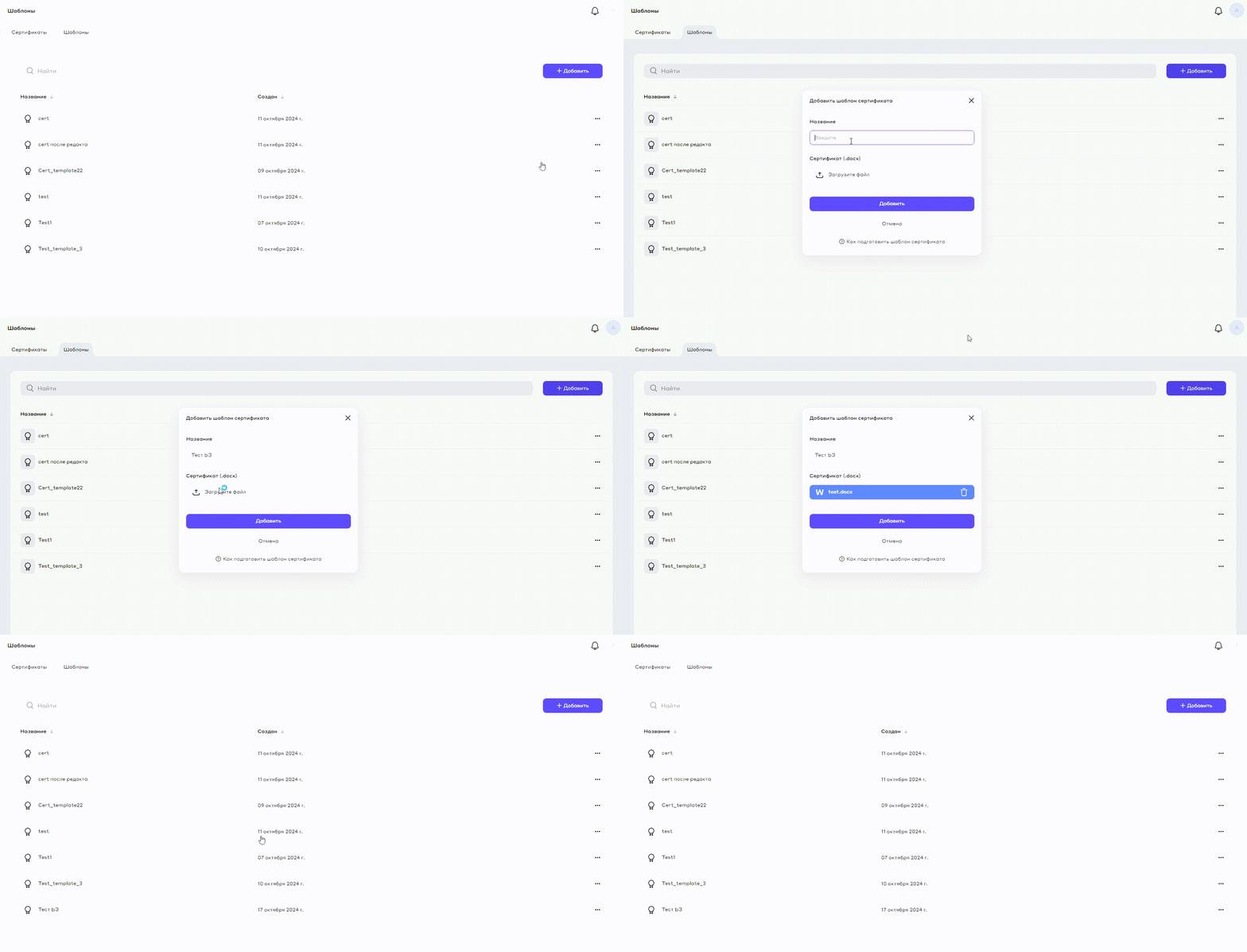
Рис. №3
Кликните на кнопку + Добавить
В открывшемся окне введите название шаблона и загрузите нужный файл
Кликните на кнопку Добавить
Сразу после добавления шаблона сертификата он может быть использован для выдачи ученикам.
Редактирование и удаление шаблона сертификата
Для редактирования шаблона сертификата нужно сделать несколько кликов (Рис. №3):
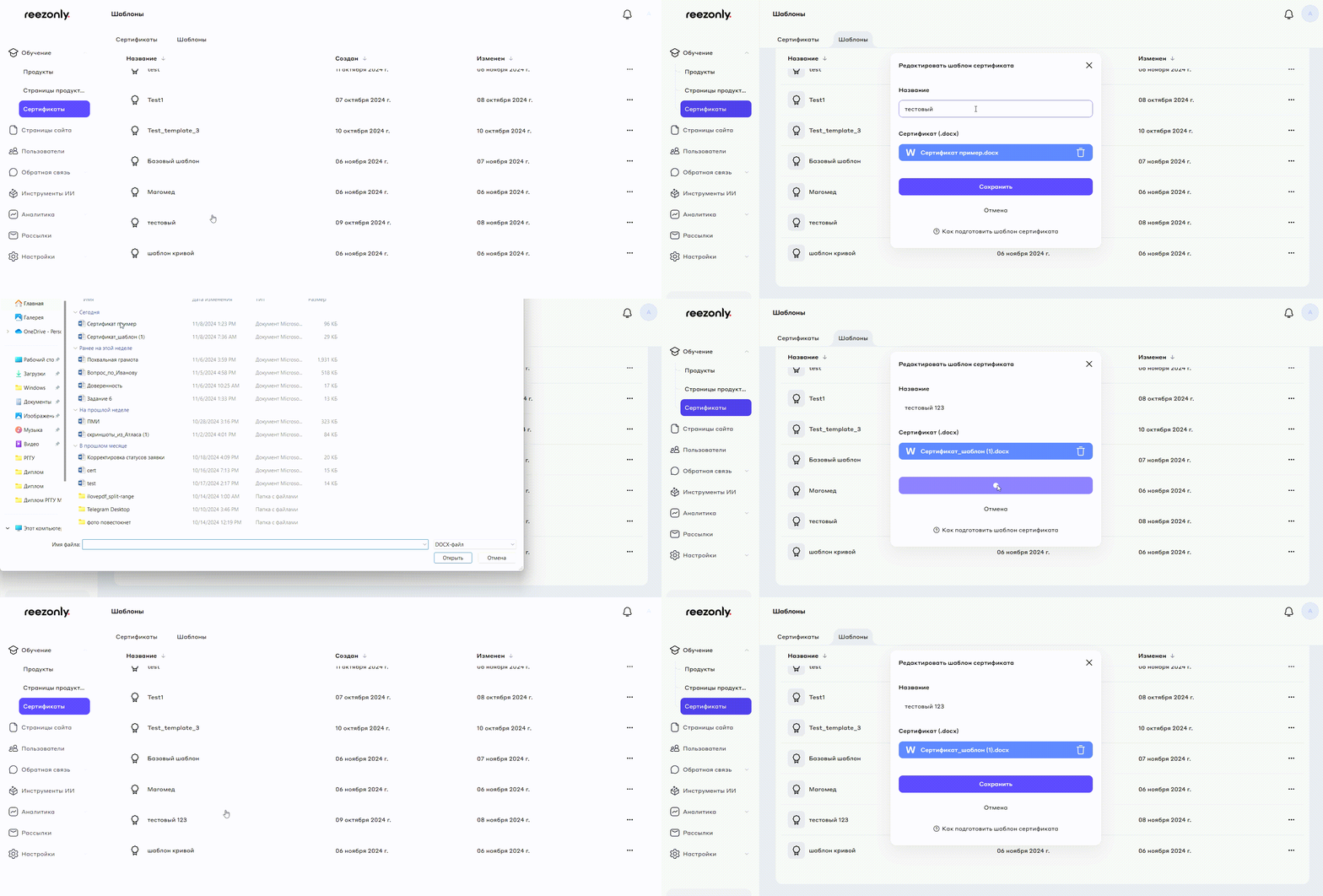
Рис. №4
Нажмите на шаблон сертификата в таблице или на кнопку "..." в правой части строки шаблона и выберите Редактировать.
Произведите необходимые изменения. Если вы хотите изменить файл шаблона, вам необходимо его продублировать в Google Docs, отредактировать, скачать в .docx и заново загрузить на платформу.
Нажмите кнопку Сохранить
Будьте аккуратны с редактированием шаблонов сертификатов. Если пользователю уже был выдан сертификат, после замены файла шаблона, сертификат автоматически обновиться.
Удалить шаблон можно всего в несколько кликов (Рис. №4):
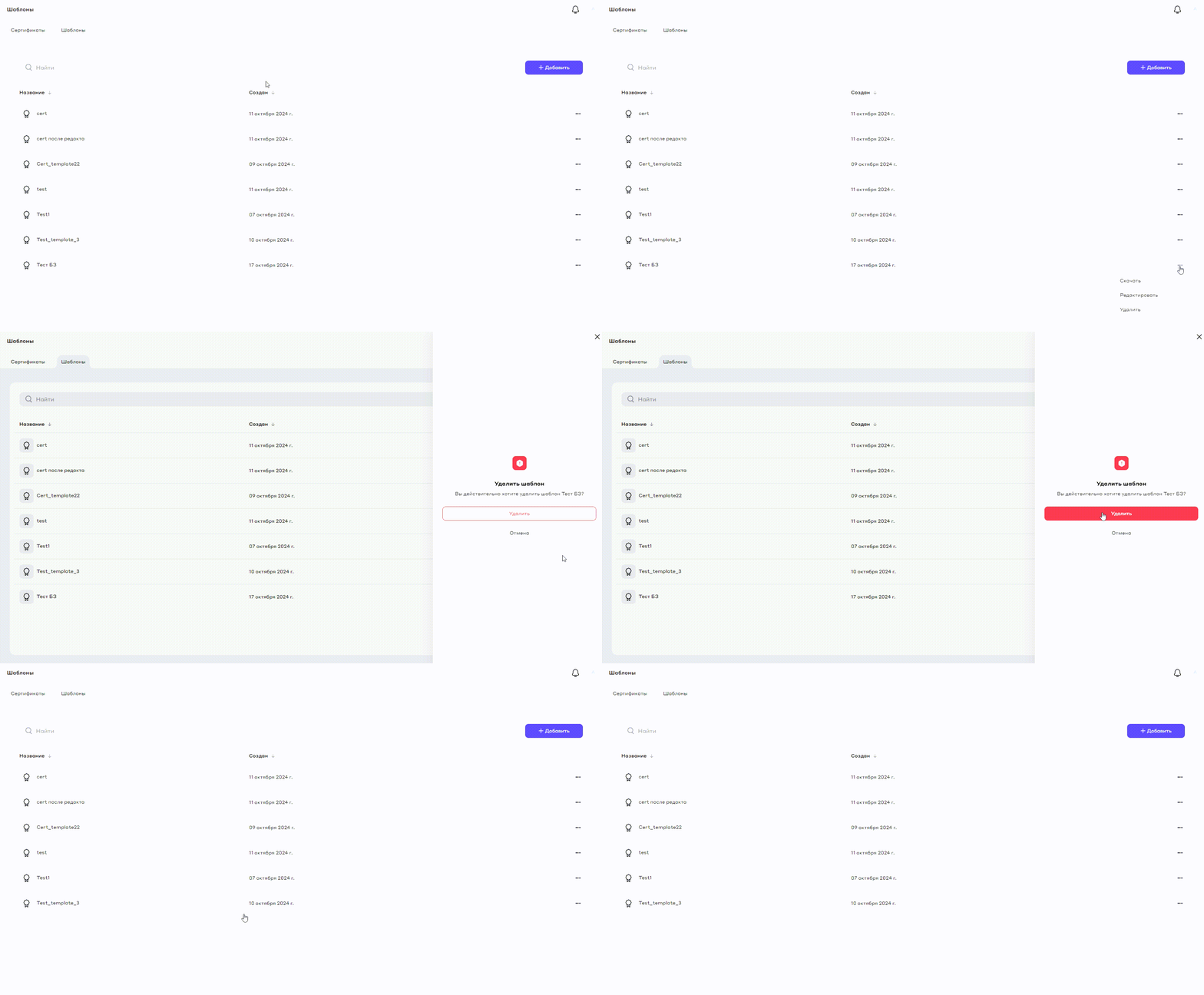
Рис. №4
Кликните кнопку "..." и выберите Удалить в правой части строки шаблона
В открывшемся окне подтвердите удаление шаблона
Если данный шаблон был использован в выданном пользователю сертификате, сертификат будет удален
В данной статье мы рассказали вам о работе с шаблонами сертификатов в Reezonly Space. Другую информацию о функциональности платформы вы можете узнать в следующих статьях раздела