Продукты
Время чтения: 5 минут
🌟 Reezonly Space дает возможность создавать разные образовательные продукты. В этой статье мы разберем какие они бывают и первые шаги создания.
Что можно создать в Reezonly Space?
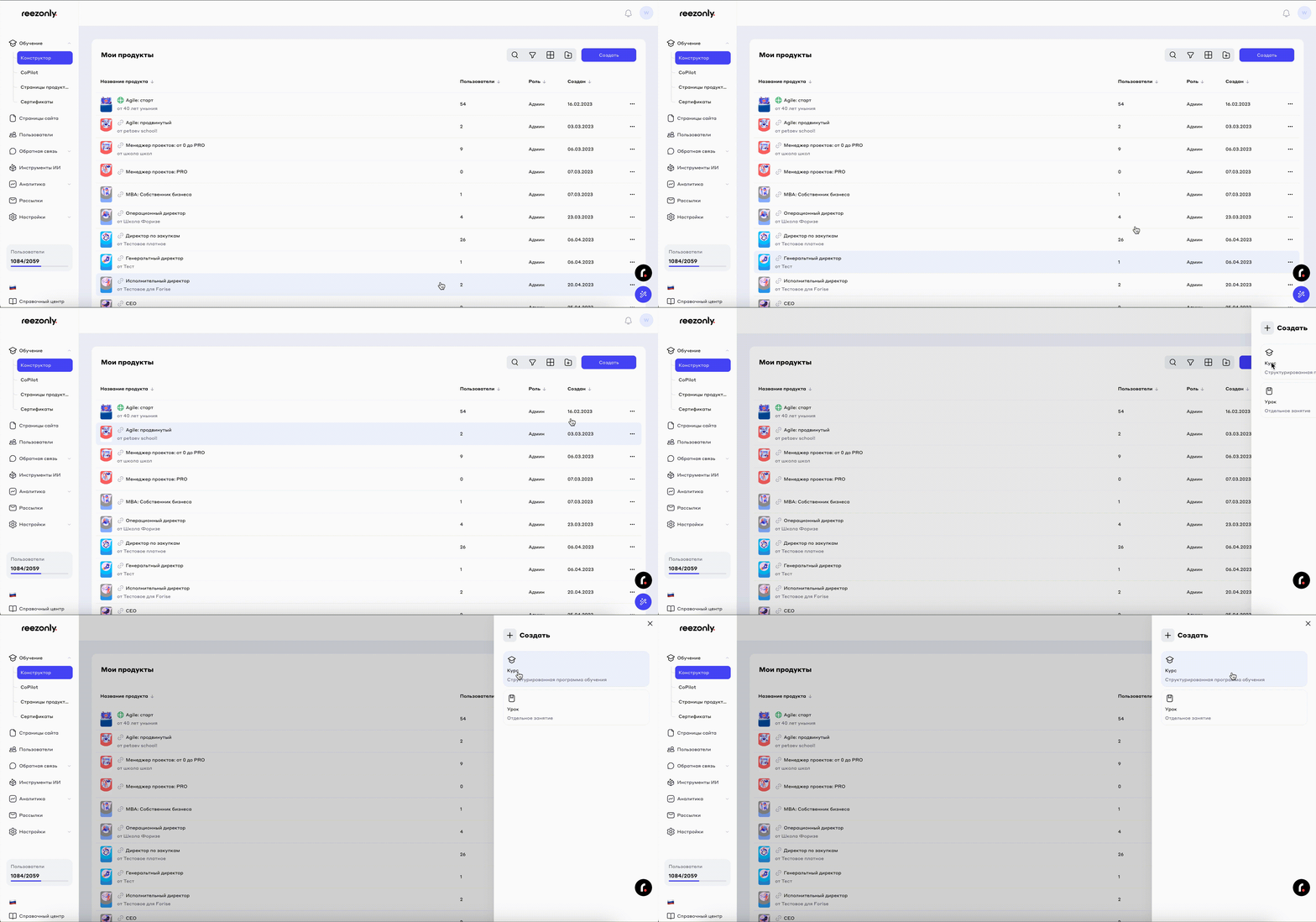
№1. Создание продукта
В Reezonly Space на странице Продукт вы можете создать:
🎓 Курсы: Наша платформа предлагает полный набор инструментов для создания онлайн-курсов. Это идеальное решение для тех, кто хочет структурированно и последовательно представить обширный объем знаний, разбив его на усваиваемые части
🔎 Уроки: Уроки являются составной частью курса и подходят для представления небольшого объема информации. Создавайте визуально привлекательные лонгриды, проводите тестирования, делитесь материалами в различных форматах - от файлов до видео. Ваша креативность здесь не знает границ.
Содержание вкладки Продукты
На вкладке Продукты представлен список всех образовательных продуктов вашей академии и некоторый функционал для управления этим списком.
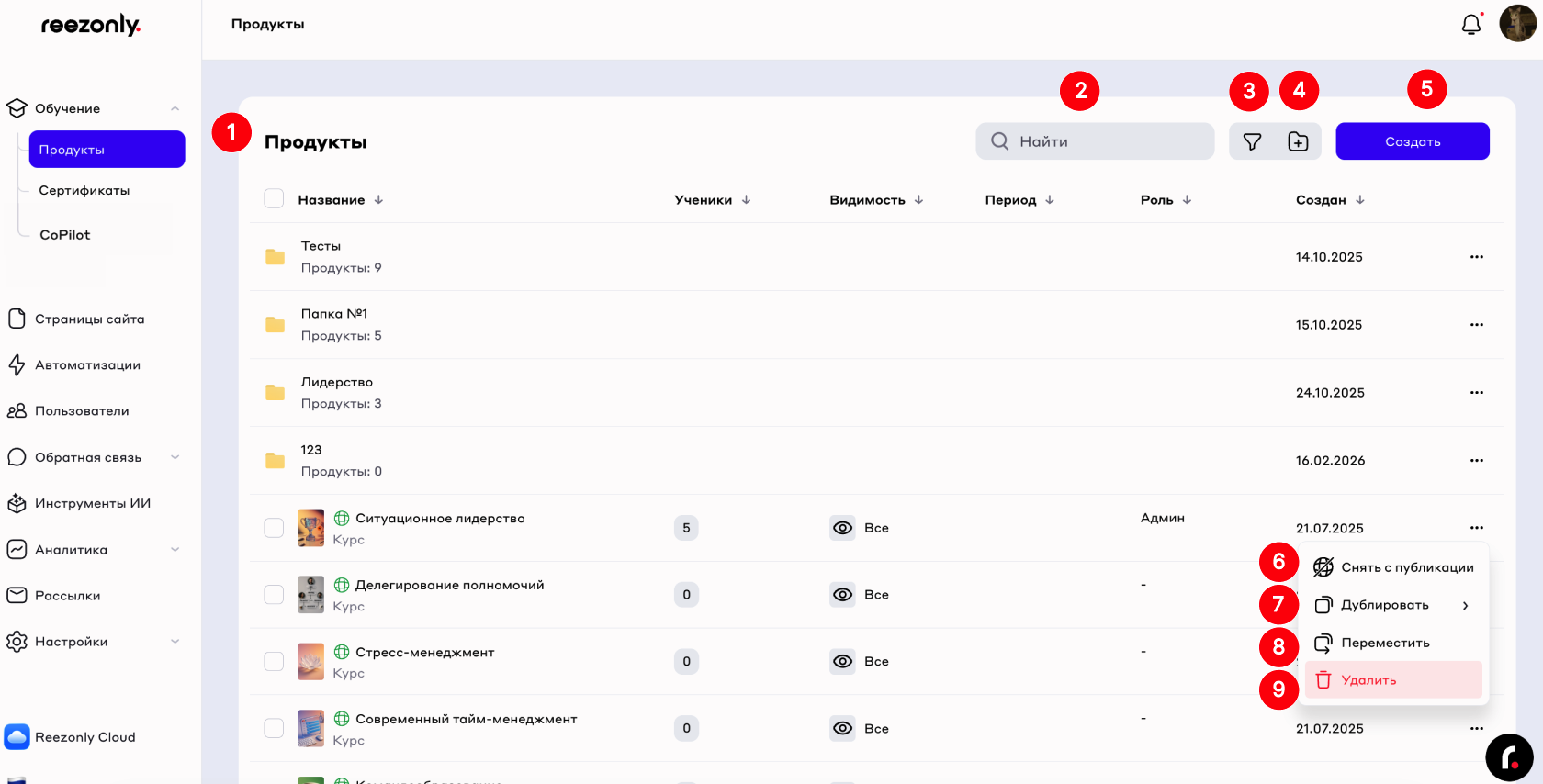
Список всех ваших продуктов
Поиск продуктов по названию
Фильтрация списка. С помощью фильтров вы можете отсортировать список ваших образовательных продуктов
Создание папки. С помощью папок вы можете сортировать контент
Кнопка Создать. С помощью данной кнопки вы имеете возможность создавать новые образовательные продукты
Дополнительные возможности:
Опубликовать/Снять с публикации. Вы можете публиковать продукт для того, чтобы ученики смогли его увидеть или снимать его с публикации не проваливаясь в сам продукт.
Кнопка Дублировать. Вы можете дублировать продукт с его содержанием.
Кнопка Переместить. Вы можете переместить продукт в папку
Удалить. Вы можете удалить продукт
Для того, чтобы перейти в какой-либо из продуктов, вам необходимо кликнуть на него в списке.
Более подробно с созданием продуктов вы можете ознакомиться в этой статье.
Как создать новый курс
Для создания продукта вам необходимо перейти в раздел Обучение -> Продукты. Создать продукт вы можете всего в несколько простых шагов:
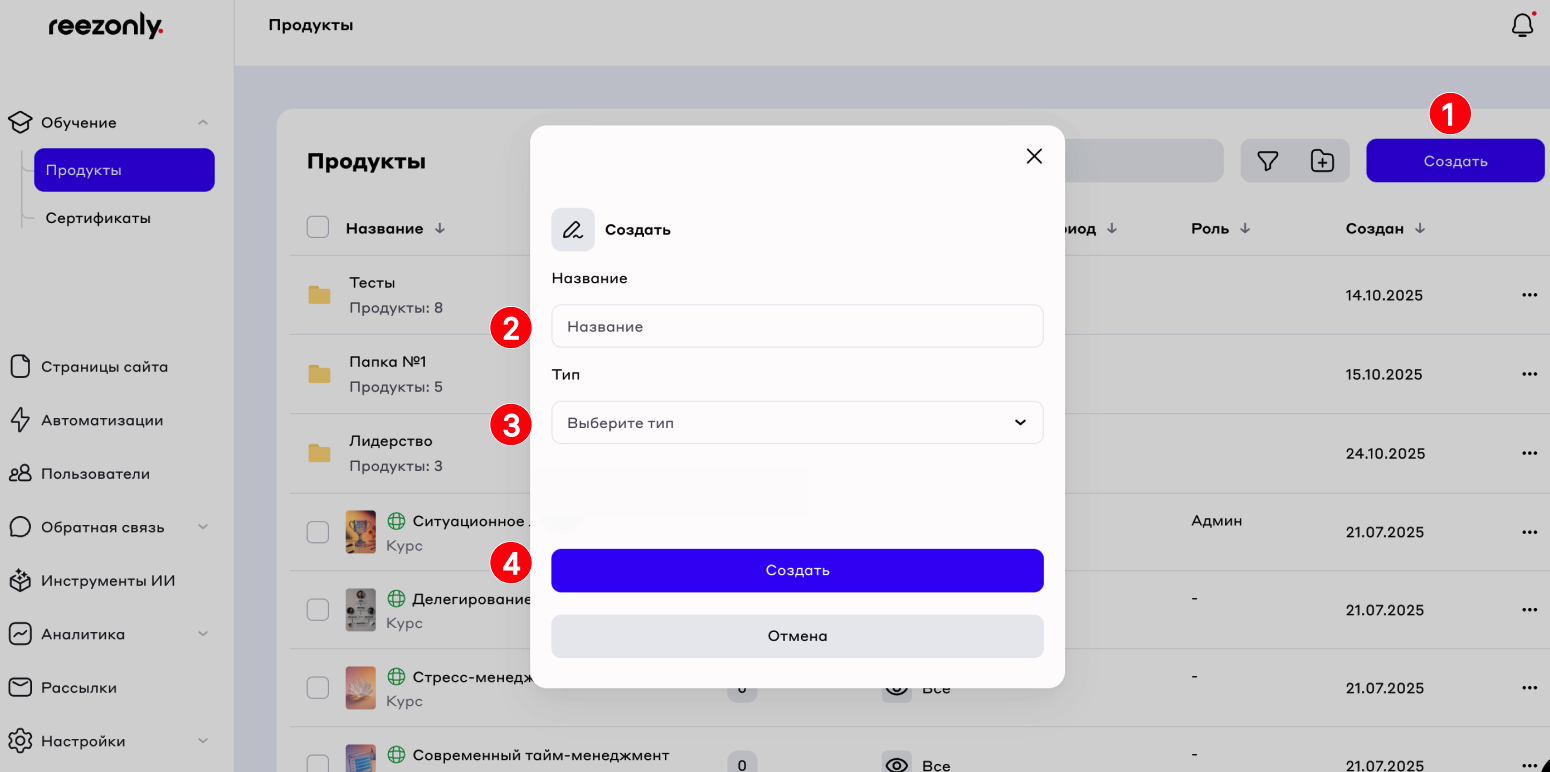
№1. Создание курса
Нажмите кнопку Создать
Введите Название продукта
Выберите Тип продукта
Кликните Создать.
Как работает вкладка продукты
Вкладка Продукты служит для создания учебных материалов. Здесь вы сможете создать курс, наполнить его контентом, управлять сотрудниками и учениками курса, а также просматривать аналитику по образовательному продукту.
Если вам нужно настроить отображение созданного вами продукта, то это необходимо делать во вкладке Страницы продуктов, вы можете прочитать об этом в данной статье.
После того, как вы кликнули на продукт в списке, вам откроется карточка продукта, содержащая различную информацию о продукте:
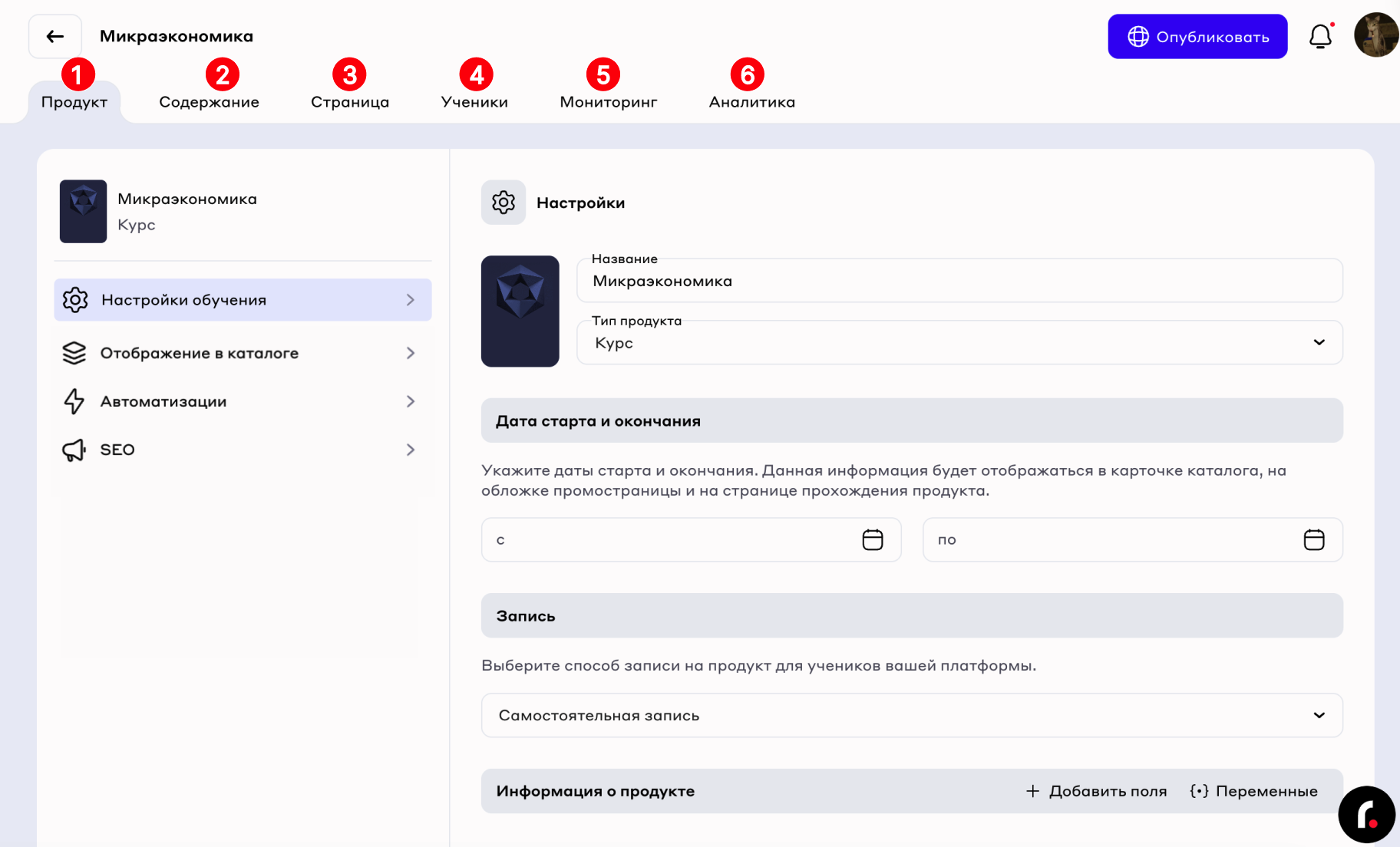
№2. Карточка продукта
Продукт. Здесь вы можете задать базовые настройки для курса: название, тип продукта, длительность, отображение продукта в каталоге, проверить подключенные к продукту автоматизации, насроить SEO, а также установить стоимость.
Содержание. С помощью этой вкладки вы можете наполнять ваш продукт контентом. Более подробно с работой вкладки Содержание вы можете ознакомиться в этой статье.
Страница. Данная вкладка помогает в продвижении продукта. Здесь вы можете настроить лендинг.
Ученики. В этой вкладке содержится информация об учениках выбранного продукта. Более подробно о работе данной вкладки вы можете узнать в этой статье.
Мониторинг. Это вкладка, позволяющая отслеживать общую картину по прохождению продукта.
Аналитика. В аналитику входят:
Аналитика по продукту. Вкладка отображает аналитические показатели по продукту, такие как вовлеченность, прирост, и т.д.
Аналитика по урокам. Здесь вы можете просмотреть общие аналитические показатели по конкретному уроку.
Опросы. Звесь вы можете увидеть аналитику по опросам курса. Подробнее про опросы вы можете ознакомиться в статье.
Более подробно с работой аналитических инструментов вы можете ознакомиться в статьях раздела Аналитика.
Совместная работа над продуктом
Reezonly Space поддерживает совместную работу над продуктами с разных учетных записей.
Если ваш коллега работает над продуктом, на карточке продукта в общем списке будет отображено специальная метка:
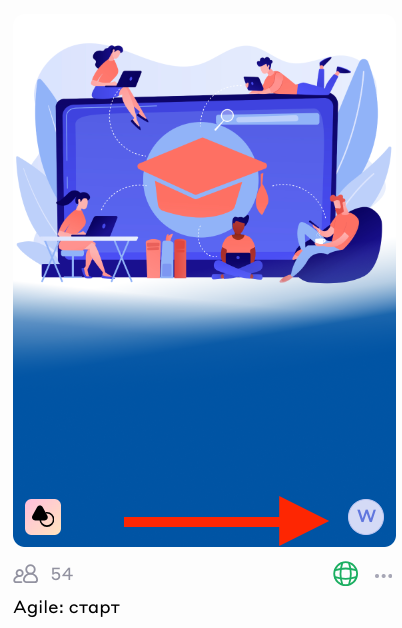
№3. Отображение работ в курсе
При переходе в продукт, вы увидите какой урок редактирует пользователь в данный момент:
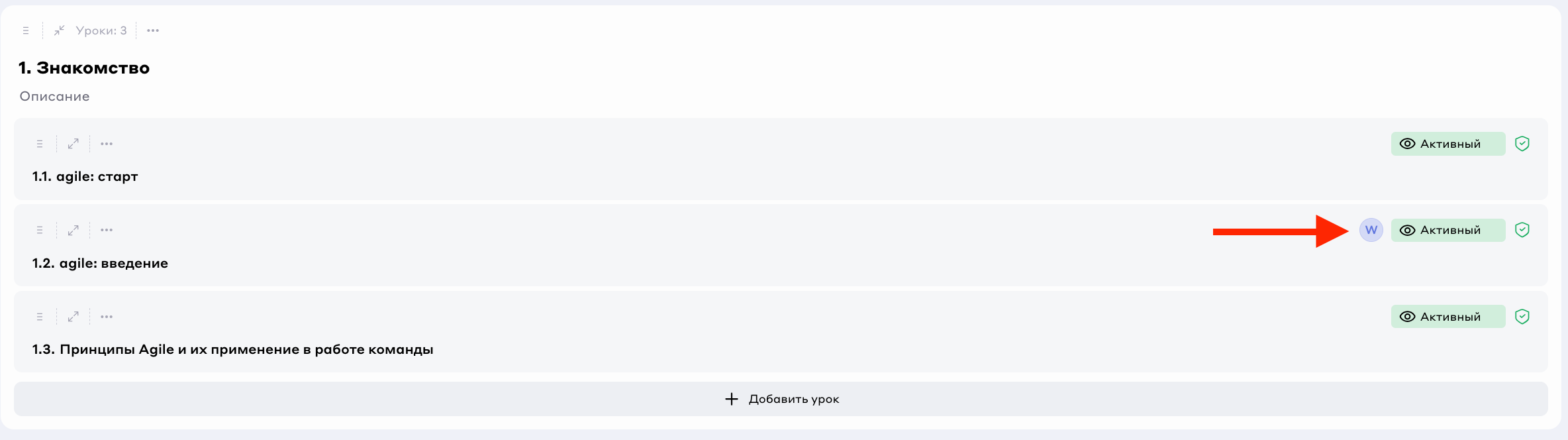
№4. Отображение работ в уроке
При клике на метку вы будете направлены на редактируемую другой учетной записью часть курса:
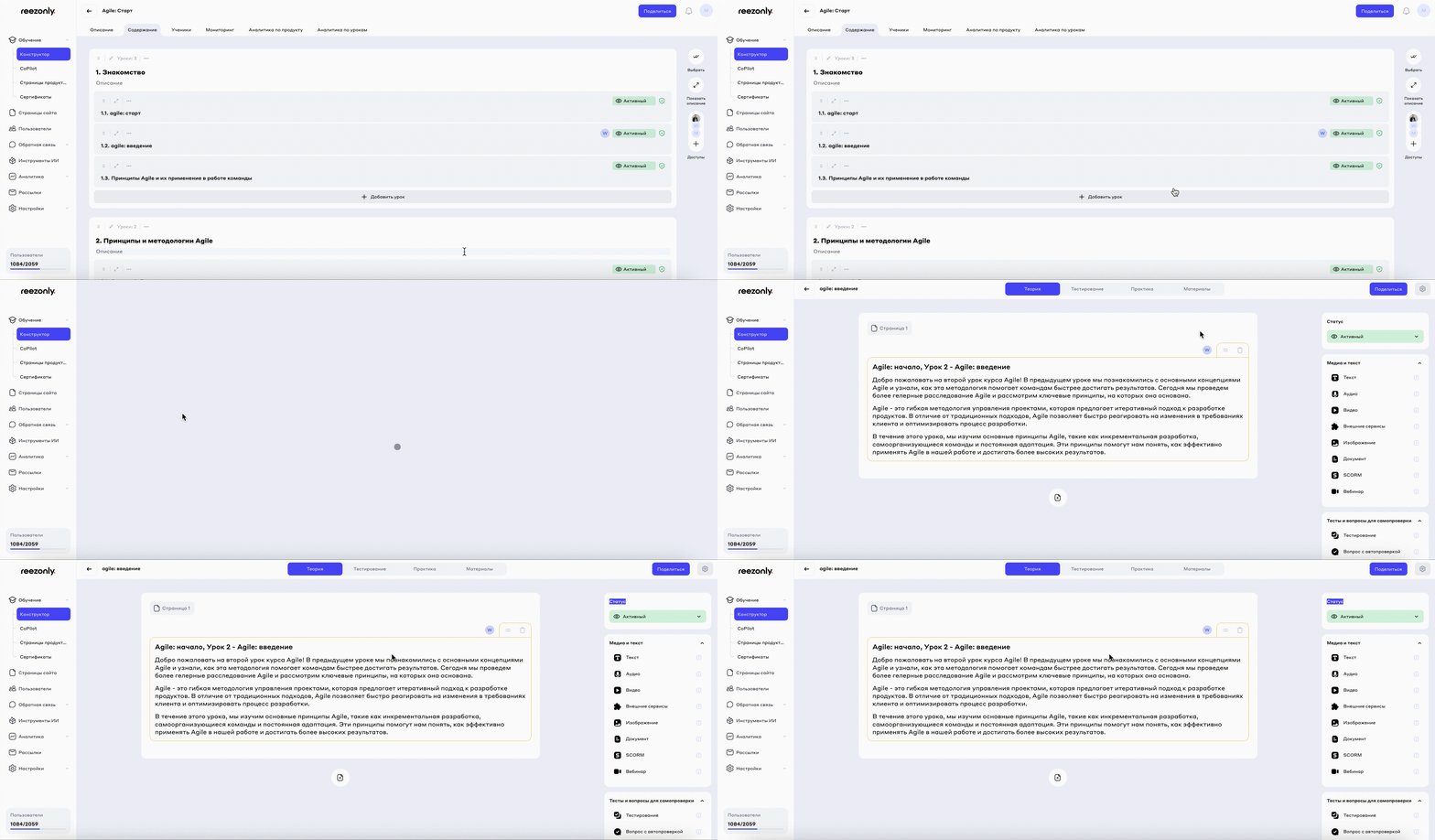
№5. Отображение редактируемого блока
Редактируемая часть курса помечена цветом и не доступна для редактирования.
После того, как ваш коллега сохранил изменения, вы сможете их увидеть в блоке.
Как это работает:
В окне 1 пользователь, который наблюдает за процессом редактирования урока, в окне 2 пользователь, который вносит изменения в урок:
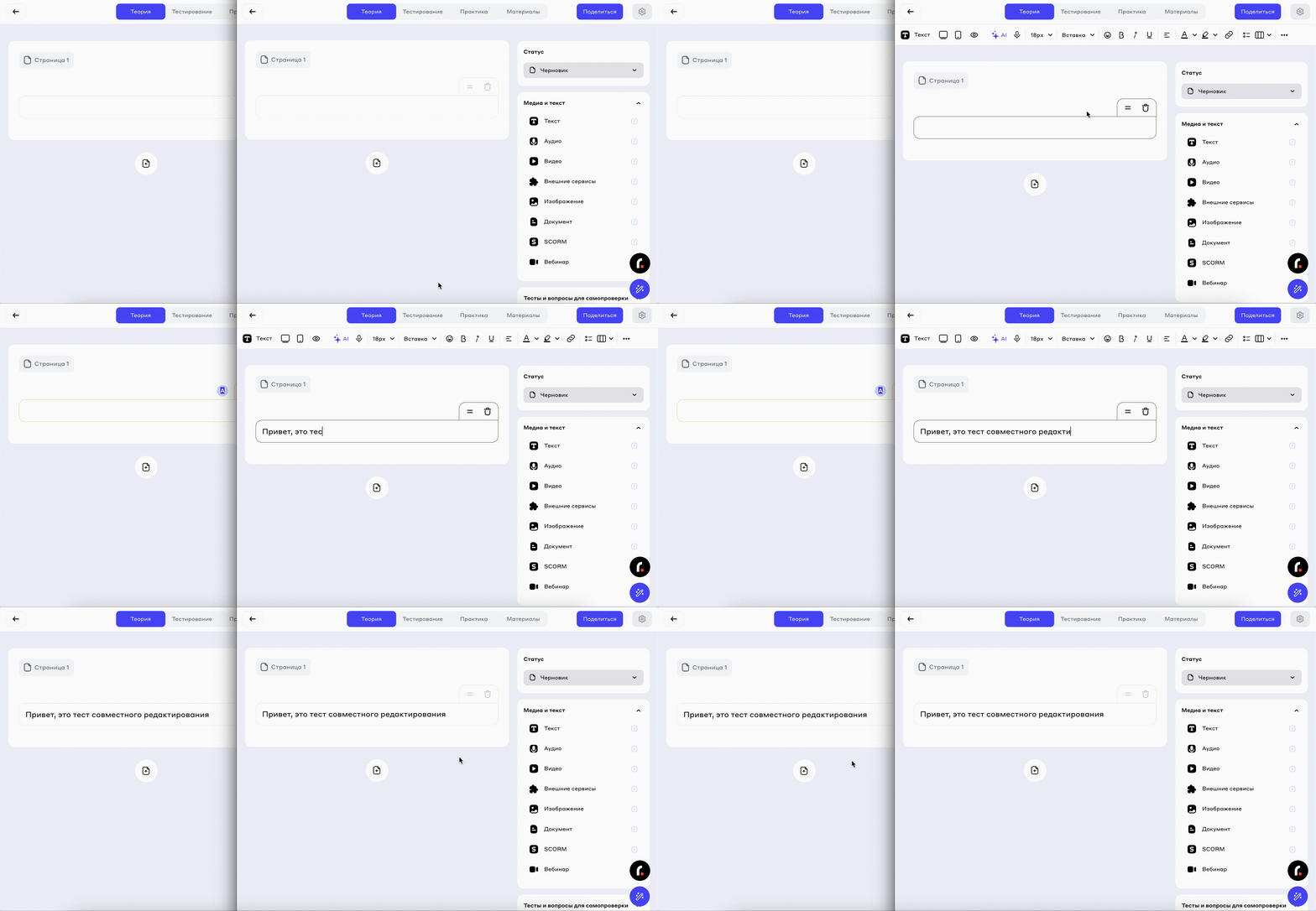
№6. Совместная работа над блоком
После того, как пользователь в окне 2 сохранил изменения (а именно убрал фокус с редактированного блока, кликнув по пустому месту), пользователь 1 увидел внесенные изменения.
🔦 В этой статье мы рассказали вам о работе вкладки Продукты, в дальнейших статьях Базы знаний вы узнаете о создании контента и других функциональностях платформы. Если у вас возникли вопросы - обращайтесь в нашу службу поддержки, мы всегда рады помочь:)