Шапка сайта
Время на чтение: 5 минут
Шапка сайта — это верхняя панель, которая отображается на страницах вашей онлайн-академии. В ней можно разместить логотип, меню навигации и кнопку перехода к обучению. Для шапки также можно выбрать компактное отображение или вариант с открытой навигацией на компьютере.
Шапка помогает посетителям переходить между разделами сайта, входить в аккаунт и открывать страницу обучения. Её состав зависит от настроек сайта и от того, авторизован ли посетитель.
Где находятся настройки шапки
В административной части откройте раздел «Настройки».
Перейдите в подраздел «Стиль сайта».
Откройте настройки «Шапка сайта».
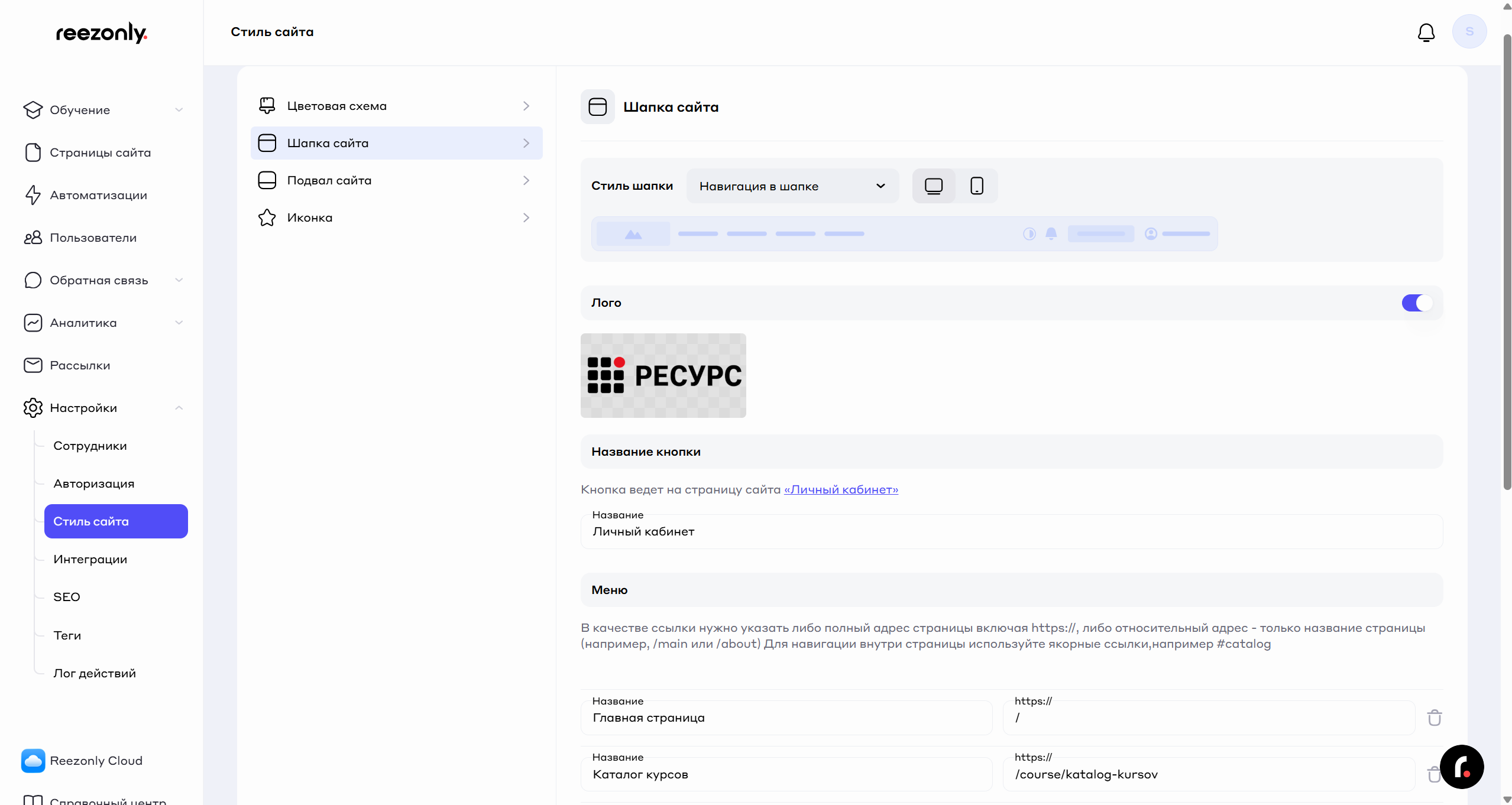
Здесь можно настроить:
стиль шапки;
логотип;
название кнопки перехода к обучению;
пункты меню;
HTML-код в шапке сайта.
Изменения в настройках шапки сохраняются автоматически. Отдельно нажимать кнопку сохранения не нужно.
Как выбрать стиль шапки
В поле «Стиль шапки» доступны два варианта:
«Компактная» — пункты навигации открываются через кнопку меню;

«Навигация в шапке» — основные пункты меню отображаются непосредственно в шапке при просмотре сайта на компьютере.

Чтобы изменить стиль:
Откройте поле «Стиль шапки».
Выберите «Компактная» или «Навигация в шапке».
Проверьте результат в области предварительного просмотра.
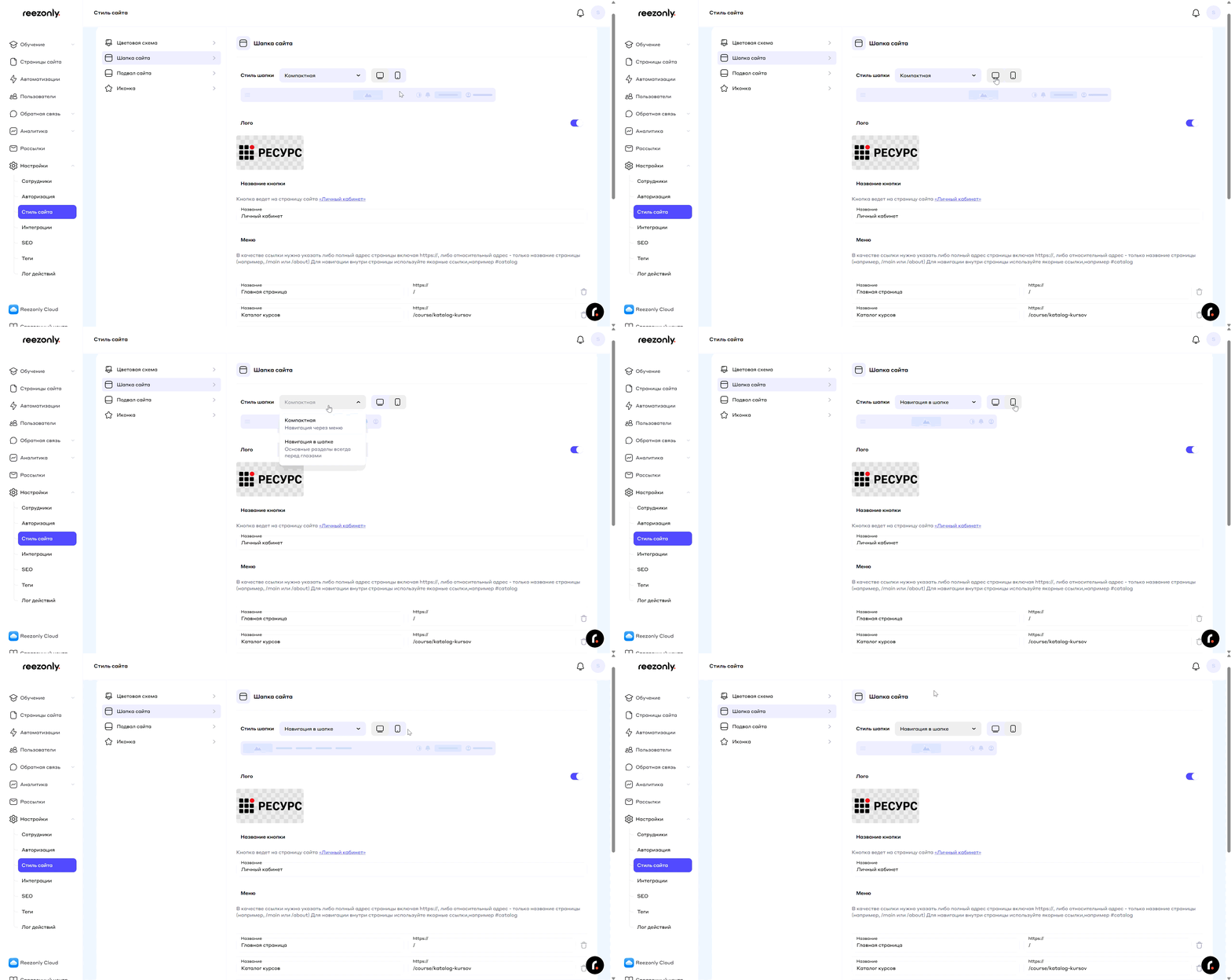
Выбранный вариант сохраняется автоматически.
Как настроить логотип
Логотип помогает посетителю узнавать сайт. При нажатии на него пользователь возвращается на главную страницу.
Отображение логотипа можно включить или отключить с помощью переключателя рядом с названием раздела.
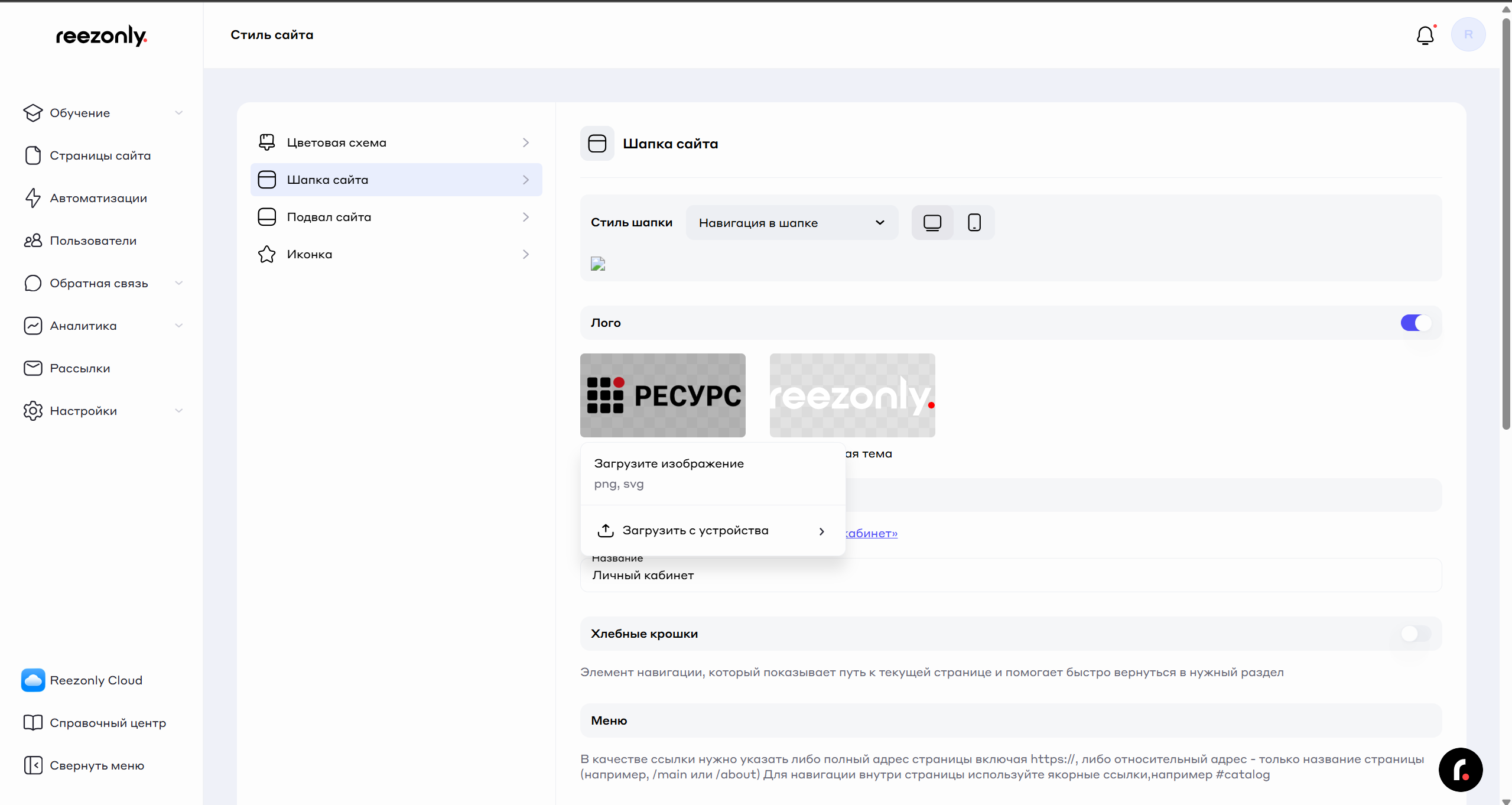
Чтобы загрузить новый логотип:
Нажмите на область загрузки.
Выберите файл на устройстве.
Дождитесь, пока новый логотип появится в предварительном просмотре.
Поддерживаются файлы в форматах PNG и SVG.
Как настроить кнопку перехода к обучению
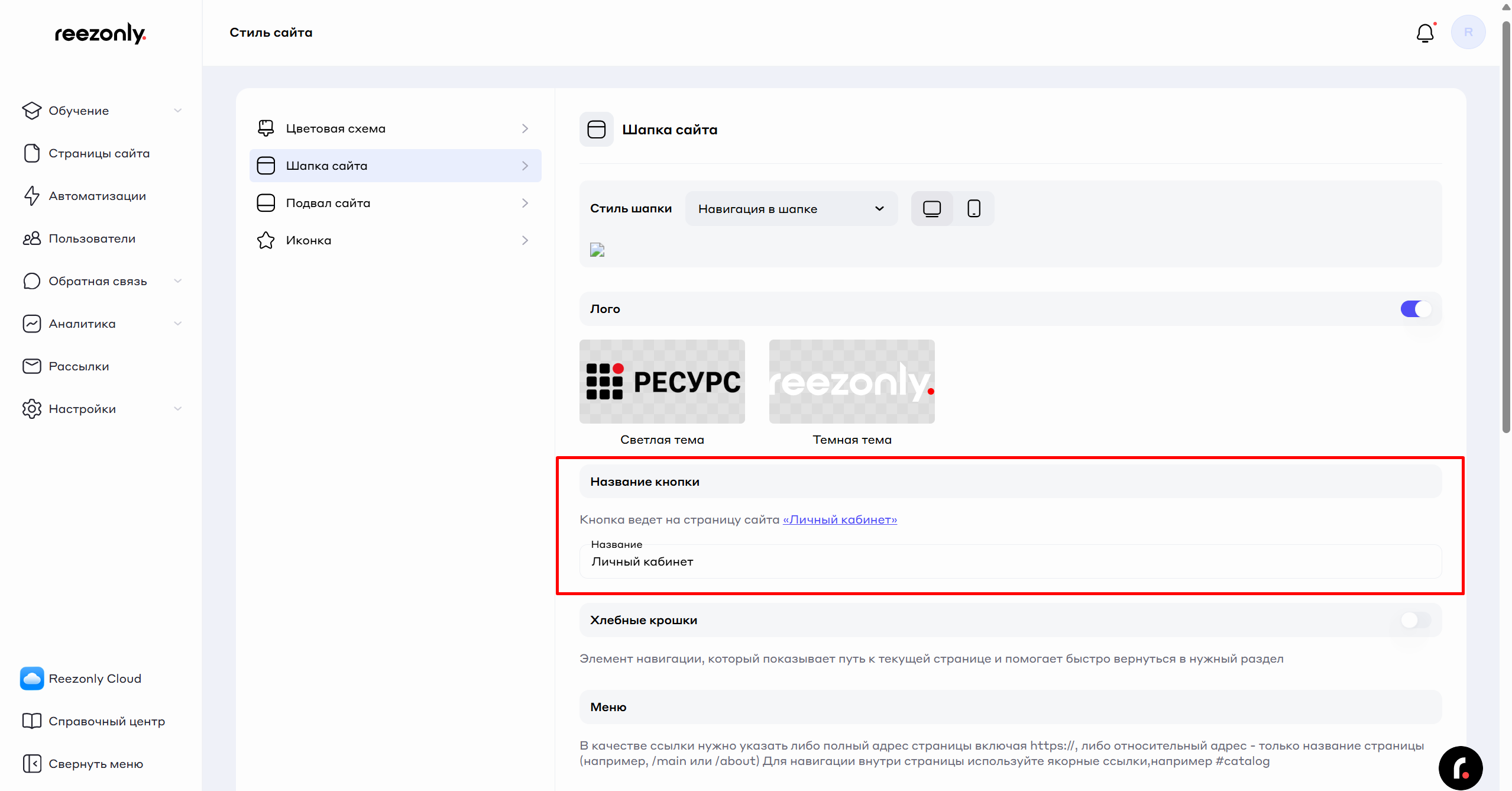
Кнопка перехода к обучению отображается для авторизованных посетителей. Она ведёт на страницу «Моё обучение», где пользователь может открыть назначенные ему продукты и продолжить обучение.
Введите название кнопки в соответствующем поле. Чтобы посетителям было проще ориентироваться, рекомендуем использовать то же название, что и у страницы «Моё обучение».
Неавторизованному посетителю вместо неё отображается кнопка «Войти» с иконкой пользователя. Нажатие на эту кнопку открывает форму авторизации.
Как настроить меню
В разделе «Меню» настраиваются ссылки, с помощью которых посетители переходят между страницами сайта или открывают внешние ресурсы.
Один и тот же список пунктов используется для компактной шапки и для стиля «Навигация в шапке». При переключении стиля названия, ссылки и порядок пунктов не изменяются.
Меню поддерживает один уровень навигации: каждый пункт ведёт по указанной для него ссылке. Вложенные пункты и подменю не используются.
Как добавить пункт меню
Откройте нужный столбец меню.
Нажмите «+ Добавить».
Введите название пункта.
Добавьте ссылку.
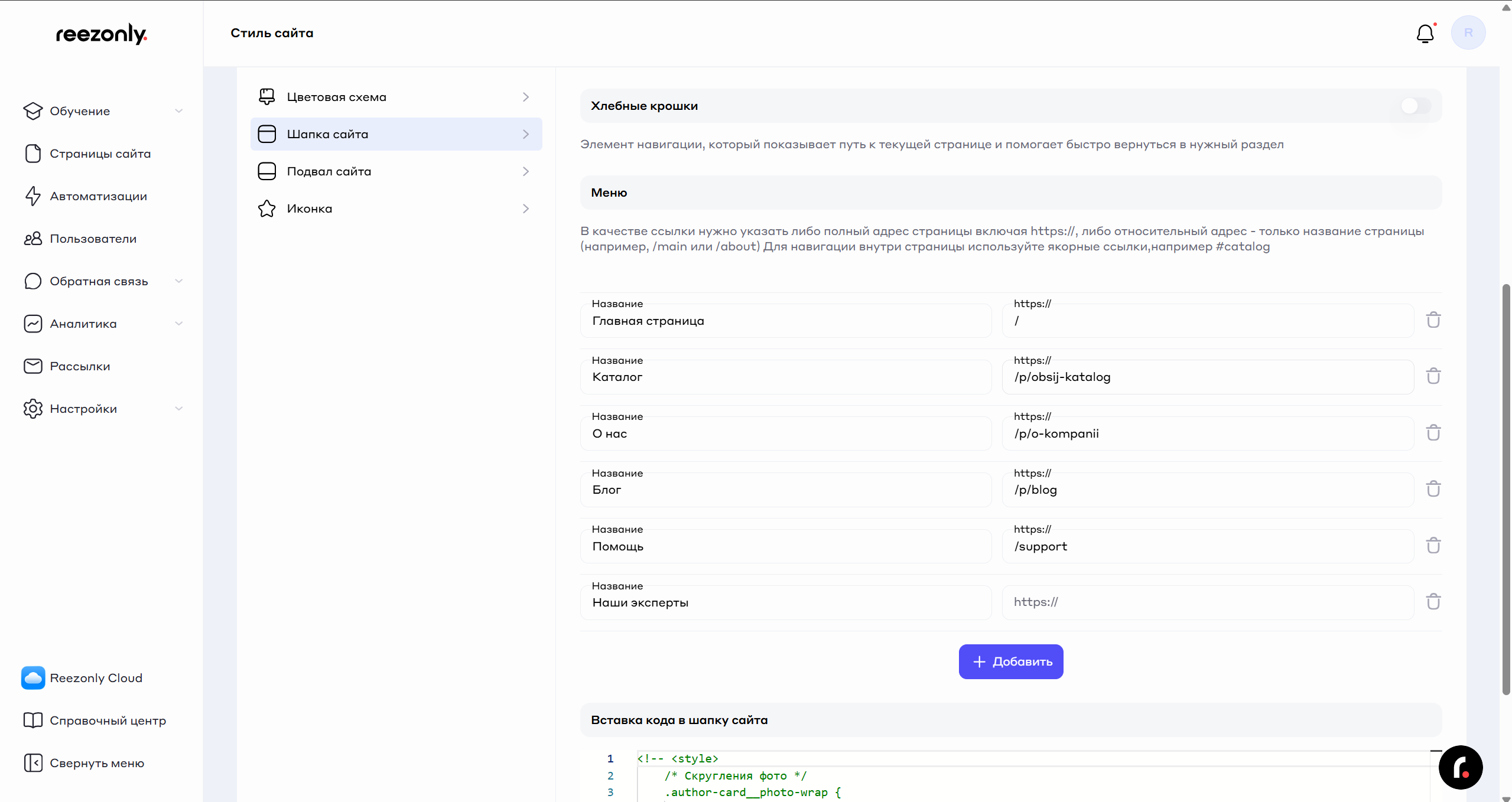
Пункты отображаются в том же порядке, в котором расположены в настройках. Если выбран стиль «Навигация в шапке», первые шесть пунктов появятся непосредственно в шапке, а остальные — в меню «Ещё».
Какие ссылки можно использовать
В меню поддерживаются следующие варианты:
Полный адрес — полный URL страницы. Используйте его для внешних ресурсов.
Пример:
https://reezonly.com/spaceОтносительный адрес — путь после домена. Используйте его для страниц текущего сайта.
Пример:
/mainЯкорная ссылка — переход к определённому блоку на странице.
Пример:
/#catalog
После добавления обязательно проверьте переходы по пунктам в предварительном просмотре или на опубликованной странице сайта.
Как добавить HTML-код в шапку сайта
В поле вставки кода можно добавить HTML-код для подключения дополнительных элементов или сервисов, например онлайн-чата или аналитического инструмента.
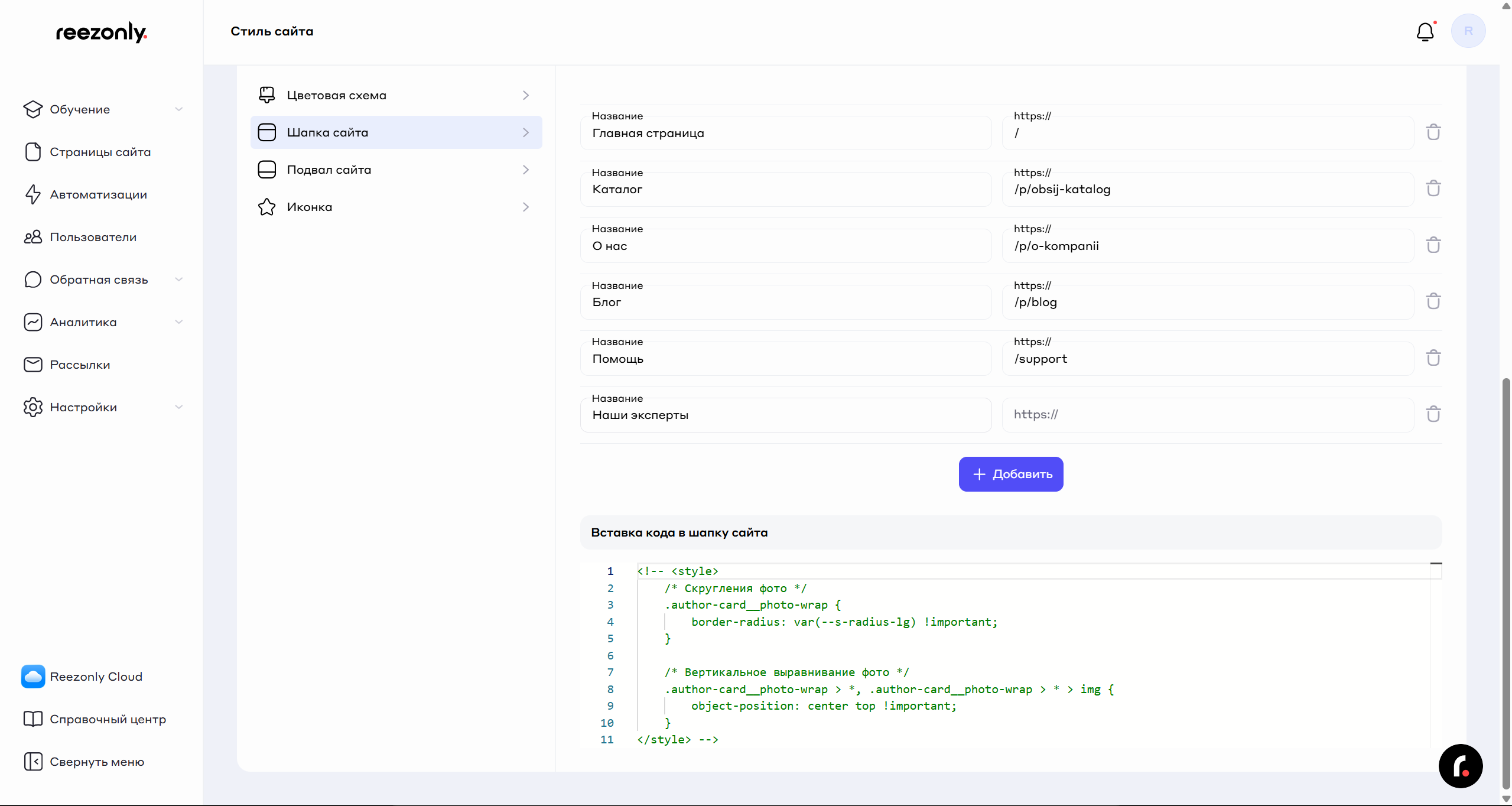
Добавляйте только проверенный код. Ошибка в разметке или в подключаемом скрипте может повлиять на отображение и работу страниц сайта.
Стиль и элементы шапки настроены. Проверьте результат на компьютере и мобильном устройстве, чтобы навигация оставалась понятной для всех посетителей сайта.