Вкладка Ученики и учебные группы
Время чтения: 5 минут
В продукте вы можете управлять учениками выбранного образовательного продукта. В этой статье мы расскажем вам про управление учениками и учебными группами в Reezonly Space.
Вкладка Пользователи предназначена для управления всеми пользователями вашего сайта, управления учениками определенного курса вам необходимо использовать вкладку Ученики, расположенную внутри карточки образовательного продукта.
Обзор вкладки Ученики
Для старта работы с учениками вашего курса, вам необходимо перейти во вкладку Конструктор -> Продукт -> Ученики
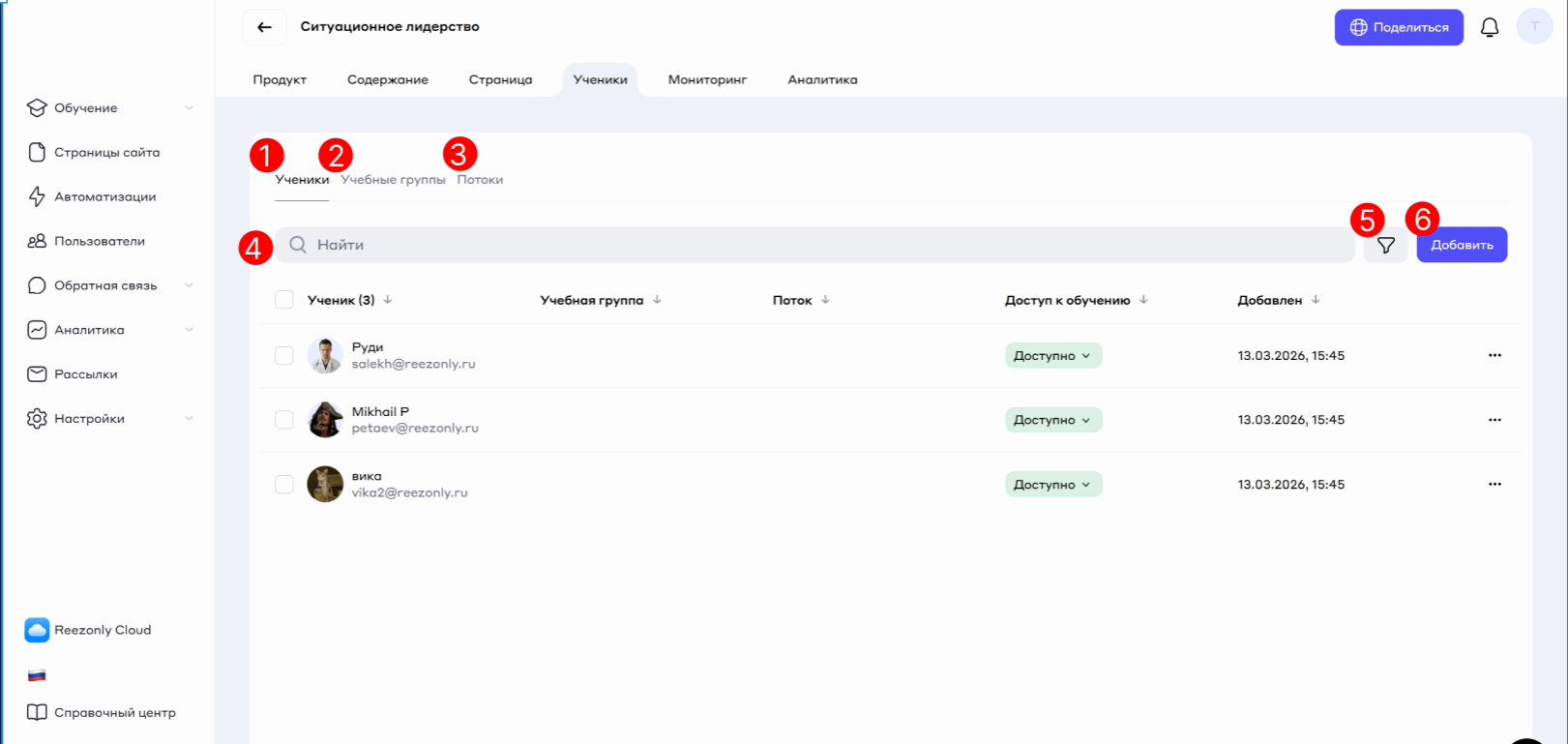
№1. Вкладка Ученики
Ученики. В этой вкладке представлен список всех учеников данного курса.
Учебные группы. Здесь содержатся все созданные учебные группы продукта, а также функционал по управлению ими
Потоки. С помощью этой вкладки вы сможете создавать потоки обучения
Поиск учеников
Фильтрация списка учеников
Добавить учеников
Доступ к Обучению
В системе предусмотрено три статуса доступа к продукту для ученика: «Доступно», «Недоступно» и «Скрыто». Эти статусы определяют, видит ли ученик продукт в личном кабинете и может ли проходить обучение.
Статус «Доступно»
При статусе «Доступно» ученик видит карточку продукта в личном кабинете и может проходить обучение в обычном режиме. Ему доступны уроки, задания и тесты без ограничений. Прогресс, результаты и аналитика собираются стандартно.
Статус «Недоступно»
При статусе «Недоступно» карточка продукта продолжает отображаться в личном кабинете ученика. Ученик может зайти в продукт и просматривать его содержание, однако пройти обучение не может.
При попытке открыть урок, задание или тест система покажет ученику «Обучение недоступно»
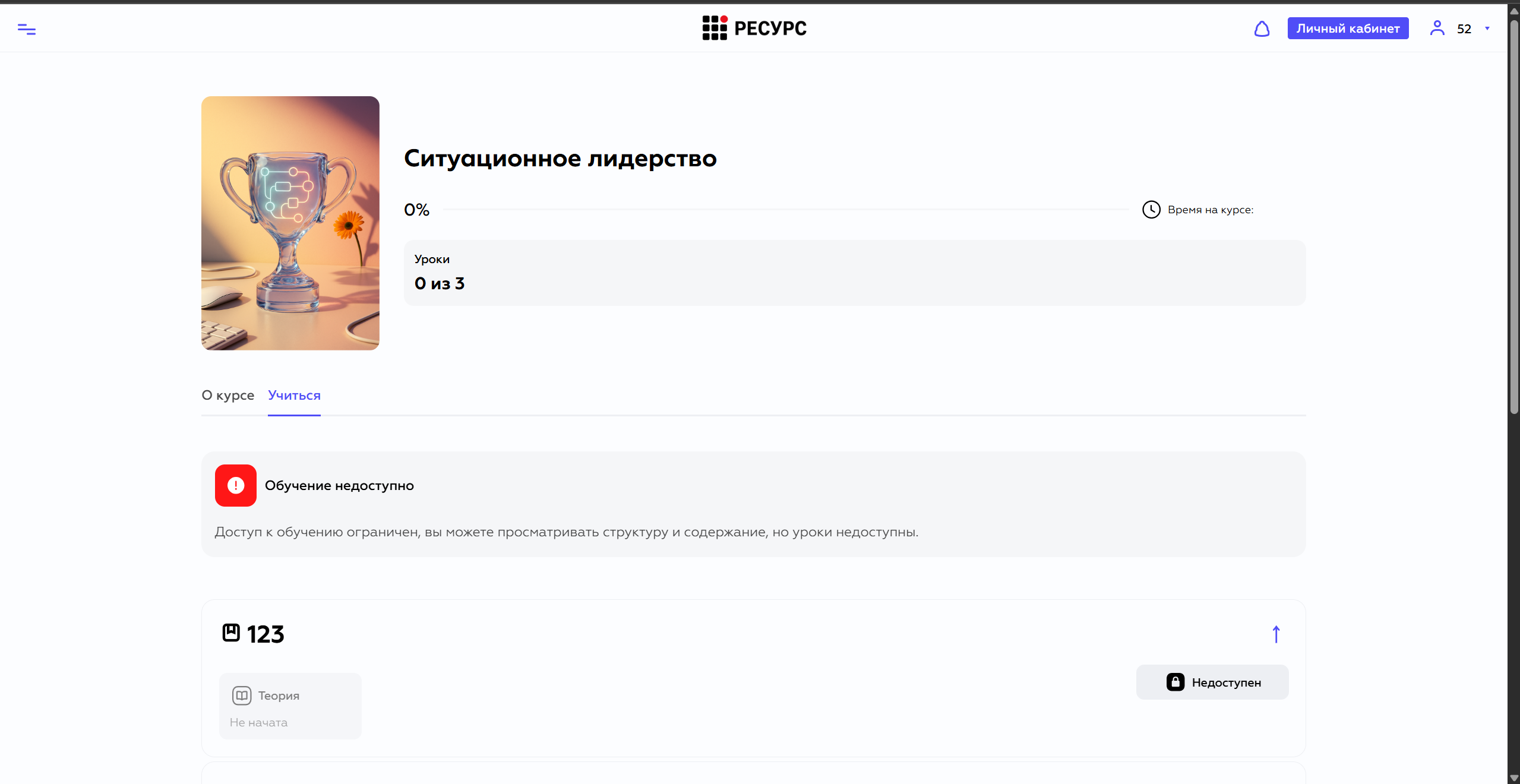
Все результаты и аналитика сохраняются. Они не удаляются и остаются доступны администраторам в отчетах. Прогресс ученика не сбрасывается: изменение статуса на «Недоступно» означает временную заморозку доступа без потери уже накопленных данных.
Статус «Скрыто»
При статусе «Скрыто» карточка продукта не отображается ученику в личном кабинете. При этом само назначение не удаляется, а данные обучения и аналитика сохраняются в системе и остаются доступны администраторам в отчетности.
Важное уточнение: Статусы «Недоступно» и «Скрыто» используются только для управления видимостью и доступом к обучению. Они не удаляют назначение продукта ученику.
С помощью этой вкладки Ученики вы можете полноценно управлять учениками, группами и потоками выбранного образовательного продукта, со всем функционалом вы можете ознакомиться ниже в статье
Ученики
Ученики - это вкладка, содержащая список всех учеников продукта, и предоставляющая полный функционал для их управления.
Фильтрация списка
С помощью фильтров, вы можете отсортировать список учеников в нужном вам виде:
№2. Применение фильтров
Нажмите на кнопку фильтров
Выберите нужные фильтры
Кликните на кнопку Применить
Добавление и удаление учеников
Добавление учеников вручную происходит двумя способами:
Нажмите "Добавить" и добавьте нужных учеников
вкладке Пользователи, подробно об этом процессе вы сможете узнать в этой статье.
Если вам необходимо удалить ученика, вы сможете сделать это в несколько кликов:
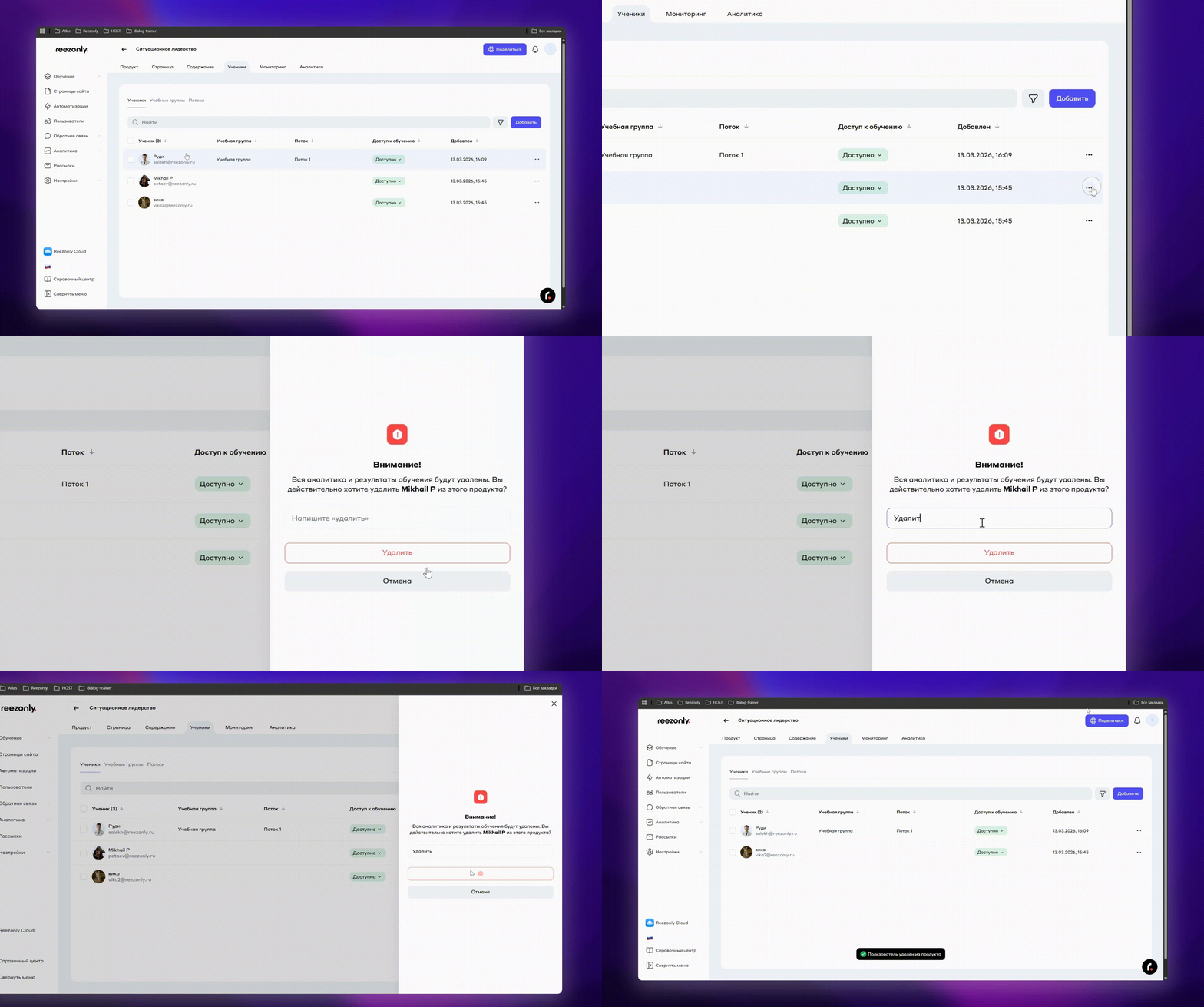
№4. Удаление ученика
Кликните на "..." справа в строке ученика
В открывшемся окне выберите Удалить из продукта
Подтвердите удаление в открывшемся окне
Обратите внимание: Удаление ученика влечет за собой удаление всей аналитики и результатов обучения
Учебные группы
Учебные группы - это вкладка, содержащая список всех учебных групп и функционал для управления этими группами.
Учебные группы - функционал, позволяющий собирать учеников одного образовательного продукта в группу, для выстраивания общей траектории обучения.
Создание и редактирования группы
Создать учебную группу вы можете всего в несколько кликов:
№5. Создание группы
Нажмите кнопку Добавить
В открывшемся окне введите название группы и присвойте ей поток (опционально)
Для редактирования группы вам нужно кликнуть на созданную группу, после чего у вас откроется окно настроек.
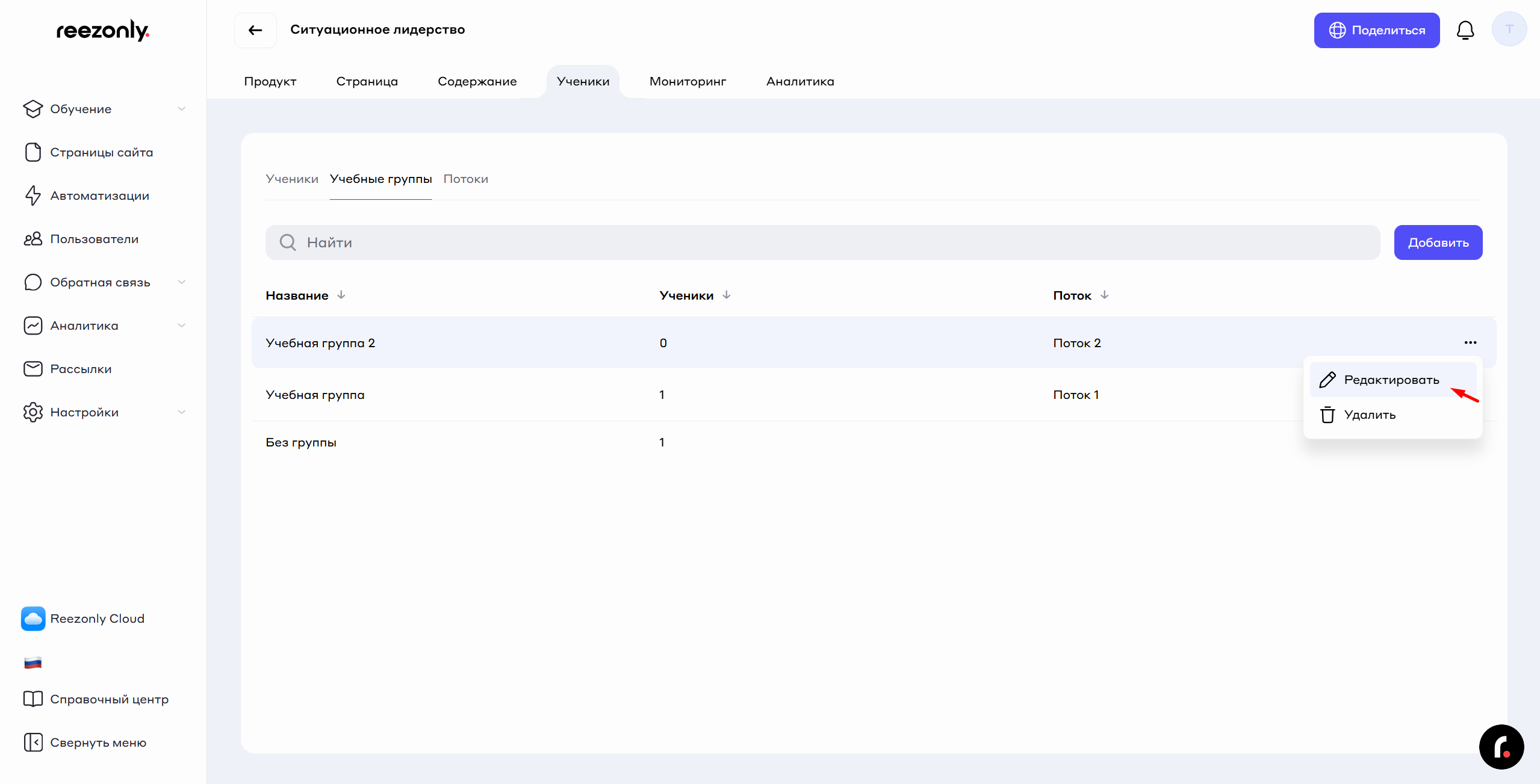
Кликните на кнопку Редактировать
В открывшемся меню внесите необходимые изменения. Вы можете поменять название или добавить новый поток к группе.
Нажмите кнопку Сохранить
Удаление группы
Чтобы удалить группу, необходимо нажать на троеточие, которое расположено справа в строке группы. В открывшемся меню вам нужно выбрать Удалить и подтвердить удаление.
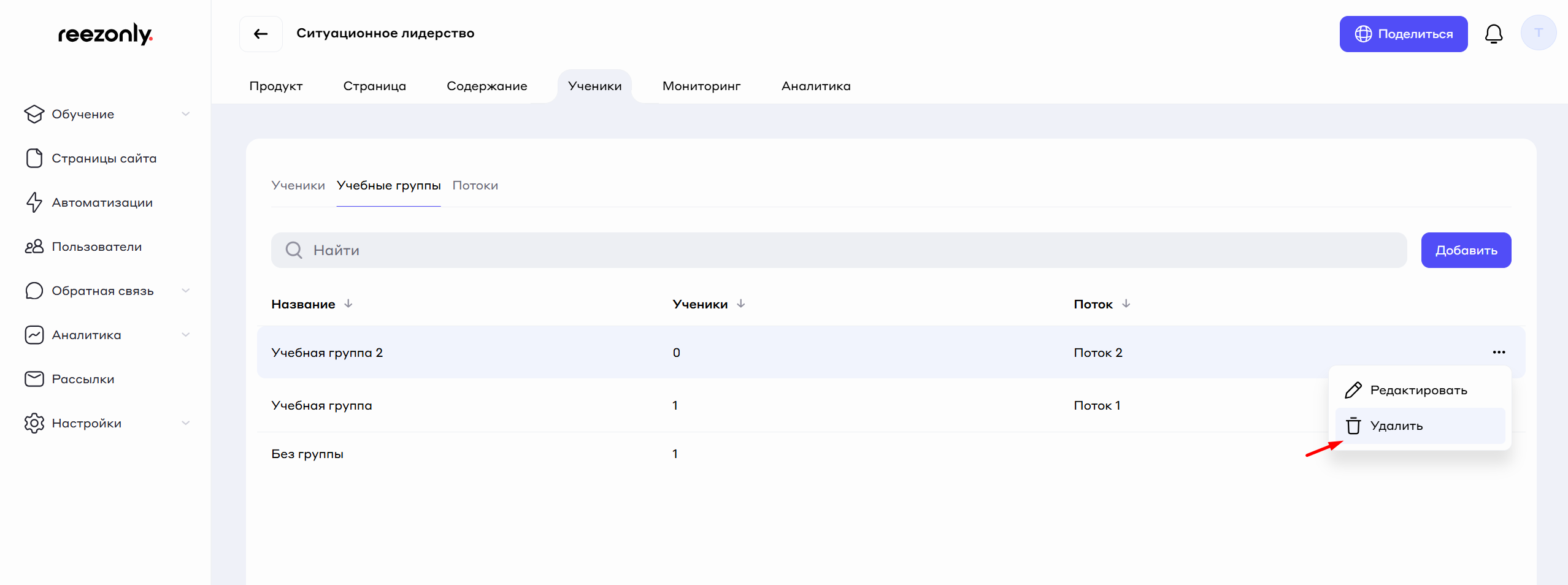
Группа успешно удалена
Добавление учеников в группу
Для добавления учеников в группу вам необходимо перейти в созданную группу, после чего:
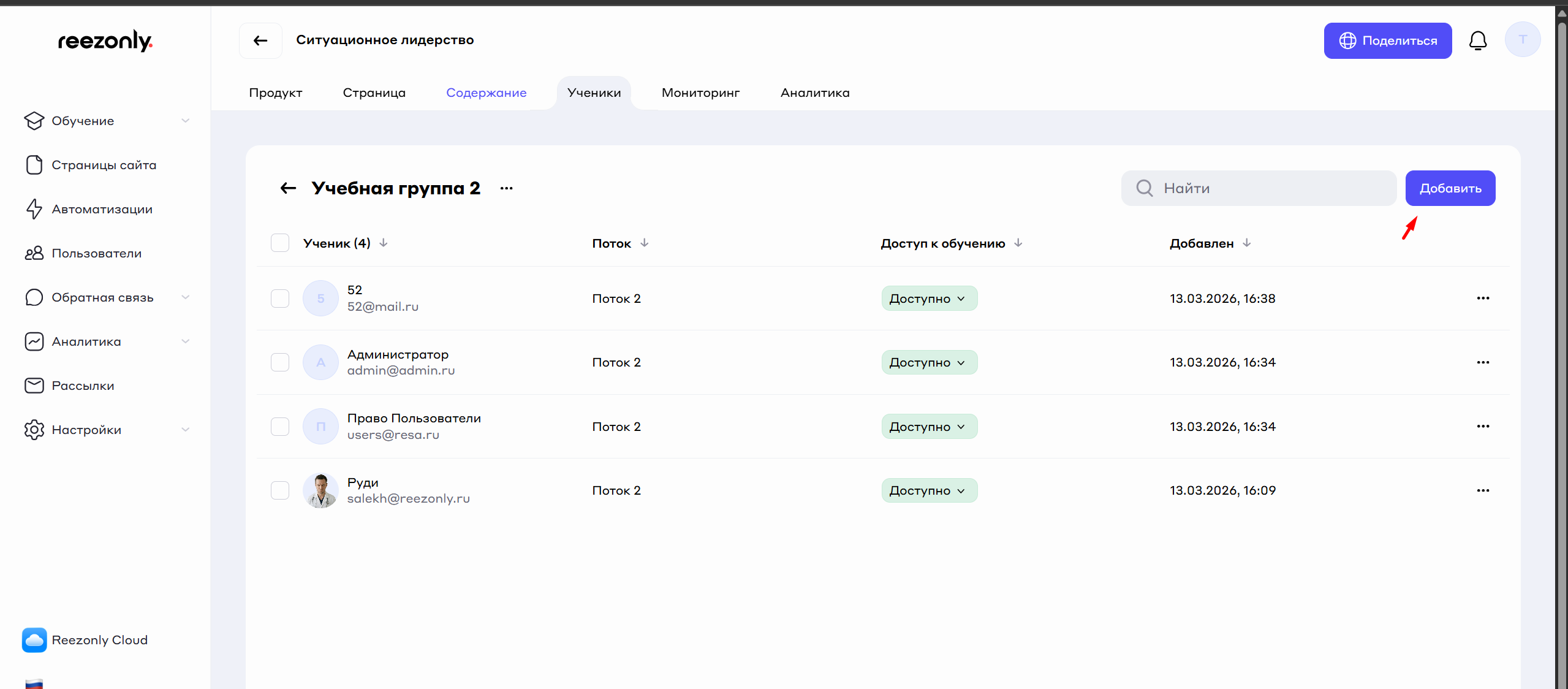
Выберите нужных учеников через чекбокс в левой части строки ученика
Нажмите кнопку Добавить
Чтобы удалить ученика из группы вам необходимо просто снять галочку с него в списке и нажать Cохранить.
Потоки
Потоки - это вкладка, содержащая в себе список всех потоков и функционал для их управления.
Потоки — это метод организации обучения, при котором все ученики распределены по отдельным этапам проведения обучения. Поток можно использовать, например, когда каждый месяц у вас начинает обучение новая группа учеников.
Создание и редактирования потока
Создание потока происходит всего в несколько кликов:
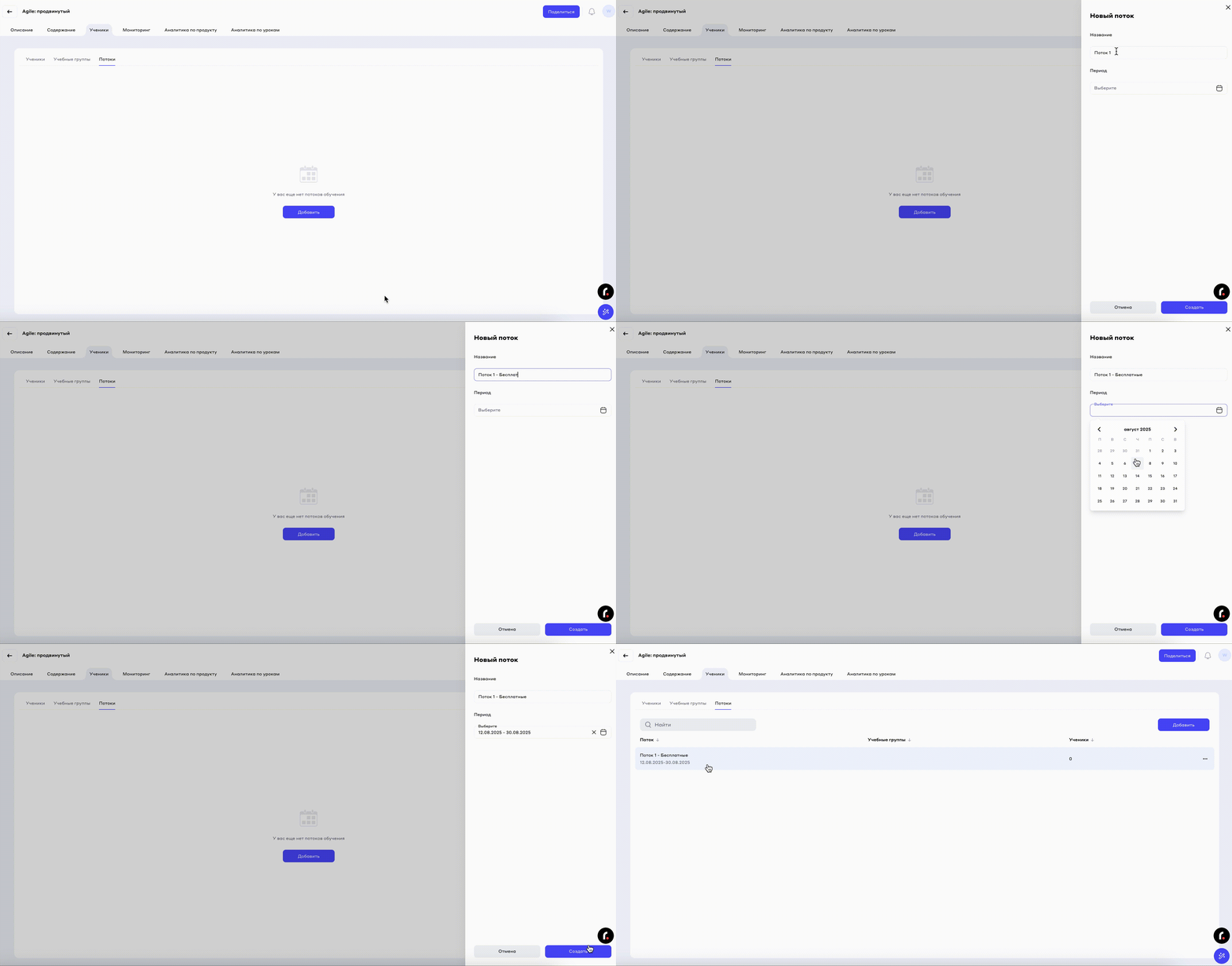
№9. Создание потока
Кликните кнопку Добавить
В открывшемся окне введите Название и укажите Период
Нажмите кнопку Добавить
Сразу после добавления созданный поток отобразится в общем списке.
Для присвоения группы для потока вам необходимо перейти во вкладку Учебные группы, нажать на необходимую, присвоить её к необходимому потоку и сохранить изменения.
Редактирование потока
Для редактирования потока вам нужно кликнуть на созданный поток, после чего у вас откроется окно настроек.

№10. Редактирование потока
Кликните на кнопку Редактировать
В открывшемся меню внесите необходимые изменения
Нажмите кнопку Сохранить
Удаление потока
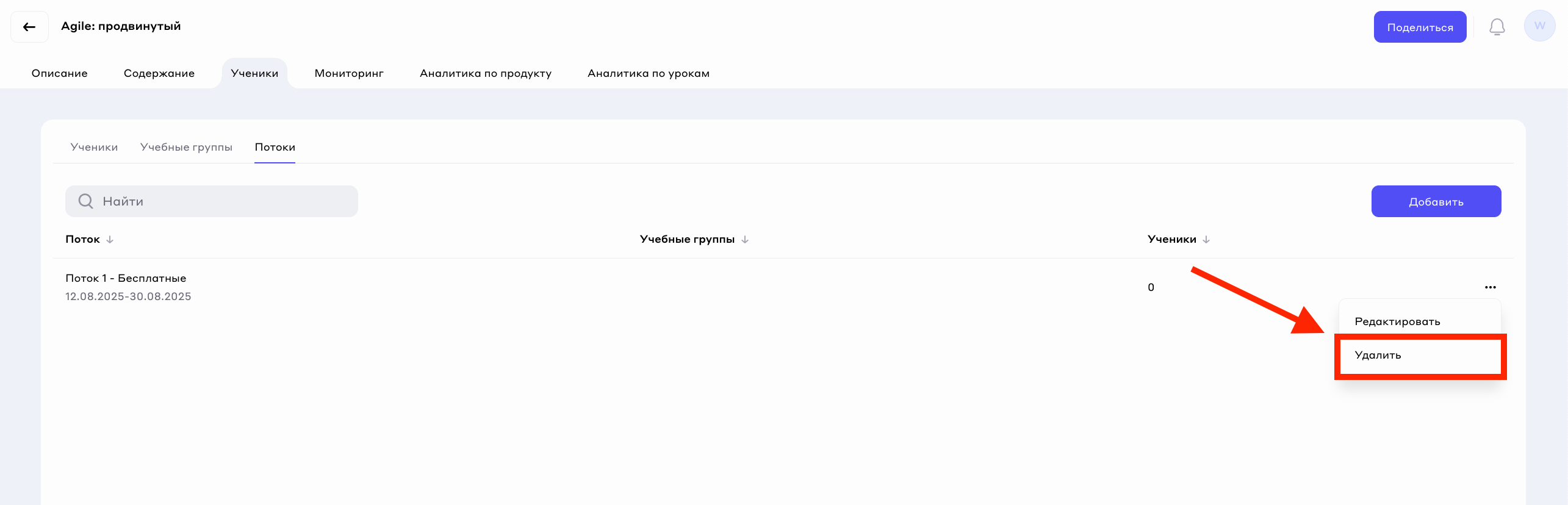
№11. Удаление потока
Чтобы удалить поток, необходимо нажать на троеточие, которое расположено справа в строке потока. В открывшемся меню вам нужно выбрать Удалить и подтвердить удаление.
🌪️ В этой статье мы рассказали вам об учениках и учебных группах. Более подробно с процессом создания образовательных продуктов вы можете ознакомиться в других статьях раздела. Если у вас возникли дополнительные вопросы - обращайтесь в нашу службу поддержки, мы всегда рады вам помочь :)