Импорт пользователей
Время чтения: 3 минуты
🗡️ В разделе «Пользователи» вы можете массово добавлять пользователей через файлы формате xlsx.
Как массово импортировать пользователей
Скачивание шаблона
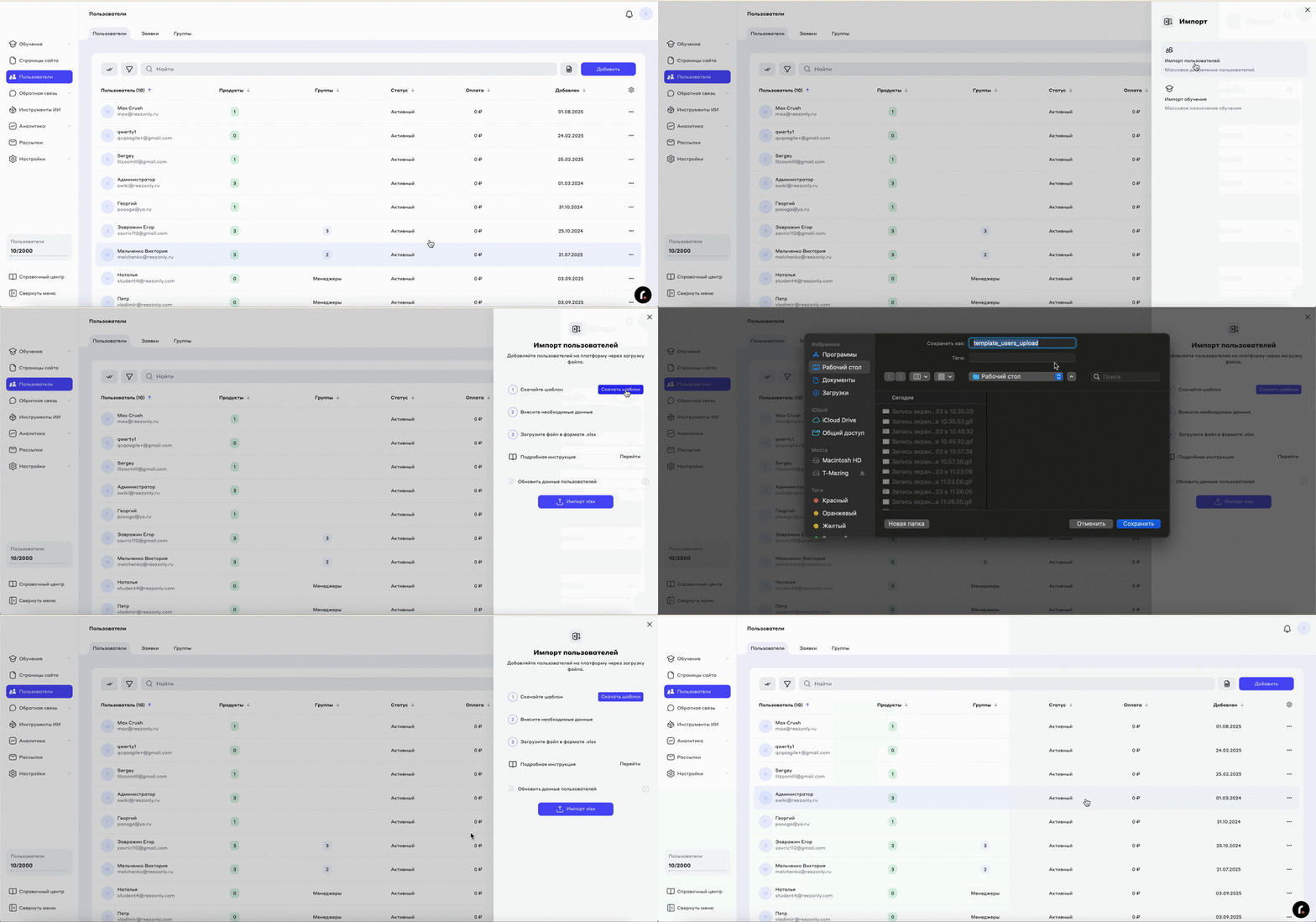
Перейдите на вкладку Пользователи
Кликните на иконку Импорт, и выберите Импорт пользователей
Кликните на кнопку Скачать шаблон
Заполнение шаблона
Заполните шаблон необходимыми данными. Обязательными полями для заполнения являются: Имя, Email, Пароль. Другие поля заполняются опционально, в будущем вы можете внести эти данные через Карточку пользователя.
🤖 Если в скачанном файле у вас текст в виде иероглифов (некорректная кодировка), воспользуйтесь материалами из этой статьи.
Загрузка таблицы
После внесения необходимой информации в таблицу, ее необходимо загрузить на платформу.
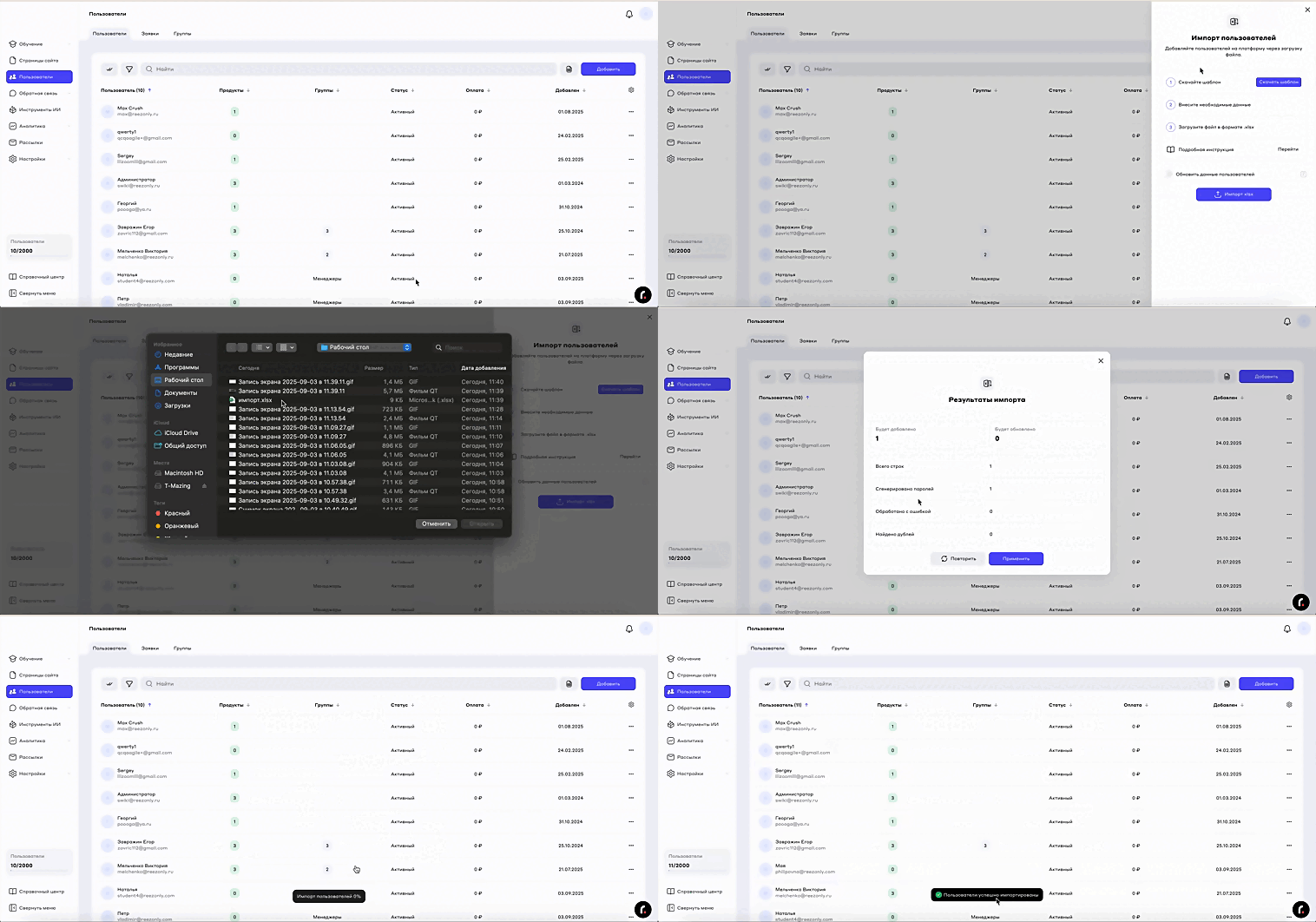
Перейдите на вкладку Пользователи
Кликните на иконку Импорт, и выберите Импорт пользователей
Кликните Импорт xlsx
Выберите нужный файл
В случае, если в файле находятся пользователи, информацию о которых необходимо удалить, передвиньте ползунок в поле Обновить данные пользователей.
После загрузки файла, появится сообщение Пользователю о результатах импорта, сколько пользователей Будет добавлено, сколько Будет обновлено, а также информация об ошибках
Кликните на кнопку Применить
Пользователи успешно импортированы и, данные автоматически внесутся в систему.
❗ После внесения изменений в настройки «Полей профиля» пользователя необходимо повторно скачать шаблон для импорта пользователей. Перемещение полей также является изменением настроек «Полей профиля».
Работа с ошибками
При импорте большого количества пользователей могут возникнуть ошибки, давайте рассмотрим такой случай:
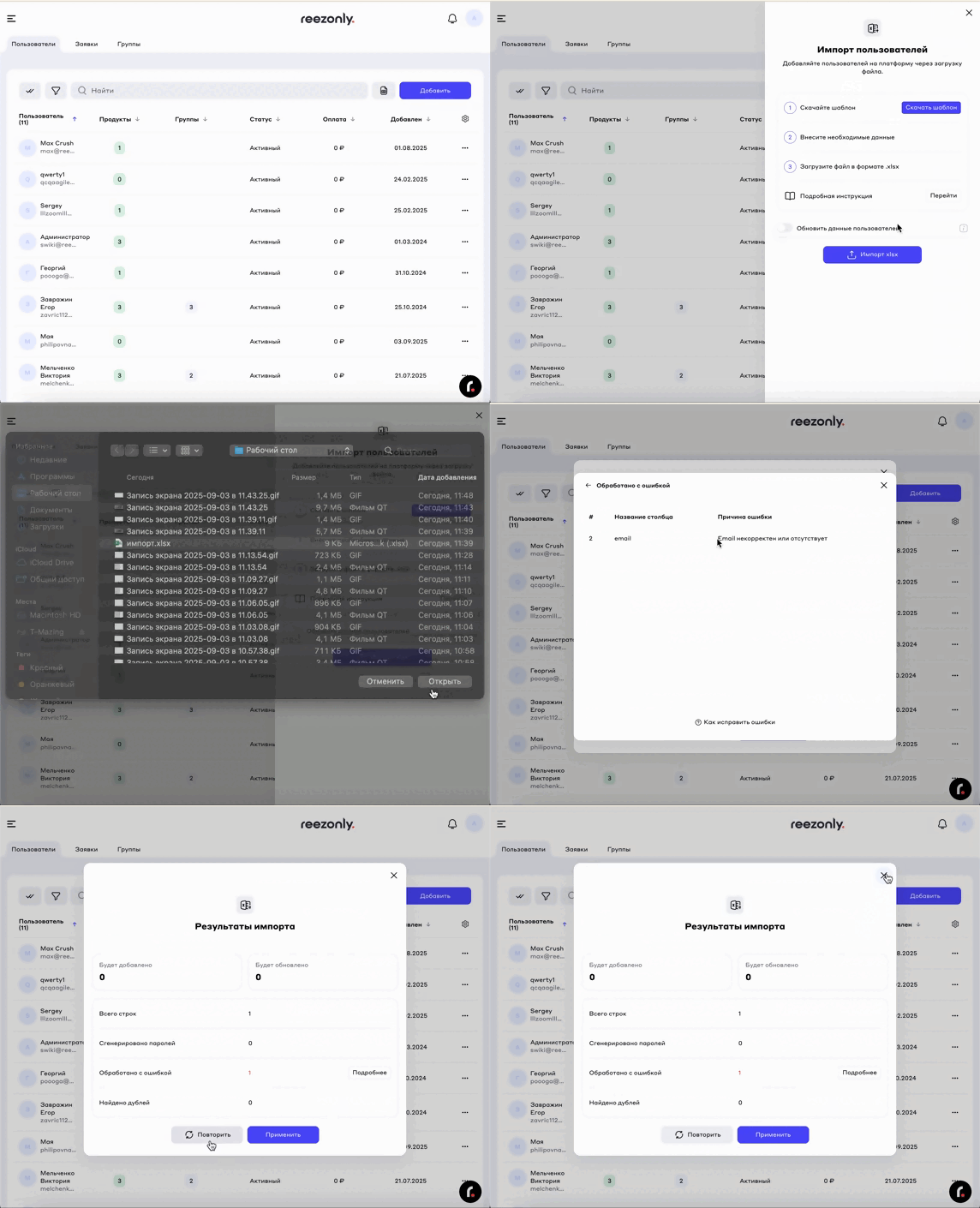
Перейдите на вкладку Пользователи
Кликните на иконку Импорт, и выберите Импорт пользователей
Кликните Импорт xlsx
Выберите нужный файл
После загрузки файла, появится сообщение о результатах импорта, сколько пользователей Будет добавлено, сколько Будет обновлено, а также информация об ошибках
Кликните Подробнее, для просмотра Отчета об ошибках
Кликните на кнопку Как исправить ошибки, для перехода на статью Вики и получения дополнительной информации об импорте
Исправьте некорректности, согласно указанием системы о месте ошибки
После вернитесь обратно и кликните Повторить
Кликните на кнопку Импорт xlsx
Выберите исправленный файл
Файл корректно импортирован в систему, пользователи добавлены в список.
🪐Если у вас дополнительные вопросы или вам нужна помощь - обращайтесь в нашу службу поддержки. Не стесняйтесь, мы всегда рады помочь:)