Вкладка Содержание продукта (курса)
Время чтения: 5 минут
✴️ С помощью вкладки Содержание вы можете создавать выстраивать структуру обучения, создавать учебные материалы, разбивать их на уроки и модули и другое. В этой статье мы разберем как устроена работа вкладки.
Начало работы со вкладкой
Для начала работы вам необходимо перейти на Продукты -> Нужный продукт -> Содержание, где вам необходимо кликнуть на кнопку Добавить модуль или модуль.
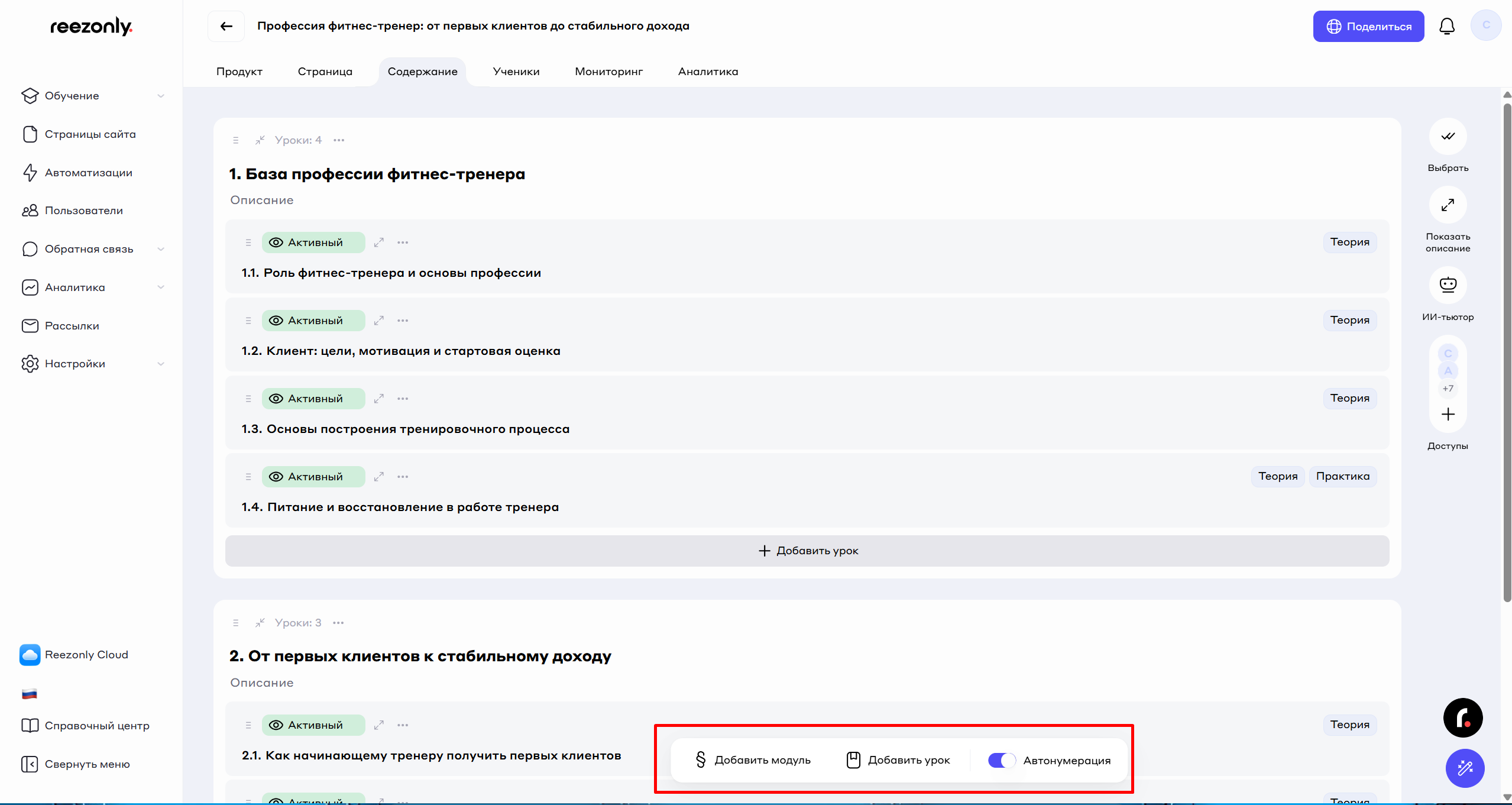
После того, как вы добавите новый модуль, на странице будет отображаться список всех модулей и уроков курса, а также функционал по их редактированию.
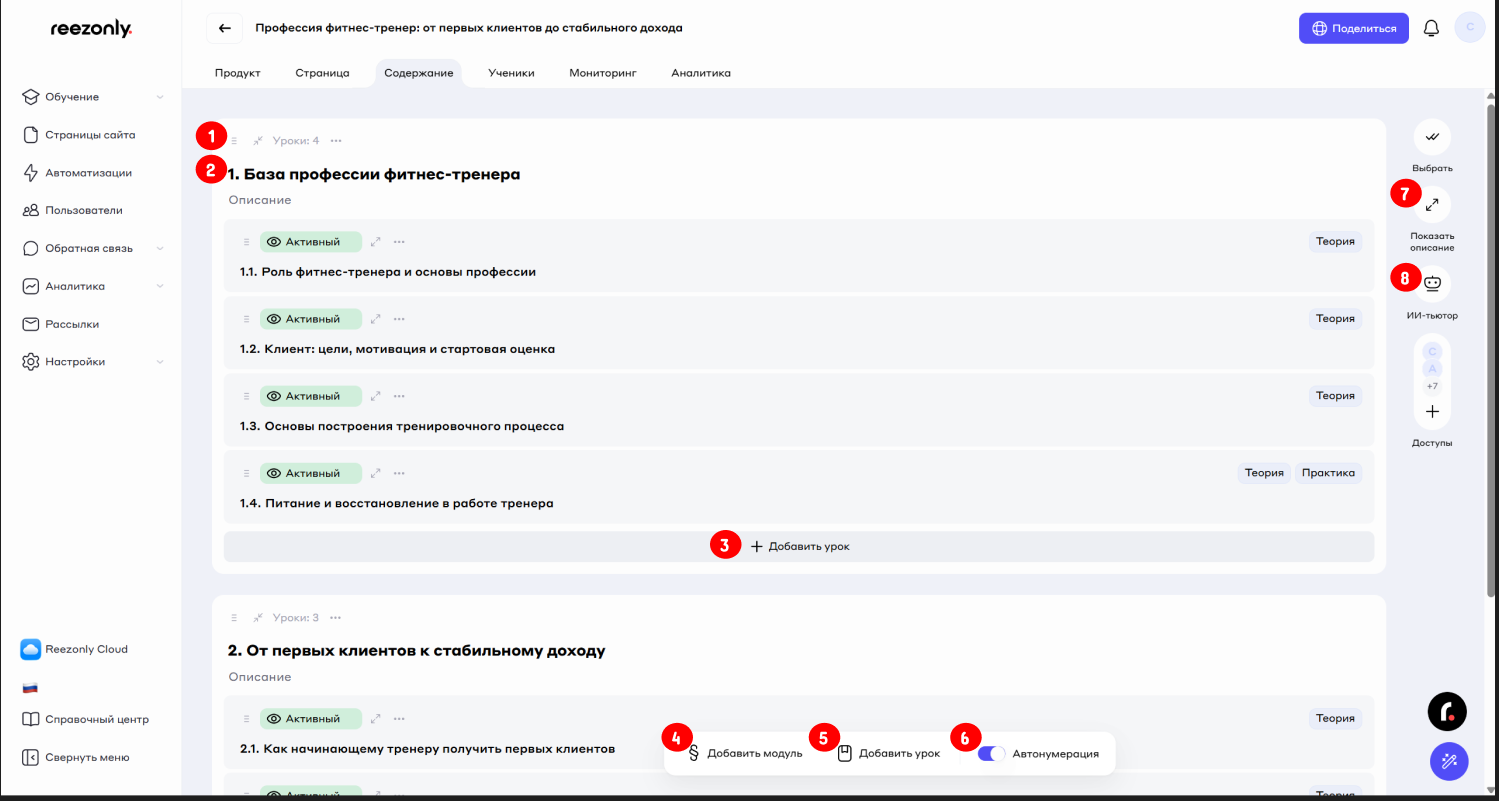
Список всех учебных модулей;
Название и описание модуля;
Добавление урока в модуле;
Добавление модуля;
Добавление урока без раздела;
Активация автонумерации;
Дополнительные настройки (выборка модулей, скрыть описание и доступ к курсу);
Включение ИИ-тьютора (Смена режима, редактирование инструкций)
Более подробная информация про ИИ-тьютора в статье
📒 Модуль – это структурный элемент учебного курса, представляющий собой законченный раздел обучения, посвящённый определённой теме или комплексу знаний и умений.
📒 Урок без раздела - это структурный элемент учебного курса, представляющий собой отдельный урок находящийся вне разделов, не посвященный отдельной теме или комплексу знаний и умений.
Создание уроков в разделе
Вы можете разбивать модули на неограниченное количество уроков по необходимым вам темам.
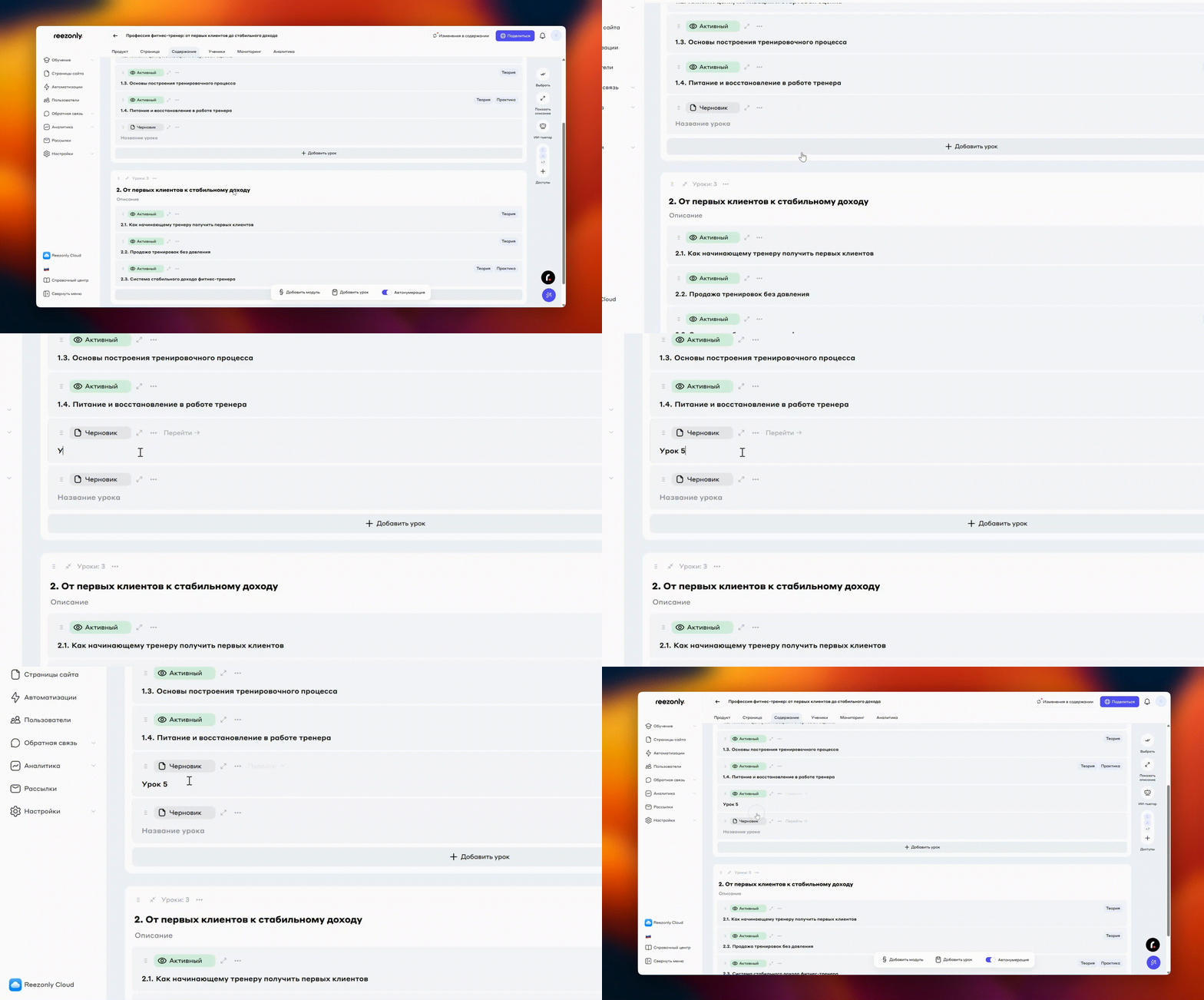
№4. Создание уроков
Кликните на кнопку + Добавить урок
Напишите название урока
Вы можете менять порядок уроков в модуле в нужной вам последовательности. Вы можете составлять курс только из уроков, но мы советуем группировать их в разделы по темам для большего удобства учеников.
Создание урока вне раздела
Для создание урока вне раздела необходимо выполнить несколько простых действий:
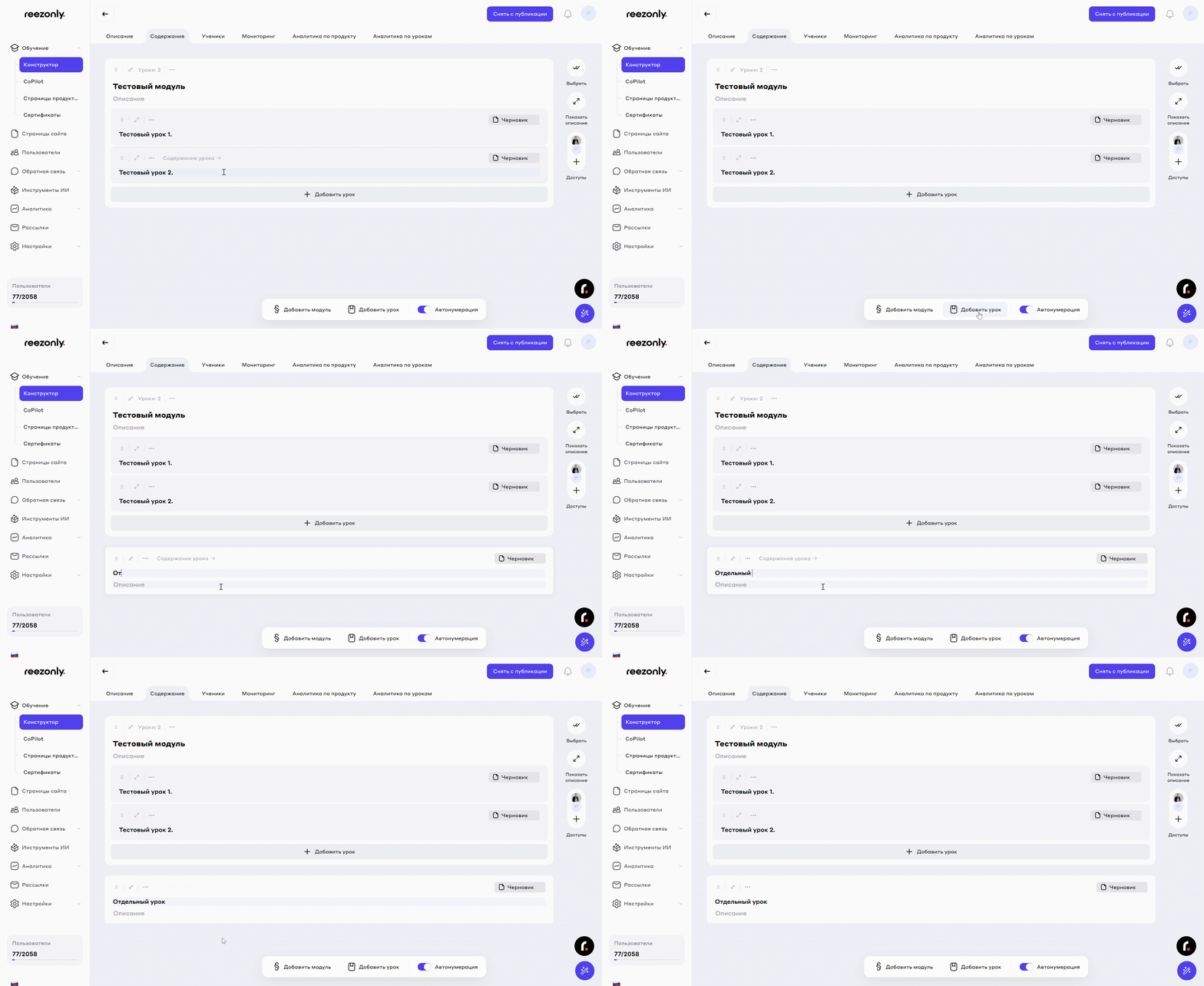
№5. Создание урока вне раздела
Кликните на кнопку Добавить урок
Заполните поля: Название и Описание
Для заполнения урока содержанием, наведите курсор на блок с уроком без раздела и кликните на кнопку Содержание урока
Содержание урока
Чтобы перейти к содержанию урока, наведитесь на урок в модуле и кликните на кнопку Содержание урока.
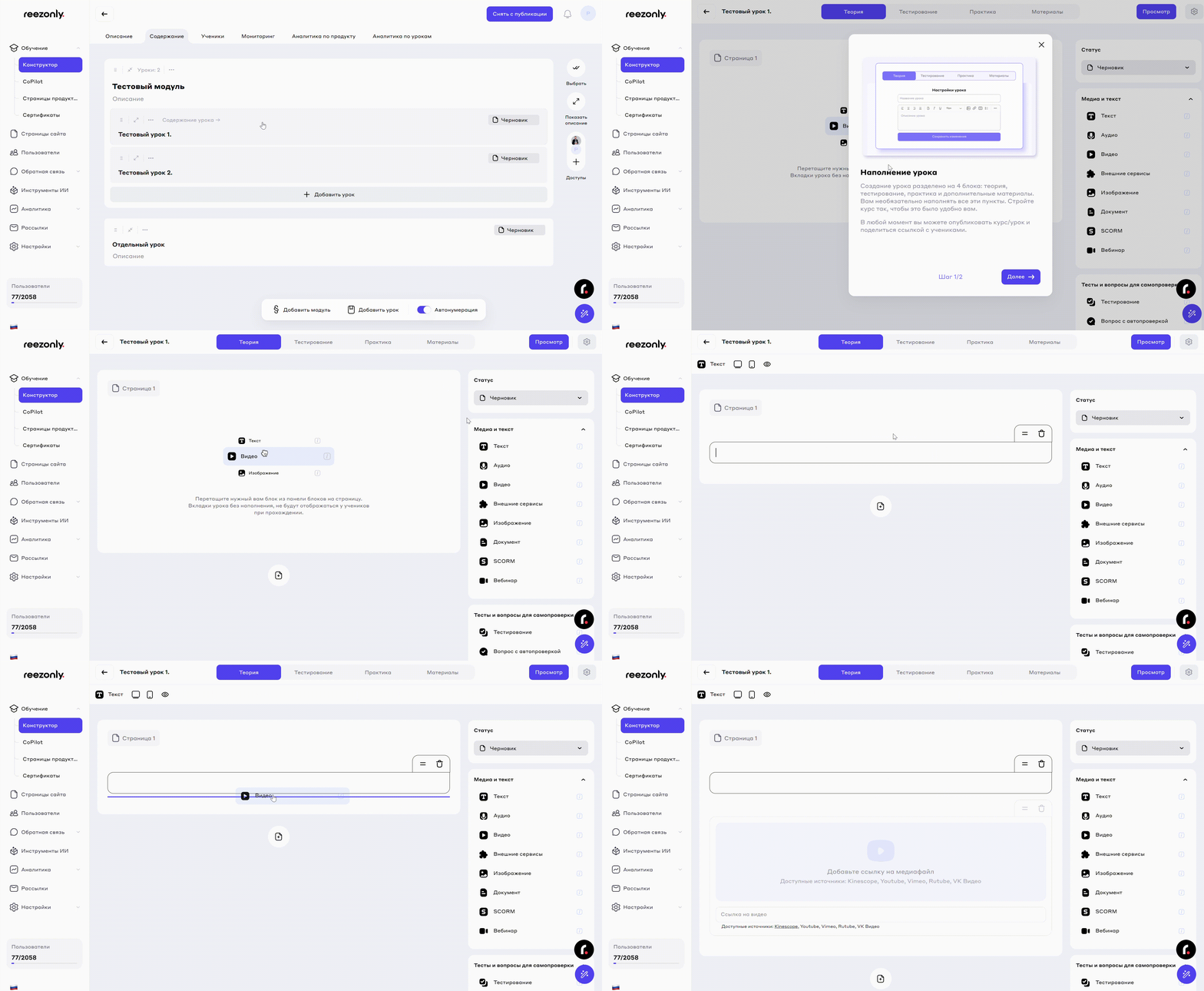
№6. Содержание урока
На странице содержания урока вы можете задавать необходимую структуру урока. Вы можете добавить различные инструменты для создания контента контента из боковой панели, добавлять тестирования, практику, дополнительные материалы и создавать необходимое вам количество страниц.
Всего в уроке представлено 4 блока (вверху страницы):
Теория - предназначена для предоставление основного материала
Тестирование - блок для оценки усвоения пройденного материала
Практика - специализированный блок, в котором вы сможете разместить практические задания для проверки полученных навыков
Материалы - блок, предназначенный для загрузки дополнительных материалов, которые могут быть полезны для обучающихся
Более подробно с работой каждого из блока вы можете ознакомиться в статьях раздела Создание урока: общая информация.
Весь создаваемый учебный материал строится с помощью инструментов, расположенных в правой части экрана. С помощью этих инструментов вы сможете задавать нужную структуру урока, добавлять разные мультимедийные материалы, а также создавать интерактив.
Более подробно с работой каждого из инструментов конструктора контента вы можете ознакомиться в статьях раздела Конструктор контента.
ИИ-тьютор
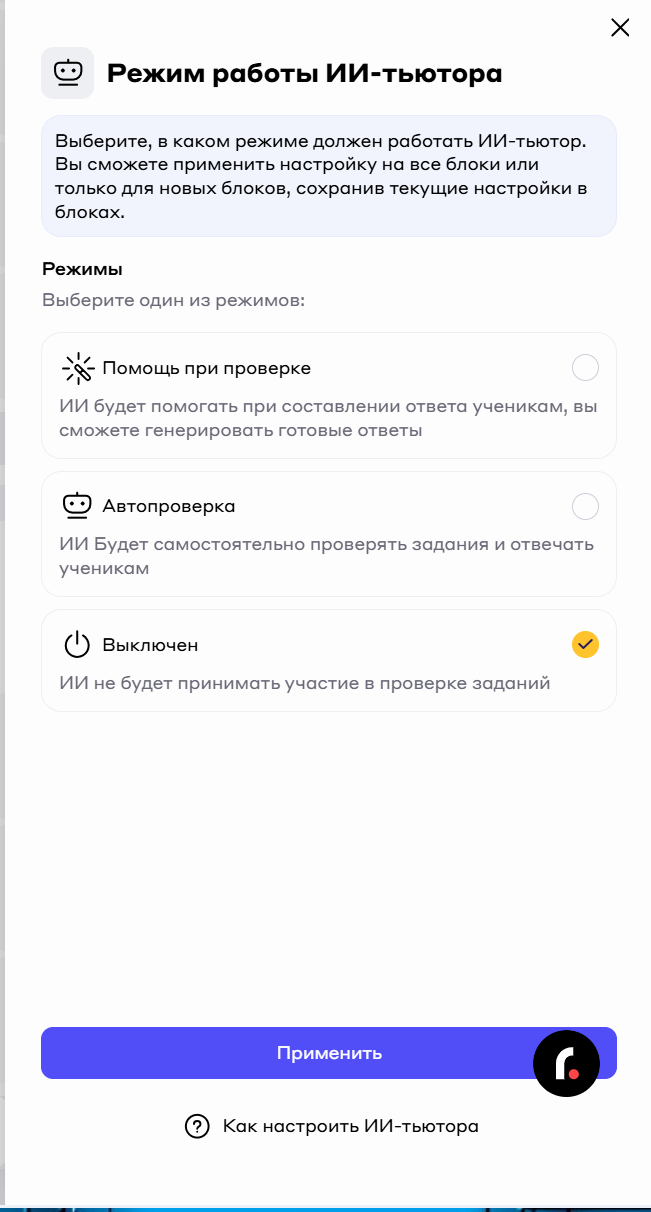
ИИ-тьютор работает с заданиями типов «Практика», «Оценка по критериям» и «Открытый вопрос». Он учитывает контекст курса, урока, описание задания, дополнительные инструкции, критерии оценки и ответ ученика, включая прикрепленные файлы, если они есть. Благодаря этому обратная связь становится более точной и связанной с конкретным учебным материалом.
Доступны два режима работы:
«Помощь при проверке» — ИИ подготавливает вариант ответа для тьютора, а итоговое решение остается за преподавателем;
«Автопроверка» — ИИ автоматически анализирует ответ ученика, формирует решение и отправляет комментарий.
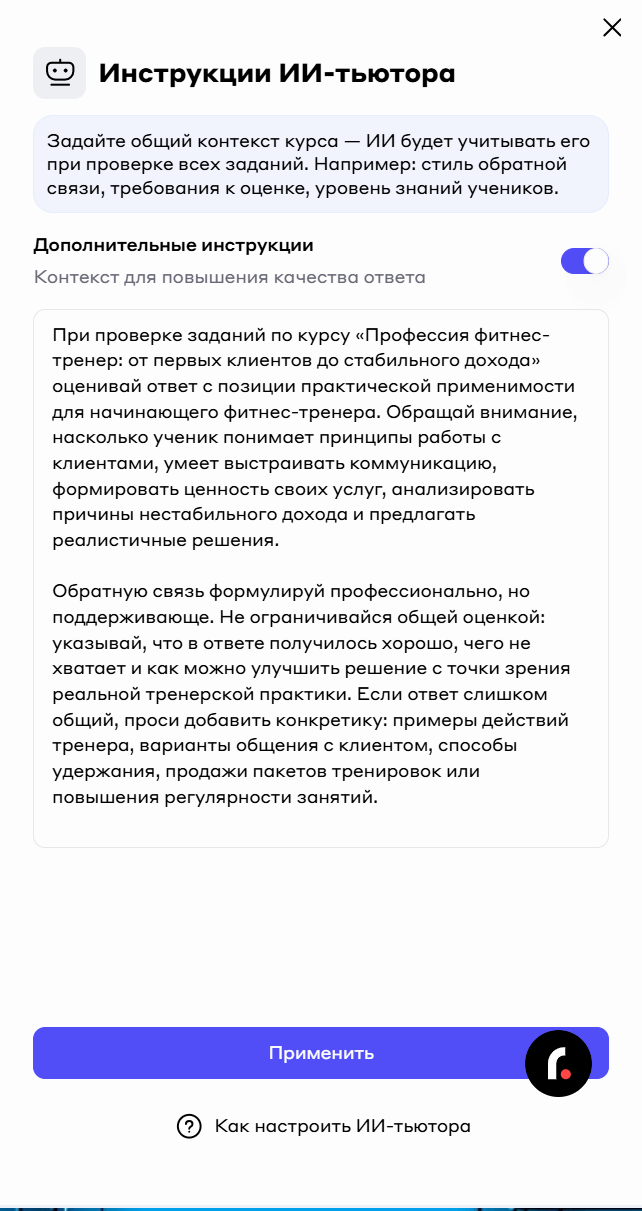
Также имеется дополнительные инструкции для ИИ-тьютора. Их можно настраивать на уровне курса или отдельного блока. Это позволяет точнее управлять тем, как ИИ формирует обратную связь: например, задать нужный тон ответа, указать методические требования, уточнить формат комментария или добавить особенности проверки конкретного задания.
Режимы работы ИИ-тьютора | Инструкции ИИ-тьютора |
|---|---|
 |  |
Более подробная информация про работу ИИ-тьютора в статье
🌁 В этой статье мы рассказали вам, как работает вкладка Содержание. Если у вас остались дополнительные вопросы - обращайтесь в нашу службу поддержки, мы всегда рады помочь :)